11.1 使用任务
通过操作您可以检查工作流程队列,确定其中是否有已指派给您或者某个用户、组、容器或角色(您有权管理它的任务)的任务。任务出现在队列中时,需要执行下列操作之一:
-
声明任务,以便可以开始处理该任务
-
将任务重指派给另一个用户、组或角色
注:要重指派任务,您必须是具有许可权限的供应管理员或供应管理者(或小组管理者)。如果不具有该许可权限,则按钮将不可用。
对于不具有任何管理特权的业务用户,只有他是某个任务的接收人时,才能看到该任务。如果他是某个任务的收件人,则他看不到该任务。向业务用户显示的任务列表中包含未声明的任务。
或者,接收人已将任务委托给该业务用户,或该用户为某个组声明了该任务。
注:业务用户不需要具有对于启动工作流程的供应请求定义的目录浏览权限,就可以看到自己作为接收人的任务。
供应管理员和供应管理者可以管理其他用户的任务,如下所述:
-
如果在控件中未做任何选择,则任务列表会显示当前用户的任务。这些任务包括:用户作为收件人或接收人的任务,以及收件人或接收人是当前用户所属的组、容器或角色的任务。供应管理员或供应管理者可以对自己的任务执行任何操作,因为处理自己的任务不需要任何权限。
-
如果在控件中选择了某个用户,则列表会显示使用选定用户作为接收人的任务,以及该用户是收件人的那些任务。供应管理员或供应管理者可以对任务列表进行过滤,使之仅显示受管用户是接收人的那些任务。或者,用户可以对任务列表进行过滤,使之仅显示受管用户作为收件人的那些任务。
-
如果选择了某个组,则列表会显示使用选定组作为接收人的任务,以及该组是收件人的那些任务。供应管理员、供应管理者或小组管理者可以对任务列表进行过滤,使之仅显示受管组是接收人的那些任务。或者,用户可以对列表进行过滤,使之仅显示受管组是收件人的那些任务。
-
如果选择某个角色,则列表会显示使用选定角色作为接收人的任务。不能将角色指定为任务的收件人。
-
如果选择某个容器,则列表会显示使用选定容器作为收件人的任务。不能将容器指定为任务的接收人。
供应域的小组管理者可以管理小组成员的任务。在选择小组成员之前,小组管理者必须先选择小组。
通过操作,您可处理与资源请求、角色请求、处理请求和证明请求相关联的任务。在有些情况下,用户界面可能会因您选择处理的任务类型而异。对于证明请求,操作只显示将当前用户指定为证明者的那些任务。
声明与某个资源、角色或处理请求相关联的任务时,您可以采取将工作项转发给工作流程中的下一个活动的操作。您可执行的操作如下所述:
表 11-1 转发操作
|
“转发”操作 |
说明 |
|---|---|
|
批准 |
用于批准任务。批准任务时,工作项目将转发到工作流程中的下一活动。 |
|
拒绝 |
用于明确拒绝对任务的批准。拒绝任务时,工作项目将转发到工作流程中的下一活动,同时将拒绝请求。通常,拒绝请求后,工作流程进程将会终止。 |
|
拒收 |
可用于明确拒收任务。拒收任务后,该工作项目将转发到工作流程中被拒收操作的下个活动。 “拒绝”操作适用于单个任务。用户界面不允许您对一组任务执行该操作。 |
声明与某个证明请求相关联的任务时,您需要审阅证明表单中显示的信息。此外,您还需要回答必需的证明问题,这些证明问题指示您是否证明数据的正确性,而且在某些情况下,需要响应一个或多个调查问题。对于用户简介证明流程,表单包括您的用户属性数据(您需要校验其是否准确)。对于角色指派、用户指派和 SoD 证明流程,表单包括显示您需要校验的角色指派、用户指派或 SoD 数据的报告。
11.1.3 选择任务
要选择队列列表中的任务,请执行下列操作:
-
单击队列中任务的名称。
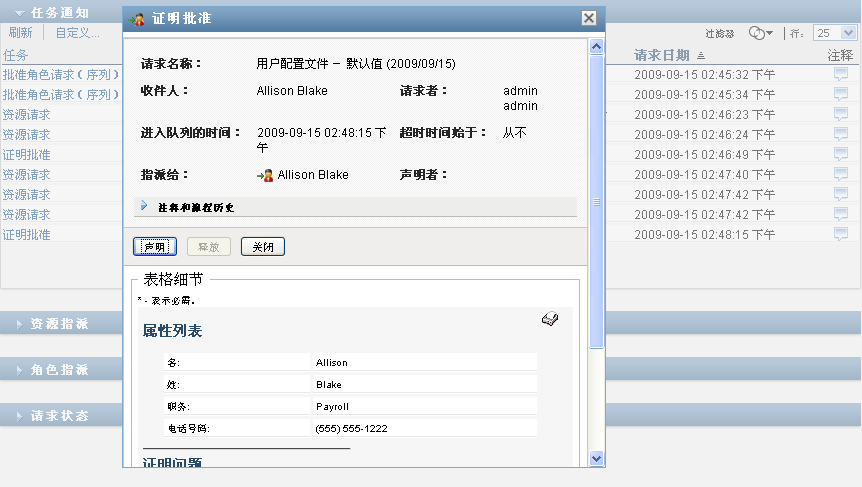
此时会显示“任务细节”表单,它显示在一个讯息窗口中或内嵌在任务列表中。该行为由对话框中的一个设置控制。下图显示了内嵌的“任务细节”表单:
下图显示了处于讯息窗口中的“任务细节”表单:
当一项任务指派给多个批准者时,“任务细节”表单将显示图标(在字段旁),并在该图标下显示文本以表示需要多个批准。
-
要显示关于指派给多个批准者的任务的详细信息,请单击图标下的文本。
将显示弹出窗口,它会指出需要的批准数量,当前接收人以及当前的批准状态。
任务的要求取决于您的管理员如何配置任务:
-
如果您的批准类型是组,则任务已指派给组内若干用户,但只应有一个用户声明并批准任务。
-
如果您的批准类型是角色,则该任务已指派给角色内若干用户,但只应有一个用户声明并批准该任务。
-
如果批准类型是多个批准者,则该任务已指派给若干接收人,所有接收人都必须声明并批准任务。
-
如果批准类型是选定用户数,则该任务已指派给若干接收人,选定数量的接收人足以批准任务。选定用户数的定义由管理员配置。要定义选定用户数,管理员将指定批准条件,该条件指定批准的精确数量或需要批准的百分比。
工作流程系统将执行短路评估,以优化选定用户数。每当选定用户批准条件达到无法满足最低选定用户数的临界点时,活动将被拒绝,任务将从所有接收人的队列中去除。
-
-
要声明一个任务,请遵循部分 11.1.4, 声明任务中的指导。
-
要查看该任务的注释历史,请单击。
可在弹出窗口中查看用户和系统注释。注释显示的顺序由和每条注释关联的时戳决定。先输入的注释先显示。对于并行批准流程,并行处理的活动顺序可能是不可预测的。
-
单击。
-
要显示用户注释,请单击。
用户注释包含以下类型的信息:
-
添加每条注释的日期和时间。
-
应用每条注释的活动名称。显示的活动列表包含已处理或当前正在处理的用户和供应活动。
-
作出注释的用户名称。如果注释由工作流程系统生成,应用程序的名称(例如 IDMProv)将是用户名。工作流程系统生成的注释将被自动本地化。
-
注释文本,包含作为每个活动当前受托人的用户的名称。
工作流程设计者可以禁止某个工作流程生成用户注释。有关详细信息,请参见《NetIQ Identity Manager - Administrator’s Guide to Designing the Identity Applications》(NetIQ Identity Manager - 设计 Identity Applications 的管理员指南)。
-
-
要显示系统注释,请单击。
系统注释包含以下类型的信息:
-
添加每条注释的日期和时间。
-
应用每条注释的活动名称。显示系统注释时,将列出工作流程中的所有活动。活动列表包括已处理或当前正在处理的活动。
-
作出注释的用户名称。如果注释由工作流程系统生成,应用程序的名称(例如 IDMProv)将是用户名。工作流程系统生成的注释将被自动本地化。
-
注释文本,指示对该活动采用的操作。
系统注释主要用于调试。多数业务用户无需查看工作流程的系统注释。
-
-
要在很长的注释列表中滚动,请单击屏幕底部的箭头。例如,要滚动到下一页面,请单击箭头。
-
单击可关闭此窗口。
-
-
要返回到任务列表,请单击。
11.1.4 声明任务
要声明一个待处理的任务,请执行下列操作:
-
单击。
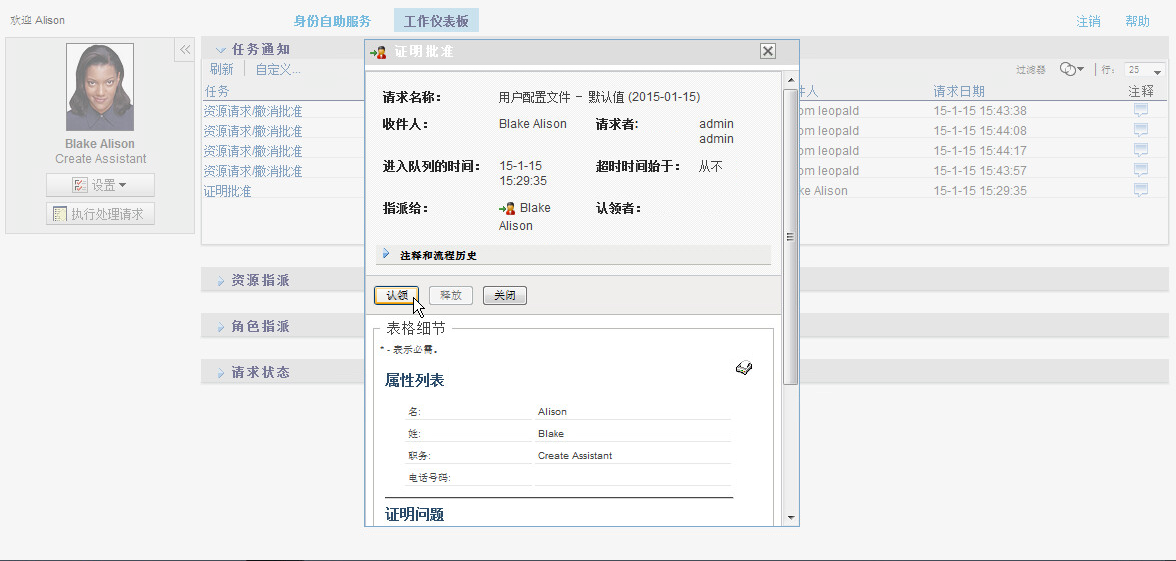
对于资源、角色和处理请求,页面的部分将更新,以包含和按钮,以及流程定义包含的所有其他操作按钮,并且相应字段将变为可编辑的。
对于证明请求,本页面的部分将更新为包含证明表单。表单的外观因证明类型而异。对于用户简介证明流程,该表单显示需要您审阅的用户简介数据。
对于角色指派、用户指派和 SoD 证明流程,该表单包含显示需要您审阅的数据的报告。
对于所有证明类型,该表单显示一些控件,以便您回答必要的证明问题以及证明流程中包含的其他调查问题。
如果管理员为系统配置了数字签名,并且任务需要数字签名,页面右上角会显示图标。
此外,在 Internet Explorer 上将显示讯息,表示您必须按空格键或 Enter 键激活数字签名小程序。
-
如果您要处理需要数字签名的任务,请执行以下步骤:
-
如果您使用智能卡,请将智能卡插入智能卡读卡器。
-
在 Internet Explorer 上,按空格键或 Enter 键激活小程序。
此时您的浏览器可能会显示安全警告讯息。
-
单击继续。
-
填充批准表格中的字段。表格中的字段可能随请求资源的不同而不同。
-
单击数字签名确认讯息旁的复选框,表示您即将签名。
数字签名确认讯息可能随管理员配置供应资源方式的不同而不同。
小程序随即显示弹出窗口,您可以通过它选择证书。弹出窗口将列出导入浏览器的证书及导入智能卡的证书(如果当前已连接智能卡)。
-
选择您要用的证书并单击。
-
如果选择已导入浏览器的证书,则在请求表单的字段键入证书口令。
-
如果选择已导入智能卡的证书,请键入智能卡的 PIN,并单击。
如果您使用智能卡,则无需键入证书口令,因为证书口令已传送到智能卡。
如果您的管理员启用了预览用户协议功能,则将启用按钮。
-
单击查看用户协议。
如果数字签名类型设置为“表格”,则将显示 PDF 文档。
如果数字签名类型设置为数据,则将显示 XML 文档。
-
-
要拒绝资源或角色请求,请单击。
-
要批准资源或角色请求,请单击。
User Application 将显示一条讯息,指示操作是否成功。
注:如果通过“工作仪表板”上的任务列表访问任务,任务完成窗口会在右上角提供关闭按钮 ()。但是,如果通过电子邮件链接或通过深度链接访问并完成任务,任务完成窗口上的关闭按钮将不可用。
11.1.5 重指派任务
要重指派任务,请执行下列任务:
-
在“任务细节”窗口中单击。
注:要重指派任务,您必须是具有许可权限的供应管理员或供应管理者(或小组管理者)。如果不具有该许可权限,则按钮将不可用。
-
单击所选输入框旁的图标
 。
。
-
在下拉列表中选择要向其重指派该任务的用户。
-
(可选)在字段中输入注释以说明再指派的原因。
-
单击。
User Application 将显示一条讯息,指示操作是否成功。