1.5 浏览 User Application
根据您要访问的 User Application 功能,单击仪表板页面中的相应链接。图 1-4 显示了 User Application 的默认界面。
图 1-4 User Application 的默认页面
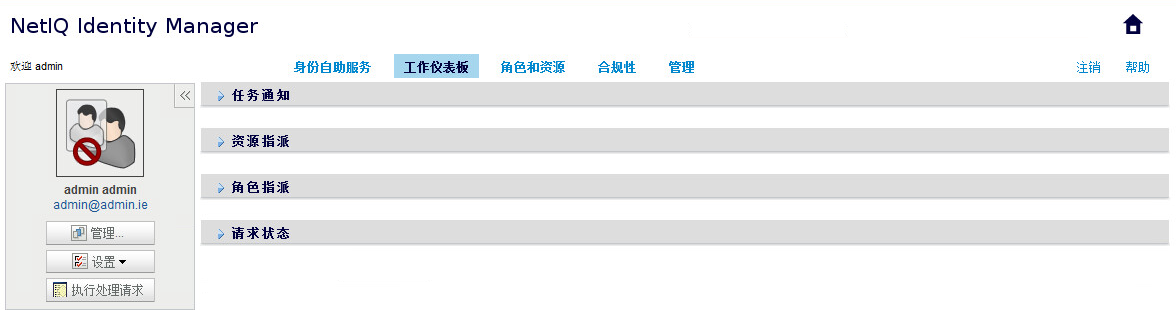
User Application 提供了以下几个主要选项卡:
-
身份自助服务(默认情况下处于打开状态)
要了解该选项卡及其操作方式,请参见部分 II, 管理您的许可权限和身份配置文件。
-
工作仪表板
要了解该选项卡及其操作方式,请参见部分 IV, 使用工作仪表板选项卡。
-
角色和资源
要了解该选项卡及其操作方式,请参见部分 V, 管理角色和资源。
-
合规性
要了解该选项卡及其操作方式,请参见部分 VI, 使用合规性选项卡。
注:您看到的内容可能会因您拥有的安全许可权限而有所不同。
要从 User Application 中的任何位置返回到仪表板,请单击页面右上角的图标。
1.5.2 常用用户操作
User Application 提供了一个统一的用户界面,可执行访问和显示数据等常用用户操作。本节描述若干常用用户界面元素,并包含下列操作的说明:
表 1-1 常用按钮
|
按钮 |
说明 |
|---|---|

|
对象选择器 提供对“搜索”对话框或弹出式对话框的访问。可以根据您在 User Application 内的位置,为不同类型的对象输入搜索准则。例如,在“身份自助服务”选项卡中,可以搜索用户和组,而在“角色”选项卡中,则可搜索用户、组和角色。 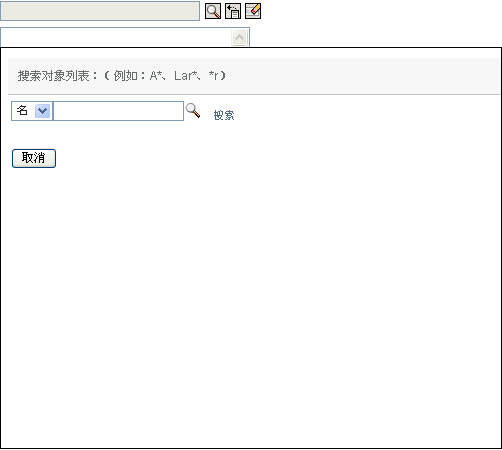
请参见使用“对象选择器”按钮进行搜索。 |

|
显示历史 提供指向以前访问的数据的链接。可以选中此链接来显示以前选择的数据。如果知道最近使用过某项,单击“显示历史”可能比执行搜索的速度更快。 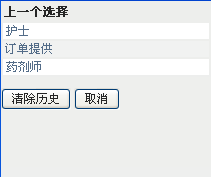
|

|
重设置 清除当前选择。 |

|
本地化 显示一个对话框,用于以 User Application 目前提供的任何区域设置输入通常用于字段名称或说明的文本。 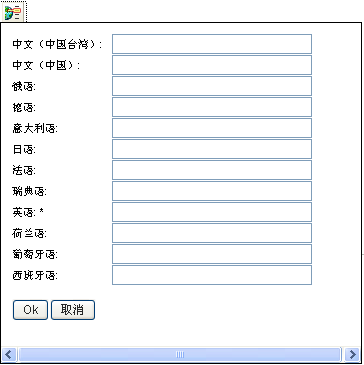
|

|
添加 添加新项目或对象。将提示输入特定于要添加的对象类型的更多信息。 |

|
删除 删除当前所选项目。 |


|
“向上”或“向下”箭头 在列表中将当前所选对象上下移动 |

|
图例 为用户界面中显示的符号提供说明。 |
使用“对象选择器”按钮进行搜索
使用“对象选择器”按钮:
-
单击
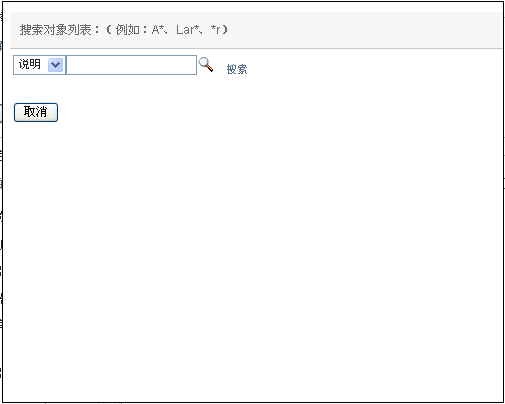
 。将显示“搜索”对话框:
-
如下所示指定搜索准则:
-
使用该下拉列表选择要搜索的相关字段。该下拉列表中的字段取决于起动搜索的位置。在本示例中,可以指定或。
-
在下拉列表旁边的文本框中,输入完整或部分搜索准则(如名称或说明)。搜索将查找所搜索对象类型的以输入文本开头的每个实例。也可以在文本中使用星号 (*) 作为通配符,以代表零个或多个任意字符。例如,以下所有示例都将查找角色 Nurse:
nurse
n
n*
-
-
单击。
将显示搜索结果。单击列标题可按升序或降序对搜索结果排序。
-
从列表中选择所需的项目。查找页面将关闭,并将使用与所选相关联的数据填充此页面。
过滤数据
User Application 的和选项卡提供了一些过滤器,用于选择仅显示有兴趣查看的数据。可以通过使用“每页最大行数”设置进一步限制一个页面上显示的数据量。下面是部分过滤器示例:
-
按角色或资源指派和来源过滤(“角色指派”和“资源指派”操作中可用)
-
按角色或资源名称、用户和状态过滤(“请求状态”操作中可用)
-
按角色级别和类别过滤(“角色编目”操作中可用)
使用过滤功能:
-
在对话框中的文本字段(例如,或字段)中指定一个值,方式如下:
-
要限制为以特定字符串开始的项目,请输入完整或部分字符串。也可以在文本中使用星号 (*) 作为通配符,以代表零个或多个任意字符。所应用的过滤将基于显示名称中的第一个字符。
例如,下面的所有示例都将查找名称为 Nurse 的角色指派:
nurse
n
n*
注:“角色名称”过滤器不限制从身份库中返回的对象数量。只是根据过滤准则限制页面上显示的对象数。其他过滤器(如“状态”)则限制从身份库返回的对象数量。
-
要进一步过滤显示的项,可指定更多过滤准则。User Application 允许根据数据以不同方式选择准则。可以选择复选框或从列表框选择一项或多项(使用平台的多选击键)。准则之间为“与”关系,因此只显示满足所有准则的项目。
-
要对显示应用指定的过滤准则,请单击。
-
要清除当前指定的过滤准则,请单击。
-
-
要设置过滤准则匹配项在每页上显示的最大数量,请在下拉列表中选择一个数字。
使用先行提示功能
User Application 中的许多 AJAX 控件都支持智能先行提示(或输入提示)处理。这种支持可以减少查找感兴趣项目所需的击键数量。要利用该功能,只需在控件中输入 4 个或更多字符,然后从自动生成的下拉列表中选择一个匹配项。
以下是一个示例,说明可以如何使用先行提示功能来搜索以字符串 Reso 开始的所有角色:
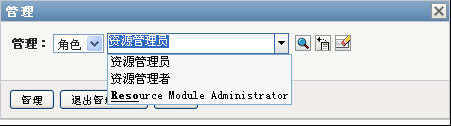
如果输入不存在任何匹配项的字符串,则会看到一条错误讯息,如下所示:

User Application 中用于输入单个值的所有用户查找、组查找或角色查找控件都支持该功能。