2.3 DRA Reporting

DRA Reporting 提供内置的即用型报告,可让您快速跟踪重复的帐户、上次帐户登录、Microsoft Exchange 邮箱细节等。报告还提供环境中所做更改的实时细节,包括属性更改前后的值。您可以导出、打印或查看报告,或将报告发布到 SQL Server Reporting Services。

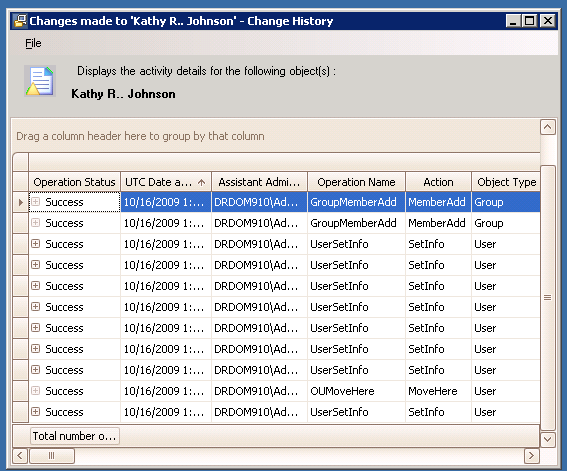
DRA 提供了两种生成报告的方法,使您可以收集和查看域中的用户帐户、组和资源定义,报告有:活动细节报告和 DRA 管理报告。“活动细节报告”可通过 Delegation and Configuration(委托和配置)控制台进行查看,提供域中对象的实时更改信息。例如,您可以通过 Activity Detail reports(活动细节报告)查看在指定时间段内对对象所做更改或对象所做更改的列表。

下图显示了 Activity Detail report(活动细节报告)示例:

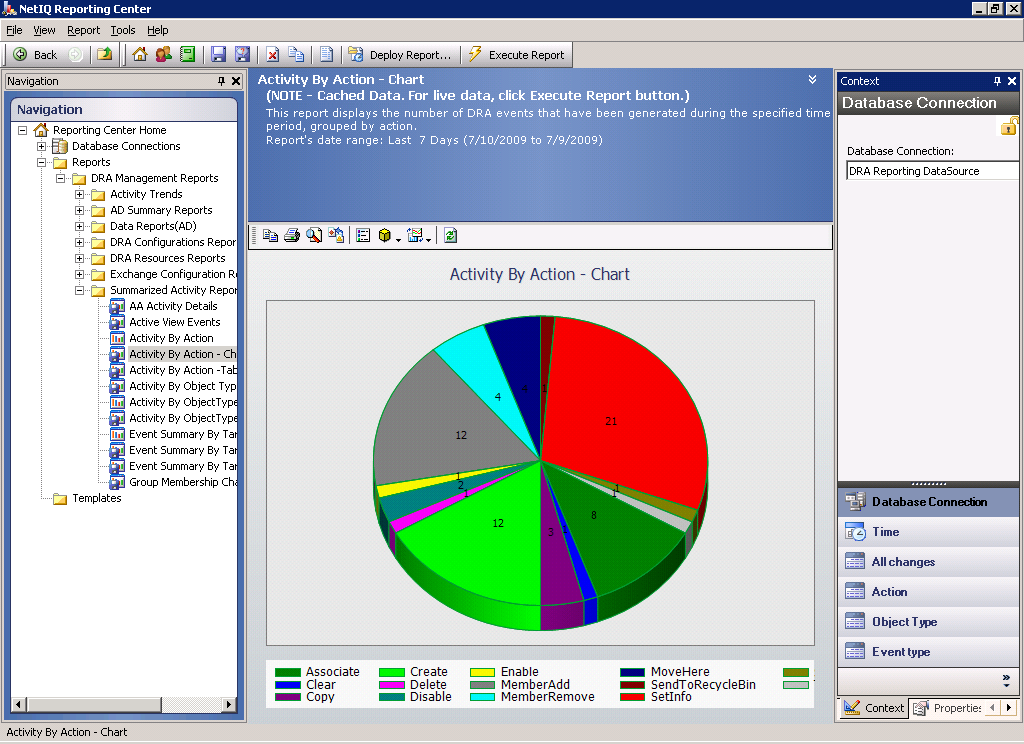
可通过 NetIQ Reporting Center (Reporting Center) 查看的可选 DRA Management reports(DRA 管理报告),提供有关受管域中事件的活动、配置和摘要信息。部分管理报告以数据的图形表示形式呈现。还可以自定义这些内置报告,以便为您准确提供所需的信息。

例如,您可以使用“管理”报告查看显示每个受管域在指定时间段内的事件数的图表。通过报告,您可以查看有关 DRA 安全模型的细节,例如 ActiveView 和助理 Admin 组定义。

您必须先安装并配置可选的管理报告,然后才能查看这些报告。有关安装报告组件的更多信息,请参见《安装指南》。有关 DRA Reporting 的更多信息,请参见DRA Reporting。

在 NetIQ > Reporting Center 程序组中启动 Reporting Center 控制台。

下图显示了已选择 DRA Management reports(DRA 管理报告)的 Reporting Center 界面。

要了解有关在 DRA Reporting 的更多信息,请参见以下主题:

2.3.1 了解 DRA Reporting

DRA Reporting 提供了两种生成报告的方法,使您可以查看环境中的最新更改,以及收集和查看域中的用户帐户、组和资源定义。

Activity Detail reports(活动细节报告)

这些报告可通过 Delegation and Configuration(委托和配置)控制台的 Account and Resource Management(帐户和资源管理)节点进行访问,提供域中对象的实时更改信息。

DRA Management reports(DRA 管理报告)

这些报告可通过 NetIQ Reporting Center (Reporting Center) 进行访问,提供有关受管域中事件的活动、配置和摘要信息。部分报告以数据的图形表示形式呈现。

例如,您可以通过 Activity Detail reports(活动细节报告)查看在指定时间段内对对象所做更改或对象所做更改的列表。您还可以使用“管理”报告查看显示每个受管域在指定时间段内的事件数的图表。通过报告,您还可以查看有关 DRA 安全模型的细节,例如 ActiveView 和助理 Admin 组定义。

DRA 将禁用您的许可证不支持的功能和报告。您还必须具有运行和查看报告的相应权限。因此,您可能无法访问某些报告。

DRA Management reports(DRA 管理报告)可以作为可选功能进行安装和配置,并可在 Reporting Center 中进行查看。启用和配置数据收集时,DRA 会收集有关已审计事件的信息,并按照您定义的日程表将其导出到 SQL Server 数据库。在 Reporting Center 中连接到此数据库时,您可以访问 60 多个内置报告:

  • 活动报告,显示谁执行了哪些操作以及执行操作的时间

  • 配置报告,显示特定时间点的 AD 或 DRA 状态

  • 摘要报告,显示活动量

有关为管理报告配置数据收集的更多信息,请参见《管理员指南》。

2.3.2 DRA 如何使用日志存档

为了查看和报告助理管理员操作,DRA 会在管理服务器计算机上的日志存档中记录所有用户操作。用户操作包括更改定义的所有尝试,例如更新用户帐户、删除组或重新定义 ActiveView。DRA 还会记录特定的内部操作,例如管理服务器初始化和相关的服务器信息。除了记录这些审计事件外,DRA 还会记录事件之前和之后的值,以便您可以确切地看到更改的内容。

DRA 使用称为 log archive(日志存档)的文件夹 NetIQLogArchiveData 来安全地储存存档的日志数据。DRA 会随着时间的推移对日志进行存档,然后删除较旧的数据,以通过整理过程为较新的数据腾出空间。

DRA 使用储存在日志存档文件中的审计事件来显示 Activity Detail reports(活动细节报告),例如显示在指定时间段内对对象所作的更改。您还可以配置 DRA 将这些日志存档文件中的信息导出到 NetIQ Reporting Center 用于显示管理报告的 SQL Server 数据库。

DRA 始终会将审计事件写入日志存档。您也可以启用或禁用 DRA 将事件写入 Windows 事件日志。

有关 DRA 审计的更多信息,请参见《管理员指南》。
2.3.3 了解日期和时间

DRA 使用“控制面板”的“区域设置”应用程序中指定的短日期样式和时间样式来显示报告。DRA 报告显示 UTC 日期和时间以及事件的本地日期和时间。DRA 报告支持以下日期格式:

  • m/d/yy

  • m-d-yy

  • m/d/yyyy

  • m-d-yyyy

  • mm/dd/yy

  • mm-dd-yy

  • mm/dd/yyyy

  • mm-dd-yyyy

  • dd/mm/yy

  • dd-mm-yy

  • dd/mm/yyyy

  • dd-mm-yyyy

2.3.4 DRA Reporting 任务

要生成 DRA Management reports(DRA 管理报告),请安装 Reporting Center 并在 DRA 中启用数据收集。有关启用数据收集的更多信息,请参见《管理员指南》。要生成 Activity Detail reports(活动细节报告),请右键单击任何对象,然后单击报告以查看针对该对象的报告的选择。以下部分将指导您完成各种报告任务。

查看 Activity Detail Reports(活动细节报告)

Activity Detail reports(活动细节报告)将显示有关环境中更改的信息。您可以查看或打印报告,也可以以 Excel、CSV 或 TXT 格式保存报告。要查看或打印报告,您必须与 Reporting Administration(报告管理)角色相关联。

查看报告时,请输入准则以指定要显示其信息的时间段。您还可以选择查看仅显示在特定 DRA 服务器上所做更改的报告,并且可以限制要包含在报告中的行数。如果报告大小超过以下限制之一,DRA 将显示一条讯息,指出报告不完整:

  • 大小超过 500 MB

  • 查询所有 DRA 服务器所需的时间超过 5 分钟

  • 要显示的行数超过 1000

您可以选择查看仅包含在达到其中一个限制之前检索到的信息的报告,或者您可以更改报告准则以查看满足这些限制的报告。

要查看报告:

  1. 在左窗格中,展开 All My Managed Objects(我的所有受管对象)。

  2. 要指定要查看其报告的对象,请完成以下步骤:

    1. 如果知道对象位置,请选择包含此对象的域和 OU。

    2. 在搜索窗格中,指定对象属性,然后单击 Find Now(立即查找)。

  3. 在列表窗格中,右键单击对象,然后单击 Reporting(报告)。

  4. 选择报告类型,例如 Changes made to objectName(对 objectName 所作的更改)或 Changes made by objectName(objectName 所作的更改)。可用报告因您选择的对象类型而异。

  5. 选择开始日期和结束日期以指定要查看的更改。

  6. 如果要更改要显示的行数,请键入超过默认值 250 的数字。

    注:显示的行数适用于环境中的每个管理服务器。如果在报告中包含 3 个管理服务器并使用默认值 250 行进行显示,则报告中最多可显示 750 行。

  7. 如果要在报告中仅包括特定的管理服务器,请选择 Restrict query to these DRA servers(将查询限制为这些 DRA 服务器),然后键入希望报告包含的服务器名称。用逗号分隔多个服务器名称。

  8. 单击 OK(确定)。

    注:DRA 最多可能需要 5 秒钟即可在报告中显示最近更改。因此,在尝试查看包含更改的报告之前,请在进行更改后至少等待 5 秒钟。

导出 Activity Detail Reports(活动细节报告)

您可以使用以下格式导出 Activity Detail reports(活动细节报告):XLS、CSV 和 TXT。默认为 Microsoft Excel 格式。

要导出 Activity Detail reports(活动细节报告):

  1. 在报告窗口的 File(文件)菜单上,单击 Preview and Export(预览和导出)。

  2. 在 Preview(预览)窗口的 File(文件)菜单上,单击 Export Document(导出文档)> Excel File(Excel 文件)。

  3. 选择导出选项,然后单击 OK(确定)。

  4. 在 Save as(另存为)窗口中,键入文件的名称,然后单击 Save(保存)。

打印 Activity Detail Reports(活动细节报告)

要打印报告,您必须与 Reporting Administration(报告管理)角色相关联。您可以查看或打印 Activity Detail reports(活动细节报告),以及以各种格式保存报告。

要打印 Activity Detail reports(活动细节报告):

  1. 在报告窗口的 File(文件)菜单上,单击 Preview and Export(预览和导出)。

  2. 在 Preview(预览)窗口的 File(文件)菜单上,单击 Print(打印)。

查看管理报告

您必须安装 DRA Reporting 并配置 DRA 数据收集器,才能在 Reporting Center 中查看管理报告。有关安装 DRA Reporting 和配置 DRA Collector(DRA 收集器)的更多信息,请参见《管理员指南》。

登录到 Reporting Center 时,Web Service 使用 IIS 根据您在安装期间配置 Web Service 的方式验证帐户身份凭证。

要查看管理报告:

  1. 登录到运行 Reporting Center Console(Reporting Center 控制台)的计算机。

  2. 在 NetIQ > Reporting Center 程序组中启动 Reporting Center Console(Reporting Center 控制台)。

  3. 在 Logon(登录)对话框中提供所需信息,然后单击 Logon(登录)。

  4. 在 Navigation(导航)窗格中,展开 Reports(报告)> DRA Management Reports(DRA 管理报告)。

  5. 展开报告类别,直到找到要查看的报告。

  6. 单击 Navigation(导航)窗格中的报告名称,报告将装载到中央 Results(结果)窗格,显示超速缓存的数据。

  7. 如果要查看包含最新数据的报告,请单击 Results(结果)窗格中的 Execute Report(执行报告)。

您可以更改默认环境设置以显示不同的报告结果。有关 Reporting Center 中环境设置的更多信息,请参见《管理员指南》。

自定义管理报告

DRA 附带了 60 多个管理报告。通过 Reporting Center,您可以灵活地以多种方式自定义和部署这些报告。有关在 Reporting Center 中自定义和部署管理报告的更多信息,请参见《管理员指南》。

要自定义管理报告:

  1. 查看与您要创建的报告类似的报告。有关更多信息,请参见查看管理报告。

  2. 通过更改报告属性和环境设置来自定义报告,以显示所需的信息。

  3. 单击 Execute Report(执行报告)。

  4. 在 Report(报告)菜单上,单击 Save Report As(将报告另存为)并指定报告标题和位置以保存新报告。

  5. 单击 Save(保存)。

有关在 Reporting Center 中使用管理报告的更多信息,请参见《管理员指南》。