7.3 Navegando pelo gráfico no aplicativo de usuário
Esta seção descreve como se mover em um gráfico de relacionamento:
7.3.1 Navegando para o próximo nível acima
Para navegar e expandir para o próximo nível acima na árvore de relacionamentos:
-
Clique no ícone
 no cartão de nível superior atual.
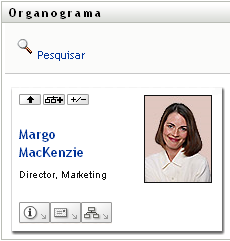
Por exemplo, suponha que Margo clique em nesta tela:
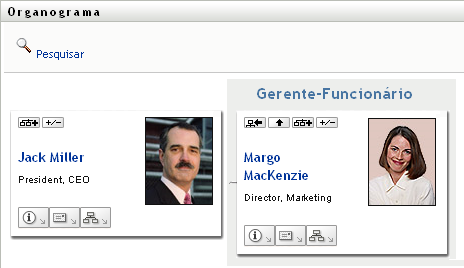
A tela é expandida para incluir o nível superior:
estará disponível somente se houver um gerente designado para o usuário no cartão. Se essa função não estiver disponível para você, consulte o administrador.
Você pode subir um nível duas vezes para um cartão.
7.3.2 Redefinindo a raiz do relacionamento
Para redefinir a raiz da tela do gráfico de relacionamento:
-
Localize o cartão do usuário que deseja tornar a nova raiz.
-
Clique em
 ou clique no nome do usuário (o nome é um link) no cartão. O cartão escolhido torna-se a raiz do organograma.
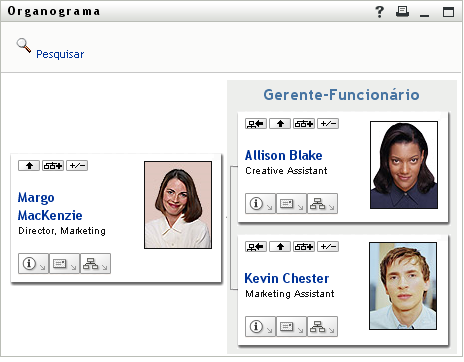
Por exemplo, suponha que Margo Mackenzie clique em Tornar esta Entidade a Nova Raiz em seu próprio cartão nesta tela:
Seu cartão torna-se a nova raiz e agora está no topo do organograma:
7.3.3 Comutação do relacionamento padrão
-
Clique em a
 para mudar seu relacionamento padrão.
-
Selecione o tipo de relacionamento a ser exibido. O administrador pode usar relacionamentos fornecidos pela NetIQ (consulte a Tabela 7-1) e também pode definir relacionamentos personalizados.
Tabela 7-1 Tipos de relacionamentos de organogramas fornecidos pela NetIQ
Tipo de organograma
Descrição
Gerente - funcionário
Mostra a estrutura de subordinação de gerentes e funcionários.
Grupo de Usuários
Mostra usuários e os grupos dos quais eles participam.
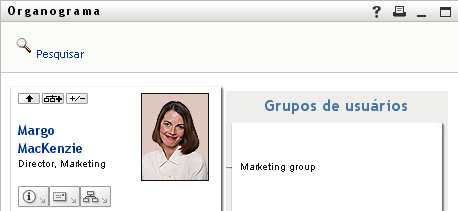
Margo Mackenzie muda sua tela de relacionamento padrão para Grupos de Usuários:
7.3.4 Expandindo ou recolhendo o gráfico padrão
O gráfico de relacionamento padrão é Gerente-Funcionário, a menos que você ou o administrador defina outro tipo. Para expandir ou recolher o gráfico padrão:
-
Localize um cartão para o qual você deseja expandir ou recolher a tela de relacionamento padrão.
-
Clique no botão de alternância
 .
.
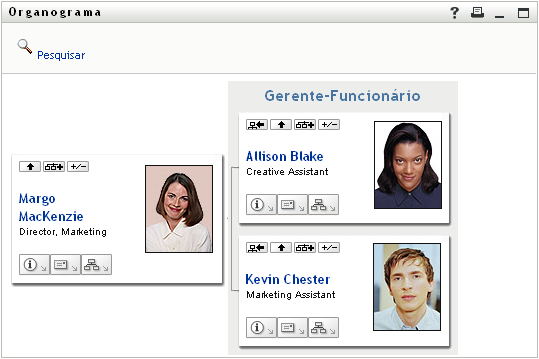
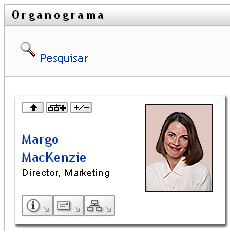
O gráfico é expandido ou comprimido para exibir ou ocultar os cartões subsidiários que estão relacionados ao cartão escolhido. Por exemplo, as duas telas a seguir mostram a tela Expandir e, em seguida, a tela Recolher.
7.3.5 Escolhendo um relacionamento para expandir ou recolher
-
Identifique um cartão cujos relacionamentos você deseje ver.
-
Clique em
 nesse cartão. Será aberta uma lista suspensa.
-
Selecione um relacionamento e uma ação na lista suspensa:
Ação
Descrição
Expandir Gerente-Funcionário
Selecione essa opção para abrir um gráfico Gerente-Funcionário. Disponível se o gráfico estiver fechado.
Expandir Grupos de Usuários
Selecione essa opção para abrir grupos de Usuários. Disponível se os grupos de Usuários estiverem fechados.
Recolher Gerente-Funcionário
Selecione essa opção para recolher o gráfico Gerente-Funcionário para um cartão. Disponível se o gráfico estiver aberto.
Recolher Grupos de Usuários
Selecione essa opção para recolher Grupos de Usuários para um cartão. Disponível se o gráfico estiver aberto.
Relacionamentos adicionais estarão disponíveis na lista se o administrador os definir.
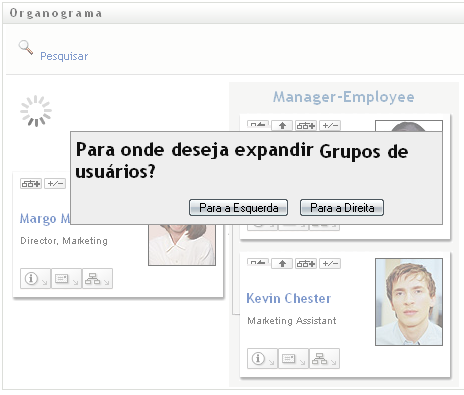
No exemplo a seguir, Margo MacKenzie clica em e seleciona :
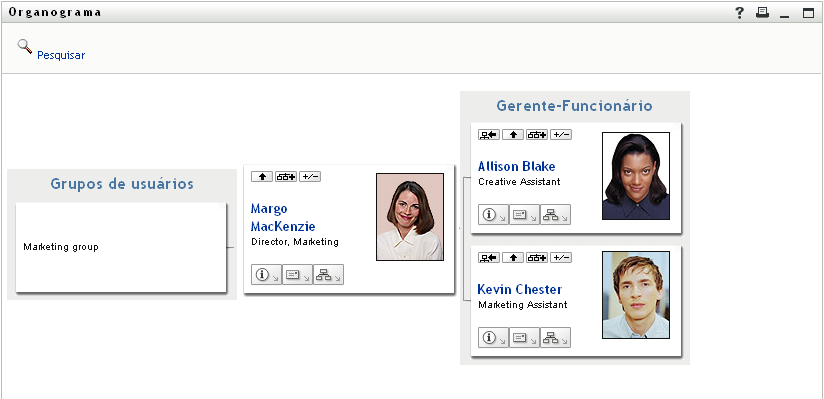
Ela depois clica em e vê o seguinte:
7.3.6 Pesquisando um usuário no organograma
Você pode pesquisar um usuário no Organograma. Essa pesquisa é uma maneira rápida de localizar um usuário que não está na tela nem no gráfico de relacionamento atual. O usuário pesquisado se torna a nova raiz da tela.
-
Clique no link no canto superior esquerdo do gráfico.
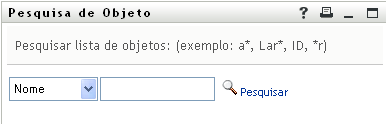
A página Pesquisar é exibida:
-
Especifique os critérios de pesquisa referentes ao usuário desejado:
-
Use a lista suspensa para selecionar se a pesquisa deve ser por ou .
-
Na caixa de texto ao lado da lista suspensa, digite o nome completo ou parte do nome a ser pesquisado.
A pesquisa encontrará todos os nomes que começarem com o texto digitado. Não há distinção entre maiúsculas e minúsculas. Opcionalmente, você pode usar o asterisco (*) como curinga no texto para representar zero ou mais caracteres.
Por exemplo, todos os exemplos a seguir encontrarão o nome Chip:
Chip
chip
c
c*
*p
*h*
Nomes de entidade com traço não são suportados O recurso de pesquisa no Organograma não funciona quando o tipo de entidade exibido tem um traço (-) no nome. O produto não suporta entidades com traços nos nomes.
-
-
Clique em .
A página Pesquisar exibe os resultados da pesquisa.
Se aparecer uma lista com o usuário desejado, continue na próxima etapa. Caso contrário, volte para a Etapa 2.
Você pode classificar os resultados da pesquisa na ordem crescente ou decrescente clicando nos cabeçalhos das colunas.
-
Selecione na lista o usuário desejado.
A página Pesquisar é fechada e torna esse usuário a nova raiz na tela do gráfico.