2.3 DRA Reporting

O DRA Reporting fornece relatórios integrados prontos para uso que permitem rastrear rapidamente contas duplicadas, logons da última conta, detalhes da caixa de correio do Microsoft Exchange e muito mais. O gerador de relatórios também fornece detalhes em tempo real das mudanças feitas em seu ambiente, incluindo valores antes e depois das propriedades alteradas. Você pode exportar, imprimir, ver relatórios ou publicá-los no SQL Server Reporting Services.

O DRA fornece dois métodos de geração de relatórios que permitem coletar e revisar definições de recursos, grupos e contas do usuário em seu domínio: Relatórios de Detalhes da Atividade e Relatórios de Gerenciamento do DRA. Relatórios de Detalhes da Atividade, exibidos no Console de Configuração e Delegação, fornecem informações de mudança em tempo real para objetos no seu domínio. Por exemplo, você pode ver uma lista de mudanças feitas em um objeto ou por um objeto durante um período de tempo especificado usando os relatórios de detalhes da atividade.

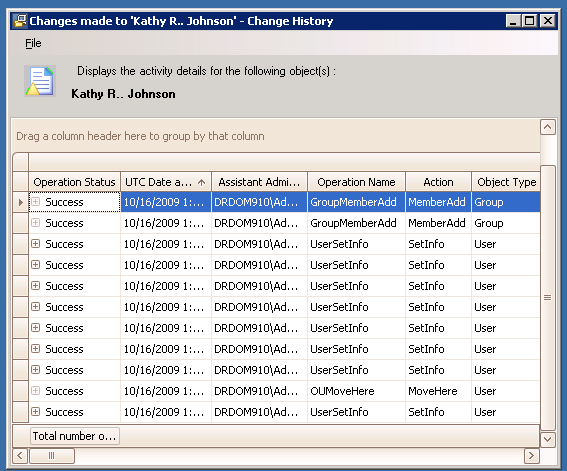
A figura a seguir mostra um exemplo de relatório de Detalhes da Atividade:

Os Relatórios de Gerenciamento do DRA opcionais, visualizados por meio do NetIQ Reporting Center (Reporting Center), fornecem informações de atividades, configuração e resumo sobre eventos em seus domínios gerenciados. Alguns relatórios de Gerenciamento estão disponíveis como representações gráficas dos dados. Esses relatórios integrados também podem ser personalizados para fornecer exatamente as informações de que você precisa.

Por exemplo, você pode ver um gráfico mostrando o número de eventos em cada domínio gerenciado durante um período de tempo especificado usando relatórios de Gerenciamento. O relatório também permite ver detalhes sobre o modelo de segurança do DRA, como as definições de grupo do AA e do ActiveView.

Você deve instalar e configurar os relatórios de Gerenciamento opcionais antes de poder vê-los. Para obter mais informações sobre como instalar componentes de relatório, consulte o Guia de Instalação. Para obter mais informações sobre o DRA Reporting, consulte DRA Reporting.

Inicie o Console do Reporting Center no grupo de programas NetIQ > Reporting Center.

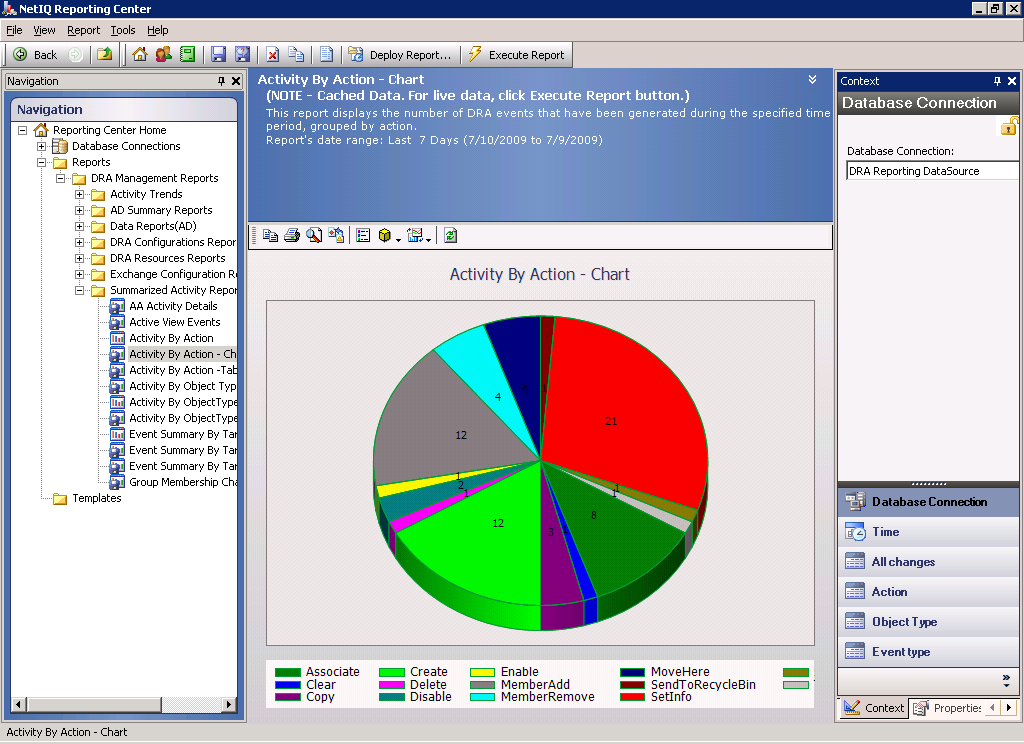
A figura a seguir mostra a interface do Reporting Center com os relatórios do Gerenciamento do DRA selecionados.

Para saber mais sobre o DRA Reporting, veja os seguintes tópicos:

2.3.1 Compreendendo o DRA Reporting

O DRA Reporting fornece dois métodos de geração de relatórios que permitem que você veja as mudanças mais recentes em seu ambiente e colete e revise as definições de contas, grupos e recursos de usuários em seu domínio.

Relatórios de Detalhes da Atividade

Acessados por meio do nó Account and Resource Management (Gerenciamento de Recursos e de Conta) do Console de Configuração e Delegação, esses relatórios fornecem informações de mudança em tempo real para objetos no seu domínio.

Relatórios de gerenciamento do DRA

Acessados por meio do NetIQ Reporting Center (Reporting Center), esses relatórios fornecem informações sobre atividades, configurações e resumos sobre eventos em seus domínios gerenciados. Alguns relatórios estão disponíveis como representações gráficas dos dados.

Por exemplo, você pode ver uma lista de mudanças feitas em um objeto ou por um objeto durante um período de tempo especificado usando os relatórios de detalhes da atividade. Você também pode ver um gráfico mostrando o número de eventos em cada domínio gerenciado durante um período de tempo especificado usando relatórios de Gerenciamento. O relatório também permite ver detalhes sobre o modelo de segurança do DRA, como as definições de grupo do AA e da ActiveView.

O DRA desabilita funções e relatórios que sua licença não suporta. Você também deve ter os poderes adequados para executar e ver relatórios. Portanto, você pode não ter acesso a alguns relatórios.

Os relatórios de Gerenciamento do DRA podem ser instalados e configurados como um recurso opcional e vistos no Reporting Center. Quando você habilita e configura a coleta de dados, o DRA coleta informações sobre eventos auditados e os exporta para um banco de dados do SQL Server em uma programação que você define. Quando você se conecta a esse banco de dados no Reporting Center, tem acesso a mais de 60 relatórios integrados:

  • Relatórios de atividades que mostram quem fez o quê e quando

  • Relatórios de configuração que mostram o estado do AD ou do DRA em um determinado momento

  • Relatórios de resumo que mostram o volume de atividades

Para obter mais informações sobre como configurar a coleta de dados para relatórios de Gerenciamento, consulte o Guia do Administrador.

2.3.2 Como o DRA usa arquivos de registro do usuário

Para revisar e relatar as ações do Administrador Assistente, o DRA registra todas as operações do usuário no arquivo de registro no computador do servidor de Administração. As operações do usuário incluem todas as tentativas de mudar definições, como atualizar contas do usuário, apagar grupos ou redefinir as ActiveViews. O DRA também registra operações internas específicas, como inicialização do servidor de Administração e informações relacionadas ao servidor. Além de registrar esses eventos de auditoria, o DRA registra os valores de antes e depois do evento, para que você possa ver exatamente o que mudou.

O DRA usa uma pasta, NetIQLogArchiveData, chamada de arquivo de registro, para armazenar com segurança dados de registro arquivados. O DRA arquiva os registros ao longo do tempo e apaga os dados mais antigos para liberar espaço para dados mais recentes por meio de um processo chamado grooming.

O DRA usa os eventos de auditoria armazenados nos arquivos de registro para exibir relatórios de detalhes de atividades, como mostrar quais mudanças foram feitas em um objeto durante um período especificado. Você também pode configurar o DRA para exportar informações desses arquivos de registro para um banco de dados do SQL Server que o NetIQ Reporting Center usa para exibir relatórios de Gerenciamento.

O DRA sempre grava eventos de auditoria no arquivo de registro. Você também pode habilitar ou desabilitar a gravação de eventos do DRA nos registros de eventos do Windows.

Para obter mais informações sobre a auditoria do DRA, consulte o Guia do Administrador.
2.3.3 Compreendendo datas e horários

O DRA usa o Estilo de data abreviada e Estilo de hora especificados no aplicativo Configurações Regionais no Painel de Controle para exibição do relatório. Os relatórios do DRA mostram a data e a hora UTC, além da data e da hora local dos eventos. Os relatórios do DRA suportam os seguintes formatos de data:

  • m/d/aa

  • m-d-aa

  • m/d/aaaa

  • m-d-aaaa

  • mm/dd/aa

  • mm-dd-aa

  • mm/dd/aaaa

  • mm-dd-yyyy

  • dd/mm/aa

  • dd-mm-aa

  • dd/mm/aaaa

  • dd-mm-aaaa

2.3.4 Tarefas do DRA Reporting

Para gerar relatórios de Gerenciamento do DRA, instale o Reporting Center e habilite a coleta de dados no DRA. Para obter mais informações sobre como habilitar a coleta de dados, consulte o Guia do Administrador. Para gerar relatórios de Detalhes da atividade, clique o botão direito do mouse sobre qualquer objeto e clique em Reporting (Gerador de relatórios) para ver suas escolhas de relatórios sobre esse objeto. As seções a seguir guiam você pelas várias tarefas do Reporting (Gerador de relatórios).

Vendo relatórios de detalhes da atividade

Os relatórios de detalhes da atividade exibem informações sobre mudanças em seu ambiente. Você pode ver ou imprimir um relatório, bem como gravar um relatório no formato Excel, CSV ou TXT. Para ver ou imprimir relatórios, você deve estar associado à função Administração do Gerador de relatórios.

Ao ver relatórios, insira critérios para especificar o período de tempo sobre o qual você deseja exibir informações. Você também pode optar por visualizar um relatório limitado a mudanças feitas em servidores DRA específicos e pode limitar o número de linhas a serem incluídas no relatório. Se o tamanho do relatório exceder um dos seguintes limites, o DRA exibirá uma mensagem informando que o relatório não está concluído:

  • O tamanho excede 500 MB

  • O tempo necessário para consultar todos os servidores do DRA excede 5 minutos

  • O número de linhas a serem exibidas excede 1.000

Você tem a opção de ver o relatório que contém apenas as informações recuperadas antes de atingir um desses limites ou pode mudar os critérios do relatório para ver um relatório que atenda a esses limites.

Para ver um relatório:

  1. No painel esquerdo, expanda Todos os Meus Objetos Gerenciados.

  2. Para especificar o objeto para o qual você deseja ver um relatório, conclua as etapas a seguir:

    1. Se você souber o local do objeto, selecione o domínio e a OU que contém esse objeto.

    2. No painel de pesquisa, especifique os atributos do objeto e clique em Find Now (Localizar Agora).

  3. No painel de lista, clique o botão direito do mouse no objeto e clique em Reporting (Gerador de relatórios).

  4. Selecione o tipo de relatório, como Mudanças feitas no objectName ou Mudanças feitas por objectName. Os relatórios disponíveis variam dependendo do tipo de objeto selecionado.

  5. Selecione as datas de início e término para especificar as mudanças que você deseja ver.

  6. Se desejar mudar o número de linhas a serem exibidas, digite um número acima do valor padrão de 250.

    NOTA:O número de linhas exibidas aplica-se a cada servidor de Administração em seu ambiente. Se você incluir 3 servidores de Administração no relatório e usar o valor padrão de 250 linhas para exibir, até 750 linhas poderão ser exibidas no relatório.

  7. Se desejar incluir apenas servidores de Administração específicos no relatório, selecione Restrict query to these DRA servers (Restringir consulta a esses servidores do DRA) e digite o nome do servidor ou os nomes que você deseja incluir no relatório. Separe vários nomes de servidores com vírgulas.

  8. Clique em OK.

    NOTA:O DRA pode levar até 5 segundos para exibir as alterações recentes nos relatórios. Portanto, aguarde pelo menos 5 segundos após fazer uma mudança antes de tentar ver um relatório que contenha a mudança.

Exportando relatórios de detalhes da atividade

Você pode exportar relatórios de Detalhes da atividade nos seguintes formatos: XLS, CSV e TXT. O formato padrão é o formato do Microsoft Excel.

Para exportar relatórios de detalhes da atividade:

  1. Na janela do relatório, no menu Arquivo, clique em Visualizar e Exportar.

  2. Na janela de Visualização, no menu Arquivo, clique em Exportar Documento > Arquivo Excel.

  3. Selecione as opções de exportação e clique em OK.

  4. Na janela Gravar como, digite um nome para o arquivo e clique em Gravar.

Imprimindo relatórios de detalhes da atividade

Para imprimir relatórios, você deve estar associado à função de Administração do Gerador de relatórios. Você pode ver ou imprimir relatórios de detalhes da atividade, além de gravar um relatório em vários formatos.

Para imprimir relatórios de detalhes da atividade:

  1. Na janela do relatório, no menu Arquivo, clique em Visualizar e Exportar.

  2. Na janela de Visualização, no menu Arquivo, clique em Imprimir.

Vendo relatórios de gerenciamento

Você deve instalar o DRA Reporting e configurar os coletores de dados do DRA para poder ver relatórios de Gerenciamento no Reporting Center. Para obter mais informações sobre como instalar o DRA Reporting e configurar os DRA Collectors, consulte o Guia do Administrador.

Quando você faz logon no Reporting Center, o Serviço da Web usa o IIS para validar as credenciais da conta de acordo com a forma como você configurou o Serviço da Web durante a instalação.

Para ver relatórios de Gerenciamento:

  1. Efetue login no computador que está executando o console do Reporting Center.

  2. Inicie o Console do Reporting Center no grupo de programas NetIQ > Reporting Center.

  3. Forneça as informações necessárias na caixa de diálogo Logon e clique em Efetuar logon.

  4. No painel de Navegação, expanda Relatórios > Relatórios de Gerenciamento do DRA.

  5. Expanda as categorias do relatório até encontrar um relatório que você deseja ver.

  6. Clique no nome do relatório no painel de Navegação e o relatório será carregado no painel de Resultados do centro, exibindo dados em cache.

  7. Se desejar ver o relatório usando os dados mais recentes, clique em Executar Relatório no Painel de Resultados.

Você pode mudar as configurações de contexto padrão para exibir diferentes resultados do relatório. Para obter mais informações sobre as configurações de contexto no Reporting Center, consulte o Guia do Administrador.

Personalizando relatórios de gerenciamento

Mais de 60 relatórios de Gerenciamento são enviados com o DRA. O Reporting Center oferece a flexibilidade de personalizar e implantar esses relatórios de várias formas. Para obter mais informações sobre como personalizar e implantar relatórios de Gerenciamento no Reporting Center, consulte o Guia do Administrador.

Para personalizar um relatório de Gerenciamento:

  1. Veja um relatório semelhante a um relatório que você deseja criar. Para obter mais informações, consulte Vendo relatórios de gerenciamento.

  2. Personalize o relatório mudando as propriedades do relatório e as configurações de contexto para exibir as informações desejadas.

  3. Clique em Executar Relatório.

  4. No menu Relatório, clique em Gravar Relatório Como e especifique um título e um local de relatório para gravar o novo relatório.

  5. Clique em Gravar.

Para obter mais informações sobre como trabalhar com relatórios de Gerenciamento no Reporting Center, consulte o Guia do Administrador.