12.3 Praca ze schematem organizacyjnym
W zależności od wyszukiwania wykonanego na stronie na pulpicie nawigacyjnym wyświetlany jest schemat organizacyjny wyszukanej encji. Na tej stronie można wykonywać inne zadania, takie jak wyświetlanie innych relacji encji, zmiana encji głównej i wyświetlanie jej schematu organizacyjnego lub wyświetlanie schematu organizacyjnego encji znajdującej się na następnym poziomie w hierarchii relacji.
Aby dokładniej zapoznać się z zadaniami, które można wykonywać na stronie , rozważmy następujący przykład zespołu marketingowego w firmie XYZ:
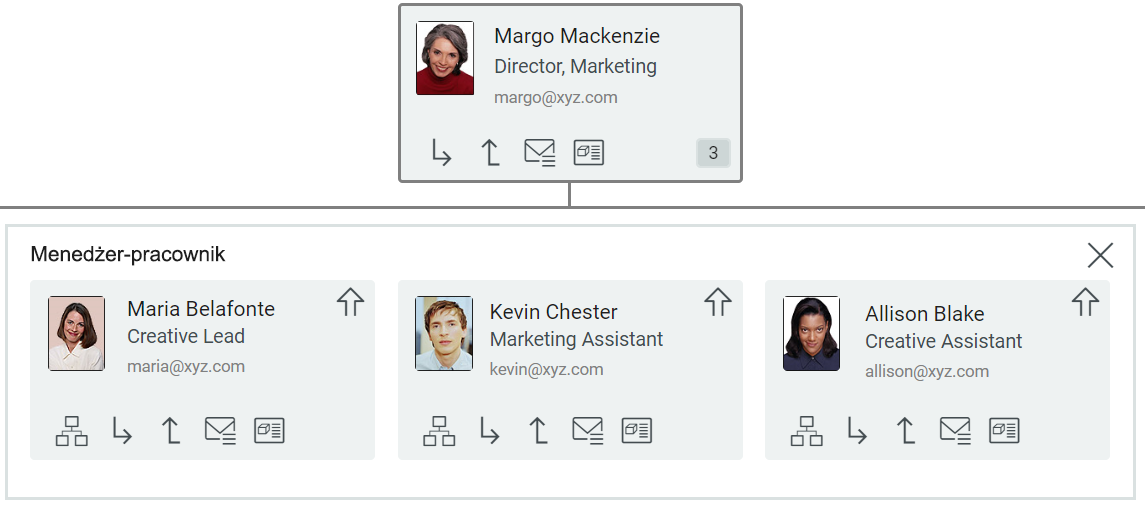
Margo Mackenzie jest dyrektorem w zespole marketingowym, a Allison Blake, Kevin Chester i Maria Belafonte są pracownikami, którzy bezpośrednio jej podlegają. Bezpośrednim przełożonym Margo Mackenzie jest Timothy Swan — wiceprezes zespołu marketingowego.
Przejdź do opcji > na pulpicie nawigacyjnym i wyszukaj użytkownika Timothy Swan, aby wyświetlić jego schemat organizacyjny. Podobnie wykonaj wyszukiwanie użytkownika Margo Mackenzie. Figura 12-2 i Figura 12-3 przedstawiają ich schematy organizacyjne na podstawie relacji Menedżer-pracownik.
Figura 12-2 Schemat organizacyjny użytkownika Timothy Swan w roli menedżera.
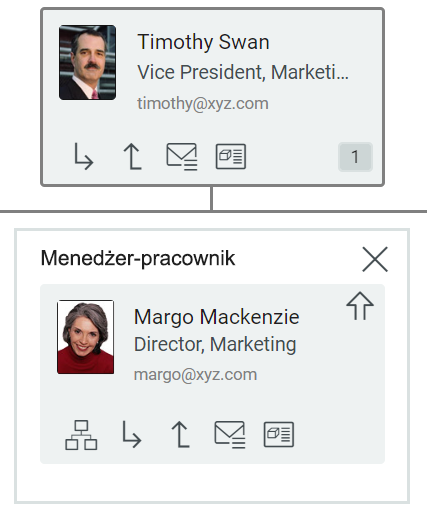
Figura 12-3 Schemat organizacyjny użytkownika Margo Mackenzie w roli menedżera.
Przyjrzyjmy się zadaniom, które można wykonywać na stronie , opierając się na powyższym przykładzie:
UWAGA:Powyższe zadania dotyczą zarówno encji użytkownika, jak i niestandardowych.
12.3.1 Resetowanie encji głównej w widoku schematu organizacyjnego
Aby zresetować użytkownika root w widoku schematu organizacyjnego, wykonaj następujące czynności:
-
Zidentyfikuj użytkownika, którego chcesz utworzyć jako nowego głównego użytkownika.
Przypuśćmy, że wyświetlany jest schemat organizacyjny, w którym Timothy Swan odgrywa rolę menedżera, a chcemy wyświetlić Margo Mackenzie jako nowego użytkownika głównego.
-
Przejdź do karty Margo Mackenzie i kliknij ikonę
 . Stanie się ona nowym użytkownikiem głównym i pojawi się u góry schematu organizacyjnego Menedżer-pracownik. Bezpośredni podwładni użytkownika Margo Mackenzie — czyli Maria Belafonte, Kevin Chester i Allison Blake — są wyświetlani pod nią.
Figura 12-4 Margo Mackenzie jest nową encją główną w widoku schematu organizacyjnego
12.3.2 Przełączanie widoku schematu organizacyjnego
Aby zresetować użytkownika root i domyślną relację w widoku schematu organizacyjnego, wykonaj następujące czynności:
-
Zidentyfikuj użytkownika, którego schemat organizacyjny chcesz wyświetlić.
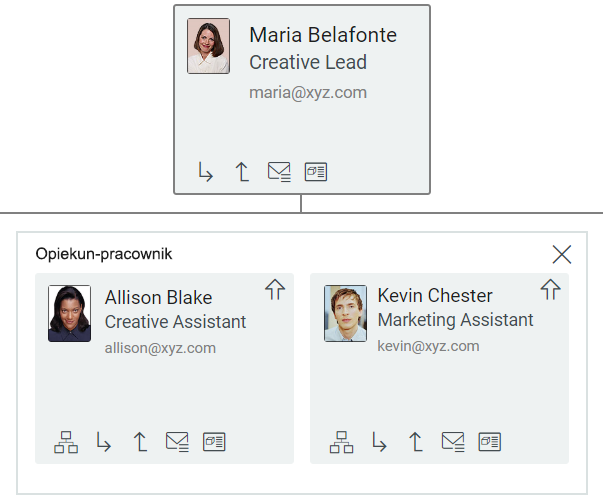
Przypuśćmy, że wyświetlany jest schemat organizacyjny, w którym Margo Mackenzie odgrywa rolę menedżera. Maria Belafonte — pracownik podlegający Margo Mackenzie — jest również opiekunem użytkowników Kevin Chester i Allison Blake. Chcesz wyświetlić relację Opiekun-pracownik użytkownika Maria Belafonte.
-
Przejdź do karty użytkownika Maria Belafonte i kliknij ikonę
 .
. -
Wybierz z menu rozwijanego relację . Maria Belafonte stanie się encją główną schematu organizacyjnego Opiekun-pracownik, a użytkownicy Kevin Chester i Allison Blake będą wyświetlani pod nią.
Figura 12-5 Schemat organizacyjny Marii Belfonte w roli opiekuna
12.3.3 Wybór relacji do wyświetlenia
Aby wyświetlić relacje użytkownika innego niż domyślny, wykonaj następujące czynności:
-
Zidentyfikuj użytkownika, którego relację chcesz wyświetlić.
Przypuśćmy, że wyświetlany jest schemat organizacyjny, w którym Margo Mackenzie odgrywa rolę menedżera. Chcesz wyświetlić relację grupy użytkownika Marii Belafonte, która należy do grupy Marketing.
-
Przejdź do karty użytkownika Maria Belafonte i kliknij ikonę
 .
. -
Wybierz z menu rozwijanego relację . Schemat przynależności do grupy użytkownika Maria Belafonte zostanie dodany do istniejącego widoku schematu organizacyjnego.
UWAGA:Maksymalny poziom, do którego można rozwinąć schemat organizacyjny użytkownika i wyświetlać wplatane relacje, jest definiowany przez administratora. Domyślnie można rozwinąć maksymalnie do poziomu 3, przy czym poziom 1 jest zawsze przypisany do użytkownika root.
12.3.4 Przechodzenie do następnego poziomu w hierarchii relacji
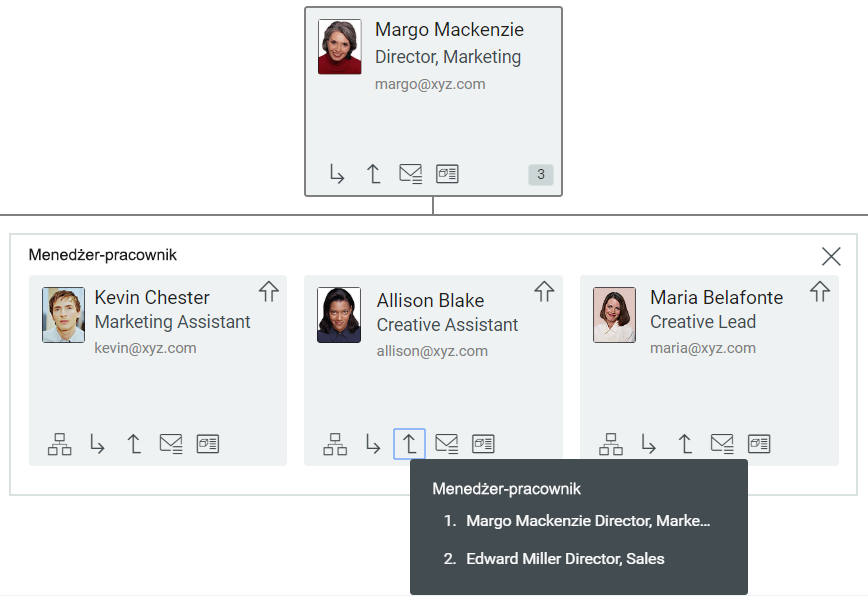
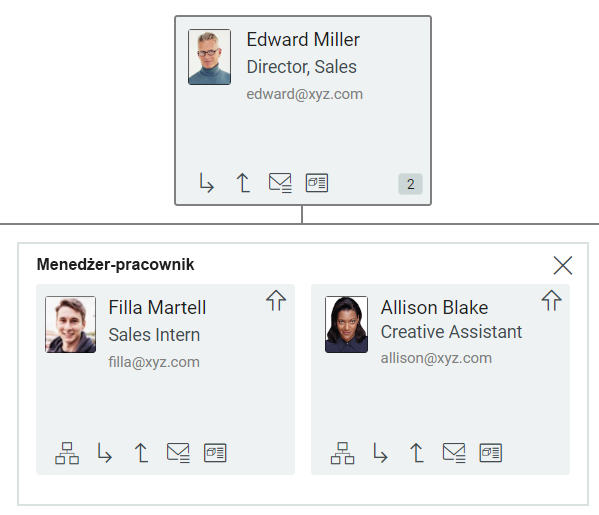
Aby dokładnie zapoznać się z tym zadaniem, rozważmy drugi przykład, w którym Edward Miller jest dyrektorem w zespole sprzedaży. Allison Blake i Filla Martell są bezpośrednimi podwładnymi użytkownika Edward Miller. Jak widać, Allison Blake jest członkiem zespołów zarówno sprzedaży, jak i marketingu, a jej bezpośrednimi menedżerami są Edward Miller oraz Margo Mackenzie.
Aby przejść do następnego poziomu w drzewie relacji i rozwinąć go, wykonaj następujące czynności:
-
Zidentyfikuj użytkownika, dla którego chcesz wyświetlić następny poziom, i przejdź do następnego poziomu w hierarchii.
Przypuśćmy, że wyświetlany jest schemat organizacyjny, w którym Margo Mackenzie pełni rolę menedżera, a chcemy wyświetlić schemat organizacyjny użytkownika Allison Blake.
-
Przejdź do karty użytkownika Allison Blake, kliknij ikonę
i wybierz z listy rekurencyjną relację Menedżer-pracownik. -
Kliknij ikonę
 .
.W menu rozwijanym Menedżer-pracownik użytkownika Allison Blake wyświetlanych jest dwoje jej bezpośrednich menedżerów: Margo Mackenzie oraz Edward Miller.
Figura 12-6 Rekurencyjna relacja Menedżer-pracownik użytkownika Allison Blake
-
Wybierz menedżera Edward Miller. Zostanie wyświetlony schemat organizacyjny użytkownika Allison Blake.
Figura 12-7 Schemat organizacyjny użytkownika Allison Blake
12.3.5 Wysyłanie wiadomości e-mail do użytkowników ze schematu organizacyjnego
Opcja  umożliwia wykonywanie następujących czynności:
-
Wysyłanie wiadomości e-mail do wybranego użytkownika.
-
Udostępnianie łącza do profilu encji w wiadomości e-mail.
-
(Opcjonalne, dotyczy jedynie relacji Menedżer-pracownik) Wysyłanie wiadomości e-mail do wszystkich członków zespołu wybranego użytkownika.
Aby uzyskać więcej informacji, należy kliknąć ikonę  na pulpicie nawigacyjnym.
WAŻNE:
-
Przed wysłaniem wiadomości e-mail z widoku schematu organizacyjnego należy się upewnić, że w systemie jest skonfigurowany domyślny klient poczty e-mail.
-
Aby zapewnić, że opcje i działają, należy skonfigurować atrybut Poczta elektroniczna jako atrybut podstawowy lub dodatkowy na stronie Ustawienia. Więcej informacji znajduje się w sekcji Ustawienia użytkownika w dokumencie OpenText™ Identity Manager CE 24.4 (wersja 4.10) — Przewodnik administratora Identity Applications.
12.3.6 Wyświetlanie szczegółowych informacji o użytkowniku
-
Zidentyfikuj użytkownika, o którym informacje chcesz wyświetlić.
Przypuśćmy, że wyświetlany jest schemat organizacyjny, w którym Margo Mackenzie odgrywa rolę menedżera, a chcemy wyświetlić dodatkowe szczegóły, takie jak role i zasoby przypisane do użytkownika Kevin Chester.
-
Przejdź do karty użytkownika Kevin Chester i kliknij ikonę
 . Na stronie profilu wyświetlone zostaną szczegółowe informacje, w tym role i zasoby przypisane do tego użytkownika.
Jeśli nie widzisz ikony na karcie użytkownika, na przykład na karcie użytkownika Jack Miller, który jest prezesem organizacji XYZ, oznacza to, że nie masz odpowiednich uprawnień do katalogu użytkowników, dlatego nie możesz wyświetlać jego profilu. Skontaktuj się z administratorem, jeśli musisz mieć niezbędne uprawnienia do wyświetlania profilu.
Aby uzyskać więcej informacji, należy kliknąć ikonę na pulpicie nawigacyjnym.