7.3 Navigatie in de grafiek in de Gebruikerstoepassing
In dit gedeelte wordt beschreven hoe u door een relatieorganigram navigeert door:
7.3.1 Naar het volgende hogere niveau te navigeren
Als u naar het volgende hogere niveau in de relatieboomstructuur wilt navigeren en deze wilt uitbreiden, doet u het volgende:
-
Klik op het pictogram
 in de huidige kaart in het bovenste niveau.
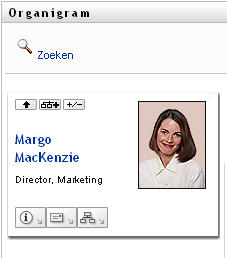
Stel bijvoorbeeld dat Margo op in deze weergave klikt:
Haar weergave wordt uitgebreid met het niveau boven haar:
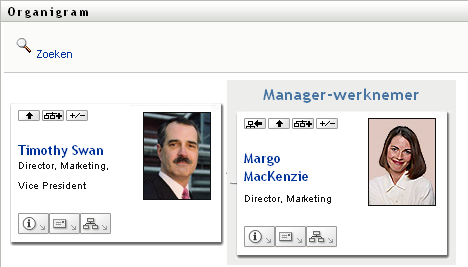
is alleen beschikbaar als er een manager is toegewezen aan de gebruiker in de kaart. Als deze functie voor u niet beschikbaar is, neem dan contact op met de beheerder.
U kunt twee keer een niveau omhoog gaan voor een kaart.
7.3.2 De root van de relatie opnieuw instellen
Als u de root van uw weergave van het relatieorganigram opnieuw wilt instellen, doet u het volgende:
-
Zoek de kaart van de gebruiker die u als nieuwe root wilt hebben.
-
Klik op
 , of klik op de naam van de gebruiker (de naam is een koppeling) op die kaart. De gekozen kaart wordt de root van het organigram.
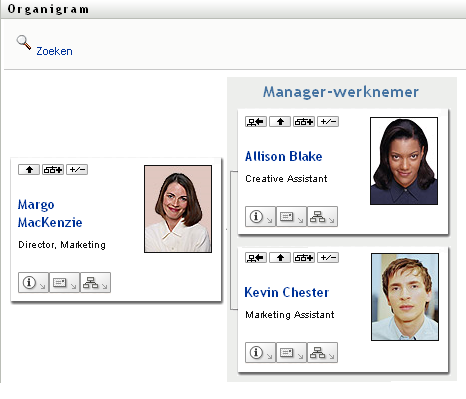
Stel bijvoorbeeld dat Margo MacKenzie op Deze eenheid als de nieuwe root instellen klikt in haar eigen kaart in deze weergave:
Haar kaart wordt de nieuwe root en staat nu bovenaan haar organigram:
7.3.3 De standaardrelatie overschakelen
-
Klik op
 om uw standaardrelatie te wijzigen.
-
Selecteer het type relatie dat moet worden weergegeven. De beheerder kan relaties gebruiken die door NetIQ zijn geleverd (zie Tabel 7-1) en hij/zij kan ook aangepaste relaties definiëren.
Tabel 7-1 Typen organigramrelaties die door NetIQ worden geleverd
Type organigram
Beschrijving
Manager-werknemer
Geeft de rapportagestructuur weer van managers en ondergeschikten.
Gebruikersgroep
Geeft gebruikers weer en de groepen waar zij deel van uitmaken.
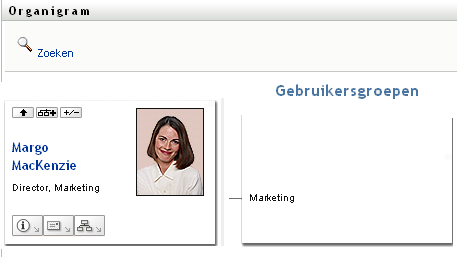
Margo MacKenzie wijzigt haar standaardrelatieweergave naar Gebruikersgroepen:
7.3.4 Het standaardorganigram uitvouwen of samenvouwen
Het standaardrelatieorganigram is Manager-werknemer, tenzij u of de beheerder dit op een ander type instellen. Voor het uitvouwen of samenvouwen van het standaardorganigram doet u het volgende:
-
Zoek een kaart waarvan u de standaardrelatieweergave wilt uit- of samenvouwen.
-
Klik op de wisselknop
 .
.
Het organigram wordt uit- of samengevouwen en toont of verbergt de onderliggende kaarten die gerelateerd zijn aan de door u gekozen kaart. Zo geven de volgende voorbeelden de weergave Uitvouwen en de weergave Samenvouwen weer.
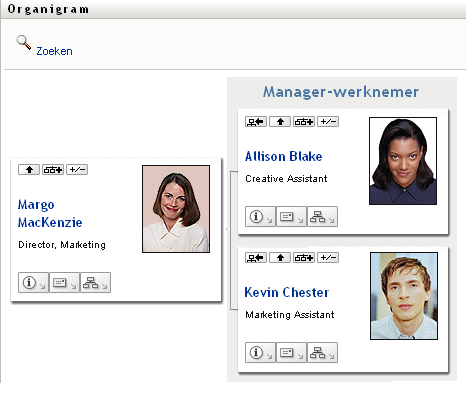
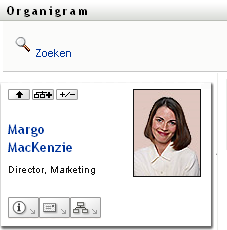
7.3.5 Een relatie kiezen om uit te vouwen of samen te vouwen
-
Stel vast van welke kaart u de relaties wilt zien.
-
Klik op
 in die kaart. Er wordt een vervolgkeuzelijst geopend.
-
Selecteer een relatie en een actie uit de vervolgkeuzelijst:
Actie
Beschrijving
Manager-werknemer uitvouwen
Selecteer deze optie om een Manager-werknemerorganigram te openen. Beschikbaar als het organigram is gesloten.
Gebruikersgroepen uitvouwen
Selecteer deze optie om Gebruikersgroepen te openen. Beschikbaar als Gebruikersgroepen is gesloten.
Manager-werknemer samenvouwen
Selecteer deze optie om de Manager-werknemerorganigram van een kaart samen te vouwen. Beschikbaar als het organigram is geopend.
Gebruikersgroepen samenvouwen
Selecteer deze optie om Gebruikersgroepen van een kaart samen te vouwen. Beschikbaar als het organigram is geopend.
Er zijn extra relaties beschikbaar in de lijst, als de beheerder deze heeft gedefinieerd.
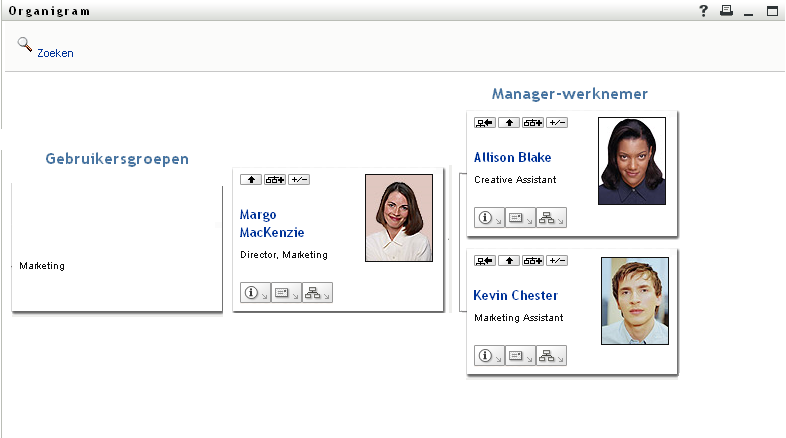
In het volgende voorbeeld klikt Margo MacKenzie op en selecteert ze :
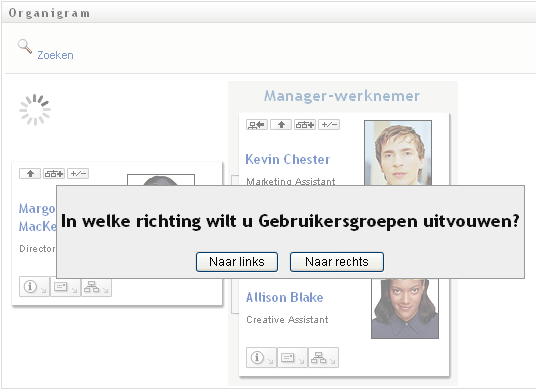
Ze klikt vervolgens op en ziet het volgende:
7.3.6 Een gebruiker opzoeken in het organigram
U kunt een gebruiker opzoeken in het organigram. Deze zoekopdracht is een snelle manier om een gebruiker te vinden die niet in uw huidige weergave of relatieorganigram staat. De opgezochte gebruiker wordt de nieuwe root in uw weergave.
-
Klik op de koppeling in de linkerbovenhoek van het organigram.
De pagina Zoeken wordt weergegeven:
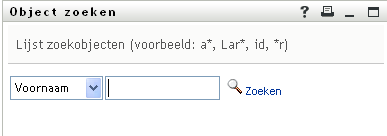
-
Geef zoekcriteria op voor de gewenste gebruiker:
-
In de vervolgkeuzelijst geeft u op of moet worden gezocht op of op .
-
Typ in het tekstvak naast de vervolgkeuzelijst de gedeeltelijke of volledige naam die u zoekt.
Er wordt gezocht naar alle namen die beginnen met de opgegeven tekst. De zoekopdracht is niet hoofdlettergevoelig. Eventueel kunt u in de tekst het sterretje (*) gebruiken als jokerteken dat staat voor nul of meer willekeurige tekens.
In alle onderstaande voorbeelden wordt bijvoorbeeld de voornaam Chip gevonden:
Chip
chip
c
c*
*p
*h*
Entiteitsnamen die verbindingsstreepjes bevatten, worden niet ondersteund. De zoekfunctie in het organisatiediagram werkt niet als de naam van het weergegeven entiteitstype een verbindingsstreepje (-) bevat. Entiteitsnamen die verbindingsstreepjes bevatten, worden niet ondersteund door het product.
-
-
Klik op .
Op de pagina Zoeken worden de zoekresultaten weergegeven.
Als u een lijst met gebruikers ziet waarin de door u gewenste gebruiker is opgenomen, gaat u naar de volgende stap. Is dit niet het geval, dan gaat u naar Stap 2.
U kunt de zoekresultaten in oplopende of aflopende volgorde sorteren door op de kolomkoppen te klikken.
-
Selecteer de gewenste gebruiker in de lijst.
De pagina Opzoeken wordt gesloten en die gebruiker wordt de nieuwe root in uw weergave van het organigram.