11.1 Werken met taken
Met de actie kunt u de werkstroomwachtrij controleren op taken die zijn toegewezen aan u of aan een gebruiker, groep, container of rol van wie u de taken kunt beheren. Wanneer uw wachtrij een taak bevat, voert u een van de volgende acties uit:
-
De taak claimen, zodat u er aan kunt beginnen
-
De taak opnieuw toewijzen aan een andere gebruiker, groep of rol
OPMERKING:Als u een taak opnieuw wilt toewijzen, moet u een provisioningbeheerder of provisioningmanager (of teammanager) zijn die beschikt over de machtiging . Als u niet beschikt over deze machtiging, is de knop niet beschikbaar.
De zakelijke gebruiker die geen administratieve rechten heeft, kan alleen taken zien waarvoor hij of zij de geadresseerde is. De zakelijke gebruiker ziet geen taken waarvoor hij of zij de ontvanger is. De lijst met taken die de zakelijke gebruiker te zien krijgt, bevat niet-geclaimde taken.
De taak kan ook aan de zakelijke gebruiker zijn gedelegeerd door de geadresseerde of door deze gebruiker zijn geclaimd voor een groep.
OPMERKING:De zakelijke gebruiker hoeft niet te beschikken over zoekrechten voor directory's met de definitie van de provisioningaanvraag die de werkstroom heeft gestart, om een taak te zien waarvoor hij of zij de geadresseerde is.
De provisioningbeheerder en de provisioningmanager kunnen taken voor andere gebruikers beheren, zoals hieronder wordt beschreven:
-
Als niets is geselecteerd in het besturingselement , geeft de takenlijst de taken weer van de huidige gebruiker. Deze taken omvatten ook taken waarvoor de gebruiker ontvanger of geadresseerde is en taken waarvoor de ontvanger of geadresseerde een groep, container of rol is waartoe de huidige gebruiker behoort. De provisioningbeheerder of provisioningmanager kunnen alles doen met hun eigen taken, aangezien er geen rechten vereist zijn voor het werken met eigen taken.
-
Wanneer een gebruiker is geselecteerd in het besturingselement , bevat de lijst taken waarvan de geselecteerde gebruiker de geadresseerde is en taken waarvoor de gebruiker de ontvanger is. De provisioningbeheerder of provisioningmanager kan de takenlijst filteren en alleen taken weergeven waarvan de beheerde gebruiker de geadresseerde is. Ook kan de gebruiker de lijst filteren om alleen de taken weer te geven waarvoor de beheerde gebruiker de ontvanger is.
-
Wanneer een groep is geselecteerd, bevat de lijst taken waarvoor de geselecteerde groep de geadresseerde is en taken waarvoor de groep de ontvanger is. De provisioningbeheerder of provisioningmanager kan de takenlijst filteren en alleen taken weergeven waarvan de beheerde groep de geadresseerde is. Ook kan de gebruiker de lijst filteren om alleen de taken weer te geven waarvoor de beheerde groep de ontvanger is.
-
Wanneer een rol wordt geselecteerd, bevat de lijst de taken waarvoor de geselecteerde rol de geadresseerde is. Een rol kan niet worden opgegeven als ontvanger voor een taak.
-
Wanneer een container wordt geselecteerd, bevat de lijst de taken waarvoor de geselecteerde container de ontvanger is. Een container kan niet worden opgegeven als geadresseerde voor een taak.
Een teammanager voor het provisioningdomein kan taken beheren voor teamleden. Voordat de teamleden kunnen worden geselecteerd, moet de teammanager een team selecteren.
Met de actie kunt u werken aan taken die gerelateerd zijn aan resource-, rol-, proces- en attestaanvragen. In bepaalde gevallen ziet de gebruikersinterface er anders uit. Dit hangt af van het type taak dat u hebt geselecteerd om mee te werken. Voor attestaanvragen geeft de actie alleen de taken weer waarvoor de huidige gebruiker is aangewezen als attester.
Als u een taak claimt die is gerelateerd aan een resource-, rol- of procesaanvraag, kunt u een actie ondernemen waarbij het werkitem wordt doorgestuurd naar de volgende activiteit van de werkstroom. U kunt de volgende handelingen uitvoeren:
Tabel 11-1 Acties doorsturen
|
Actie doorsturen |
Beschrijving |
|---|---|
|
Goedkeuren |
Hiermee kunt u uw goedkeuring verlenen aan de taak. Wanneer u een taak goedkeurt, wordt het werkitem doorgestuurd naar de volgende activiteit in de werkstroom. |
|
Afwijzen |
Hiermee kunt u de taak expliciet afwijzen. Wanneer u een taak afwijst, wordt het werkitem doorgestuurd naar de volgende activiteit in de werkstroom en wordt de aanvraag afgewezen. Normaal gesproken wordt het werkstroomproces na afwijzing van de aanvraag beëindigd. |
|
Weigeren |
Hiermee kunt u de taak expliciet weigeren. Wanneer u een taak weigert, wordt het werkitem doorgestuurd naar de volgende activiteit voor de geweigerde actie in de werkstroom. De actie Weigeren is van toepassing op individuele taken. De gebruikersinterface geeft geen toestemming om deze actie uit te voeren voor een set taken. |
Als u een taak claimt die is gerelateerd aan een attestaanvraag, moet u de informatie controleren die in het attestformulier wordt weergegeven. Bovendien moet u de vereiste attestvraag beantwoorden. Deze houdt in dat u verklaart dat de gegevens kloppen. Soms moet u ook een of meer enquêtevragen beantwoorden. Voor attestprocessen van gebruikersprofielen bevat het formulier ook gegevens met uw gebruikerskenmerken, die u op juistheid moet controleren. Voor attestprocessen van roltoewijzingen, gebruikerstoewijzingen en scheidingen van taken bevat het formulier een rapport dat de bijbehorende gegevens bevat die u moet controleren.
11.1.3 Taken selecteren
U kunt als volgt een taak in de wachtrijlijst selecteren:
-
Klik op de naam van de taak in de wachtrij.
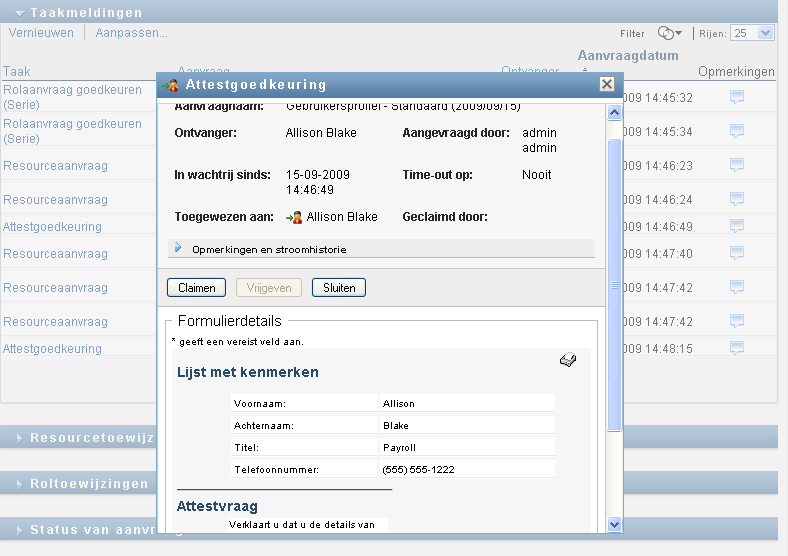
Het formulier Taakdetails wordt weergegeven, in een berichtvenster of inline met de lijst met taken. Dit wordt bepaald door een instelling in het dialoogvenster . In de onderstaande afbeelding ziet u het formulier Taakdetails inline:
In de onderstaande afbeelding ziet u het formulier Taakdetails in een berichtvenster:
Wanneer een taak aan meerdere fiatteurs is toegewezen, wordt in het formulier Taakdetails het pictogram weergegeven naast het veld en wordt onder het pictogram weergegeven dat er meerdere goedkeuringen nodig zijn.
-
Als u meer informatie wilt weergeven over een taak die is toegewezen aan meerdere fiatteurs, klikt u op de tekst onder het pictogram
Er wordt een pop-upvenster weergegeven om aan te geven hoeveel goedkeuringen vereist zijn, wie de huidige geadresseerden zijn en wat momenteel de goedkeuringsstatus is.
De vereisten voor de taak zijn afhankelijk van hoe de taak is geconfigureerd door de beheerder:
-
Als het goedkeuringstype groep is, is de taak aan verscheidene gebruikers in een groep toegewezen, maar het is de bedoeling dat slechts één gebruiker de taak claimt en goedkeurt.
-
Als het goedkeuringstype rol is, is de taak aan verscheidene gebruikers in een rol toegewezen, maar het is de bedoeling dat slechts één gebruiker de taak claimt en goedkeurt.
-
Als het goedkeuringstype meerdere fiatteurs is, is de taak aan verscheidene geadresseerden toegewezen en moeten alle geadresseerden de taak claimen en goedkeuren.
-
Als het goedkeuringstype quorum is, is de taak toegewezen aan verscheidene geadresseerden en is een quorum van geadresseerden voldoende om de taak goed te keuren. De definitie van een quorum is door de beheerder geconfigureerd. Voor het definiëren van het quorum geeft de beheerder een goedkeuringsvoorwaarde op die het precieze aantal goedkeuringen of het percentage benodigde goedkeuringen specificeert.
Door het werkstroomsysteem wordt korte circuit-evaluatie uitgevoerd om quorums te optimaliseren. Wanneer een quorumgoedkeuringsvoorwaarde het punt bereikt waarop een quorum niet mogelijk is, wordt de activiteit afgewezen en wordt de taak verwijderd uit de rijen van alle geadresseerden.
-
-
Volg de aanwijzingen bij Sectie 11.1.4, Een taak claimen om een taak te claimen.
-
Klik op om de opmerkingshistorie van de taak weer te geven.
Er verschijnt een pop-upvenster met gebruikers- en systeemopmerkingen. De volgorde van de opmerkingen wordt bepaald door het tijdstempel dat aan elke opmerking is gekoppeld. Opmerkingen die het eerst zijn ingevoerd, worden het eerst weergegeven. Voor parallelle goedkeuringsstromen kan de volgorde van activiteiten die gelijktijdig worden verwerkt onvoorspelbaar zijn.
-
Klik op .
-
Klik op om gebruikersopmerkingen weer te geven.
Gebruikersopmerkingen bevatten de volgende soorten informatie:
-
De datum en tijd waarop elke opmerking is toegevoegd.
-
De naam van de activiteit waarop elke opmerking betrekking heeft. De lijst van activiteiten die wordt weergegeven bevat gebruikers- en toegangsbeheeractiviteiten die zijn verwerkt of momenteel worden verwerkt.
-
De naam van de gebruiker van wie de opmerking afkomstig is. Als de opmerking is gegenereerd door het werkstroomsysteem, is de naam van de toepassing (bijvoorbeeld IDMProv) de gebruikersnaam. Opmerkingen die door het werkstroomsysteem worden gegenereerd, worden automatisch gelokaliseerd.
-
De tekst van de opmerking, die de naam bevat van de gebruiker die de huidige gebruiker is aan wie elke activiteit is toegewezen.
De werkstroomontwerper kan de generatie van gebruikersopmerkingen voor een werkstroom uitschakelen. Raadpleeg de NetIQ Identity Manager - Beheerdershandleiding voor het ontwerpen van de identiteitstoepassingen voor meer informatie.
-
-
Klik op om systeemopmerkingen weer te geven.
Systeemopmerkingen bevatten de volgende soorten informatie:
-
De datum en tijd waarop elke opmerking is toegevoegd.
-
De naam van de activiteit waarop elke opmerking betrekking heeft. Wanneer u systeemopmerkingen weergeeft, worden alle activiteiten in de werkstroom vermeld. De lijst met activiteiten bevat de activiteiten die zijn verwerkt of die momenteel worden verwerkt.
-
De naam van de gebruiker van wie de opmerking afkomstig is. Als de opmerking is gegenereerd door het werkstroomsysteem, is de naam van de toepassing (bijvoorbeeld IDMProv) de gebruikersnaam. Opmerkingen die door het werkstroomsysteem worden gegenereerd worden automatisch gelokaliseerd.
-
De tekst van de opmerking, die aangeeft welke actie is ondernomen voor de activiteit.
Systeemopmerkingen zijn voornamelijk bedoeld voor het oplossen van fouten. De meeste bedrijfsgebruikers hoeven niet naar de systeemopmerkingen bij een werkstroom te kijken.
-
-
Klik op de pijltjes onderaan het scherm om door een lange lijst met opmerkingen te bladeren. Als u bijvoorbeeld naar de volgende pagina wilt bladeren, klikt u op het pijltje .
-
Klik op om het venster te sluiten.
-
-
Klik op om terug te gaan naar de takenlijst.
11.1.4 Een taak claimen
U kunt als volgt een taak claimen om aan te werken:
-
Klik op .
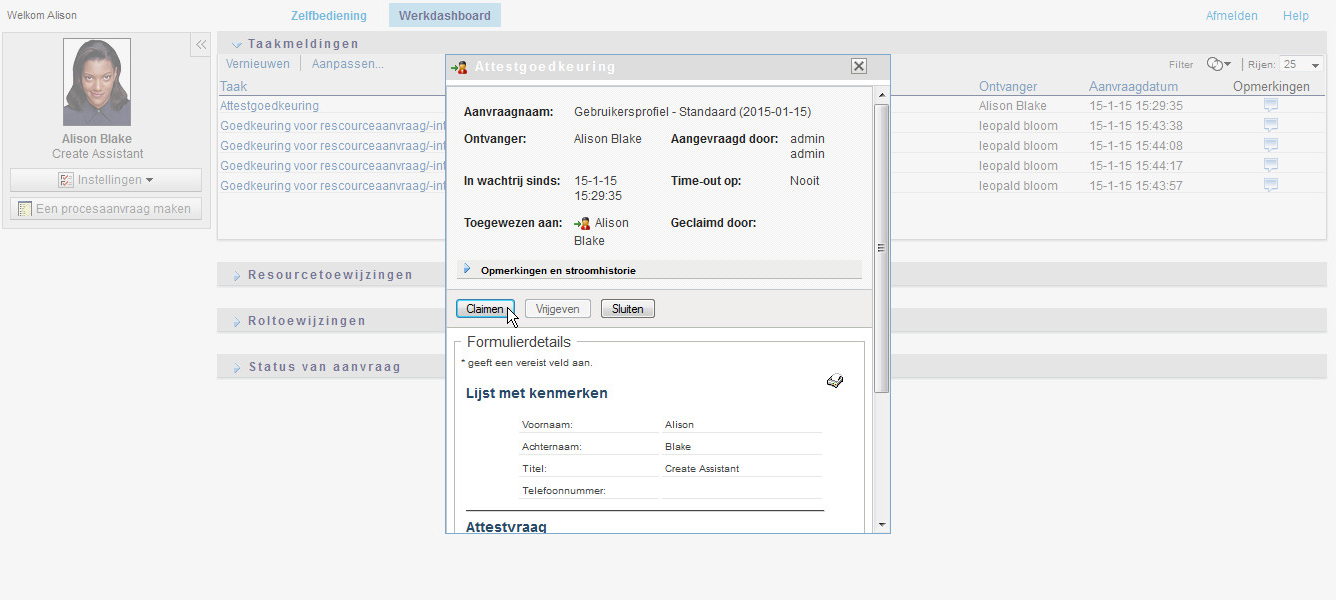
Het gedeelte van de pagina is bijgewerkt voor resource-, rol- en procesaanvragen, zodat de knoppen en , en andere actieknoppen die zijn opgenomen door de stroomdefinitie, zichtbaar zijn en de betreffende velden kunnen worden bewerkt.
Het gedeelte van de pagina is bijgewerkt, zodat ook het attestformulier zichtbaar is. Hoe het formulier wordt weergegeven, hangt af van het type attest. Voor attestprocessen van gebruikersprofielen geeft het formulier de gegevens van het gebruikersprofiel weer die u moet controleren.
Voor attestprocessen van roltoewijzingen, gebruikerstoewijzingen en scheidingen van taken bevat het formulier een rapport dat de gegevens bevat die u moet controleren.
Voor alle soorten attesten geeft het formulier besturingselementen weer waarmee u de vereiste attestvraag kunt beantwoorden. Ook worden eventuele extra enquêtevragen in het attestproces weergegeven.
Als uw beheerder gebruik van digitale woorden heeft geconfigureerd voor uw systeem en voor een taak een digitale handtekening vereist is, wordt rechtsboven aan de pagina het pictogram weergegeven.
Bovendien verschijnt er in Internet Explorer een bericht dat u op de spatiebalk of de Enter-toets moet drukken om de digitale handtekening-applet te activeren.
-
Als u aan een taak werkt waarvoor een digitale handtekening nodig is, voert u de volgende stappen uit:
-
Als u een smartcard gebruikt, plaatst u de smartcard in de kaartlezer.
-
Druk in Internet Explorer op de spatiebalk of de Enter-toets om de applet te activeren.
De browser kan hierbij een beveiligingswaarschuwingsbericht weergeven.
-
Klik op om verder te gaan.
-
Vul de velden in op het goedkeuringsformulier. De velden op het formulier variëren afhankelijk van de aangevraagde resource.
-
Klik op het selectievakje naast het bevestigingsbericht van de digitale handtekening om aan te geven dat u gereed bent te tekenen.
Het bevestigingsbericht van de digitale handtekening varieert, afhankelijk van hoe de toegangsbeheerresource is geconfigureerd door de beheerder.
Door de applet wordt vervolgens een pop-upvenster weergegeven waarin u een certificaat kunt selecteren. In het pop-upvenster staan certificaten die naar de browser zijn geïmporteerd en certificaten die naar de smartcard zijn geïmporteerd (als er momenteel een is aangesloten).
-
Selecteer het certificaat dat u wilt gebruiken en klik op .
-
Als u een certificaat selecteert dat in de browser is geïmporteerd, moet u het wachtwoord voor het certificaat typen in het veld op het aanvraagformulier.
-
Als u een certificaat selecteert dat is geïmporteerd naar de smartcard, typt u de PIN voor de smartcard en klikt u op .
U hoeft het wachtwoord voor het certificaat niet te typen als u een smartcard gebruikt, omdat het certificaatwachtwoord al naar de smartcard is verzonden.
Als de beheerder het mogelijk heeft gemaakt een voorbeeld van de gebruikersovereenkomst te bekijken, is de knop ingeschakeld.
-
Klik op om de gebruikersovereenkomst te bekijken.
Als de digitale handtekening is ingesteld op Formulier, dan wordt een PDF-document weergegeven.
Als de digitale handtekening is ingesteld op gegevens, dan wordt een XML-document weergegeven.
-
-
Als u een resource- of rolaanvraag wilt afwijzen, klikt u op .
-
Als u een resource of rolaanvraag wilt goedkeuren, klikt u op .
Er wordt een bericht weergegeven in de Gebruikerstoepassing dat aangeeft of de actie is uitgevoerd.
OPMERKING:Indien u de taak hebt geopend vanuit de takenlijst op het werkdashboard, wordt rechtsboven in het taakvoltooiingsvenster een knop voor afsluiten () weergegeven. Deze knop is echter niet beschikbaar als u de taak hebt geopend en voltooid via een e-mailkoppeling of via deep linking.
11.1.5 Een taak opnieuw toewijzen
U kunt als volgt een taak opnieuw toewijzen:
-
Klik op in het venster met taakdetails.
OPMERKING:Als u een taak opnieuw wilt toewijzen, moet u een provisioningbeheerder of provisioningmanager (of teammanager) zijn die beschikt over de machtiging . Als u niet beschikt over deze machtiging, is de knop niet beschikbaar.
-
Klik op het pictogram
 naast het gekozen invoervak.
-
Selecteer in de vervolgkeuzelijst de gebruiker waaraan u de taak opnieuw wilt toewijzen.
-
(Optioneel) Typ een opmerking in het veld om aan te geven waarom de taak opnieuw is toegewezen.
-
Klik op .
Er wordt een bericht weergegeven in de Gebruikerstoepassing dat aangeeft of de actie is uitgevoerd.