6.12 ワークロードのストレージメディアとボリュームの処理
PlateSpin Migrateでは、ターゲットインフラストラクチャにおけるワークロードのボリュームおよびそれらの物理または仮想レイアウトを処理するようにマイグレーションジョブを設定するメカニズムが提供されます。
ワークロード仮想化(X2V)
ワークロードを仮想化する場合、ターゲットに含めるボリュームを選択し、それらの空き領域のサイズを管理できます。また、ターゲットの仮想化プラットフォームのストレージメディアの環境設定や仮想ディスクの処理機能に従って、ソース上の物理ディスクの配置がピアの仮想マシンに伝播される方法も制御できます。
物理ハードウェアへのワークロード展開
ワークロードを物理ハードウェアに移行する場合、どのソースボリュームを含めサイズ調整するか、および、どのターゲットディスクを再パーティションし、データ入力するかを選択できます。
RAIDストレージ
PlateSpin Migrateは、RAID (Redundant Array of Independent Disks)ストレージをサポートし、これを他のストレージハードウェアのように処理します。関連するストレージコントローラドライバが存在する限り、PlateSpin Migrateは正常にマイグレーションを完了します。PlateSpin Migrateでは、RAIDのソフトウェア実装をサポートしません。
SANストレージ
PlateSpin Migrateは、SANストレージをサポートしています。関連するホストバスアダプタ(HBA)のドライバが存在する限り、PlateSpin Migrateは正常にマイグレーションを完了します。PlateSpin Migrateでは、論理ボリュームを持つ他のディスクのようにSAN LUNを処理します。
NAS
PlateSpin Migrateでは、ネットワーク接続ストレージ(NAS)システムをサポートします。PlateSpin Migrateでは、論理ボリュームを持つ他のディスクのようにNASを処理します。
Windowsダイナミックディスク
PlateSpin Migrateでは、ミラーリング、スパンニング、およびRAID 5の設定を含む、Windowsダイナミックディスクをサポートします。
PlateSpin Migrateでは、ダイナミックディスクを他の論理ボリュームのように処理します。ダイナミックディスクを持つワークロードを変換している場合、ターゲットワークロード上のディスクは基本的なディスクとして作成されます。これを使用して、不要な、または旧形式のダイナミックディスク構成を削除できます。マイグレーション後は、ターゲット上で必要なディスクを基本ディスクからダイナミックディスクへアップグレードすることができます。
Linuxの論理ボリューム
PlateSpin Migrateでは、Linuxワークロードの論理ボリュームをサポートします。論理ボリュームマネージャ(LVM)がLinuxソース上にインストールされた場合、LVM1およびLVM2機能を使用してターゲットワークロードのボリュームレイアウトおよび組織をよりよく管理できます。
ワークロードマイグレーションジョブを次のように設定できます。
-
ターゲット上のソースの論理ボリュームを作成し直すか、またはソースがLVMを使用していない場合でも、ターゲット上に論理ボリュームを作成します。
-
ソース上ではなくターゲット上にボリュームグループを作成するか、またはソース上に存在するターゲットからボリュームグループを削除します。
-
ターゲット上のボリュームグループの名前を変更します。
-
ボリュームを異なるボリュームグループやディスクに分散します。
メモ:PlateSpin Migrateは次のものをサポートしません。
-
LVMスナップショットおよびLVMミラーのコピー。マイグレーション完了後に、ターゲット上にLVMスナップショットおよびミラーリング論理ボリュームを作成できます。
-
暗号化ボリュームが含まれるLinuxワークロードのマイグレーション。
ストレージレイアウトおよびボリュームの環境設定は、ジョブの設定モード(詳細またはウィザード)、マイグレーションタイプ、ターゲットの仮想化プラットフォーム、およびソースのオペレーティングシステムに依存します。
OES 2: NSSファイルシステムとEVMS
PlateSpin Migrateは、EVMSボリュームレイアウト機能とともに、OES 2ワークロードのNSSファイルシステムをサポートします。実行可能なアクションは次のとおりです。
-
ターゲットワークロードにソースEVMSレイアウトを保存する
-
EVMSボリュームを作成、削除し、EVMSボリュームレイアウトを管理する
-
NSSプールをソースからターゲットにコピーする
-
ソースボリュームの一貫したコピーを行うためのNSSスナップショットを利用する
詳細情報については、次のトピックを参照してください。
6.12.1 Windowsのストレージレイアウトおよびボリュームの環境設定(ウィザードモード)
ストレージレイアウトの環境設定: Windows X2V (ウィザードモード)
Migration Wizardのこのページを使用して、Windowsワークロード仮想化の操作中のディスクマッピングスキームを指定します。
ウィザードのナビゲーションペインで、[ディスク]をクリックします。
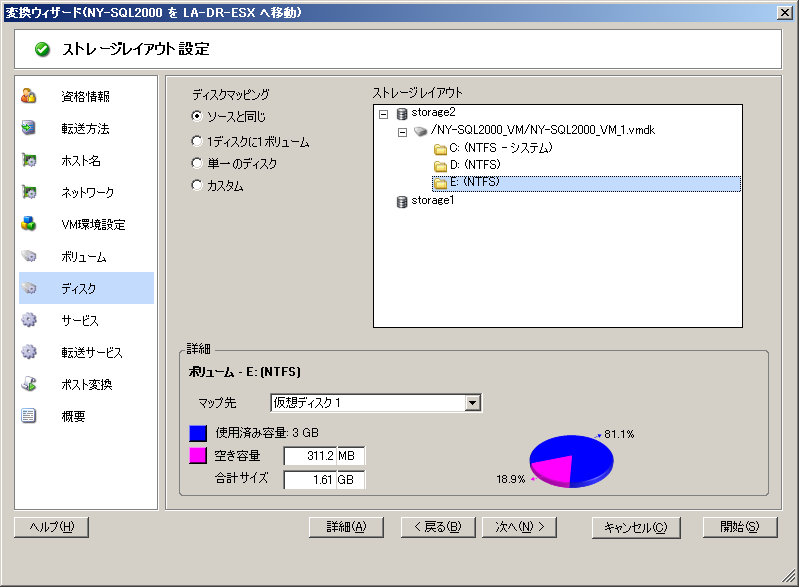
ストレージレイアウトセクション: 選択したオプションに応じて、ツリー形式で情報を表示します。 ディスクマッピングオプション: これらのオプションは、ターゲット上にソースディスクの配置が伝播される方法を制御します。目的のマイグレーションに最も適するオプションを選択します。仮想ディスクを追加するには、[カスタム]を選択し、[詳細]セクションで[仮想ディスクの追加]をクリックします。 詳細セクション: 選択した項目に当てはまる情報を[ストレージレイアウト]ツリーに表示します。 ディスクは、ドラッグアンドドロップで再配置できます。 仮想ディスクを追加するには、上側のセクションでストレージ項目を選択し、[詳細]セクションで[仮想ディスクの追加]をクリックします。 仮想ディスクのパスや名前、およびそれが割り当てられているデータストアを表示するには、仮想ディスクを選択します。 |
ボリュームの環境設定: Windows X2V、X2P (ウィザードモード)
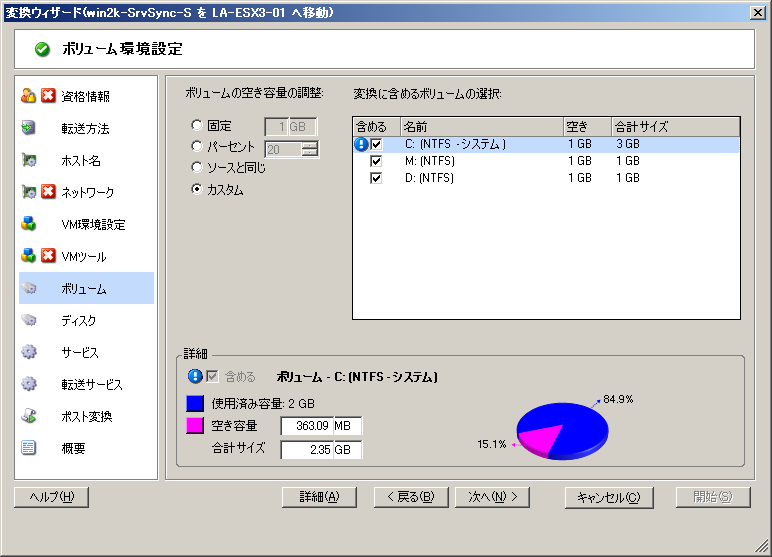
この[Migration Wizard (マイグレーションウィザード)]ページを使用して、マイグレーションに含めるボリュームを選択し、ターゲット上のボリュームサイズを調整します。
ウィザードのナビゲーションペインで、[ボリューム]をクリックします。
|
|
ボリュームの空きサイズの調整: オプションの1つを使用して、ボリュームの空きサイズを指定します。カスタム: [詳細]領域に空き領域の値を入力できるようにします。 変換に含めるボリュームを選択してください: 変換対象のボリュームを選択します。システムボリュームまたはブートボリュームを選択する必要があります。 詳細: 選択したボリュームに関する情報を表示します。空き領域および合計サイズの値を変更できます。 |
6.12.2 ストレージレイアウトおよびボリュームの環境設定(詳細モード)
詳細モードを使用している場合、[ピアツーピア変換ジョブ]ウィンドウからウィザードの[ボリューム]画面および[ディスク]画面を統合する1つのインタフェースへアクセスできます。
詳細モードでドライブ環境設定オプションにアクセスする方法:
-
[Migration Job (マイグレーションジョブ)]ウィンドウの[ドライブ環境設定]セクションで[ハードドライブ]をクリックします。
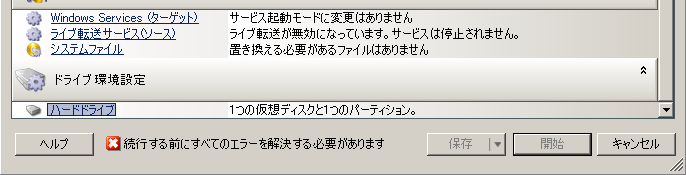
設定はターゲットシステムに応じて変化します。
Windows X2Pのドライブ環境設定(詳細モード)
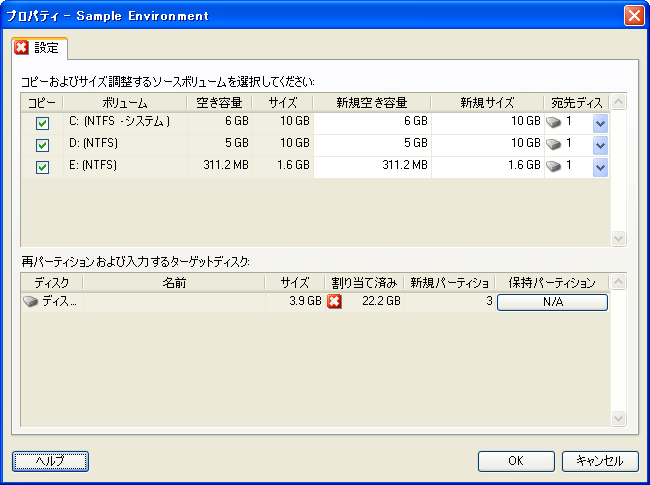
次の設定を使用し、マイグレーション中にコピーするボリュームを選択します。
|
|
コピー: マイグレーション中にコピーするボリュームを選択します。 新規空き容量: マイグレーション中にボリュームのサイズを変更するには、希望する空き領域のサイズを指定します。PlateSpin Migrateでは、新規サイズが自動的に調整されます。 新規サイズ: マイグレーション中にボリュームのサイズを変更するには、希望するサイズを指定します。PlateSpin Migrateでは、新規空き容量が自動的に調整されます。 宛先ディスク: 物理ターゲットマシン上で、ボリュームがコピーされるハードドライブを選択します。 パーティションの保持: マイグレーション中に既存のベンダパーティションをそのままの状態で保持するかを決定するには、このカラムをクリックします。パーティションが選択されないと、PlateSpin Migrateによってサーバからパーティションが永続的に削除されます。 |
Linux ドライブとLVMボリュームの環境設定(詳細モード)
次の設定を使用し、マイグレーション中にコピーおよびサイズ調整するボリュームとボリュームソース以外の領域を選択します。ソースにLVMがインストールされている場合は、[ボリュームグループ]タブに、対応するオプションが表示されます。
Linuxのディスクおよびボリュームグループの取り扱い
PlateSpin Migrate Clientは、Linux固有のユーザインタフェース要素を備えており、Linuxストレージを適切に扱うためのオプションが提供されています。
新しく追加されたディスクおよびボリュームを適切に設定してマッピングするために必要な次の一連の手順に注意してください。
-
新しいディスクを追加したら、[ボリュームグループ]タブに移動し、[含める]オプションを選択して必要なボリュームグループ名をマップします。
詳細については、LinuxドライブとLVMボリュームの環境設定(ボリュームグループタブ)を参照してください。
-
[ボリュームグループの割り当て]ボックスにサイズを指定する
-
追加されたディスクそれぞれに対して、対応する[ボリュームグループの割り当て]フィールドに必要なサイズを指定します。
システムのフォーカスがこのフィールドから離れると、新しく追加されたディスクのサイズは動的に更新されます。
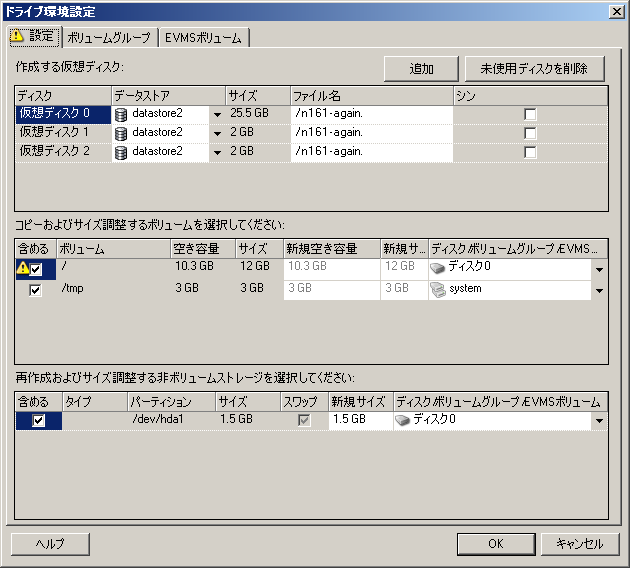
LinuxドライブとLVMボリューム環境設定([設定]タブ)
これらの設定を使用して、コピーするソースボリューム、再作成およびサイズ調整するボリュームソース以外の領域、および再パーティションと入力を行うターゲットディスクを選択します。
|
|
含める: マイグレーション中にコピーまたは再作成およびサイズ調整するボリュームまたはボリュームソース以外の領域を選択します。 新規空き容量: マイグレーション中にボリュームのサイズを変更するには、希望する空き領域のサイズを入力します。PlateSpin Migrateでは、新規サイズが自動的に調整されます。 新規サイズ: マイグレーション中にボリュームのサイズを変更するには、希望するサイズを入力します。PlateSpin Migrateでは、新規空き容量が自動的に調整されます。 ディスク/ボリュームグループ: 物理ターゲットマシン上で、ボリュームがコピーされるハードドライブまたはボリュームグループを選択します。 パーティションの保持: ディスクごとに、このカラム内の該当するセルをクリックし、マイグレーション中に保持する既存のベンダパーティションを選択します。パーティションが選択されないと、PlateSpin Migrateによってサーバからパーティションが永続的に削除されます。 |
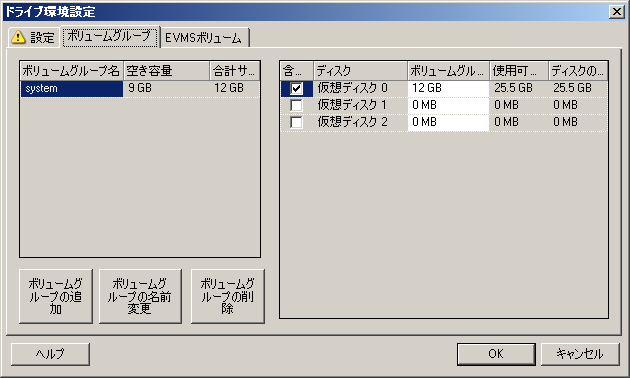
LinuxドライブとLVMボリュームの環境設定(ボリュームグループタブ)
これらの設定を使用して、ボリュームグループを管理します。
|
|
ボリュームグループの追加: ソースマシンには存在しないボリュームグループをターゲットマシンに作成します。 ボリュームグループの名前変更: ソースからターゲットにコピーされるボリュームグループの名前を変更します。 ボリュームグループの削除: ターゲットマシンで作成されないように、ボリュームグループを削除します。ボリュームグループに割り当てられているボリュームは、[設定]タブを使用して他の場所に再割り当てできます(デフォルトでは、ボリュームはディスクに割り当てられています)。 ボリュームグループの割り当て: ディスク上の領域をボリュームグループに割り当てるには、ボリュームグループを選択し、それに含めるディスクを選択します。含まれるディスクごとに、ボリュームグループに割り当てられる領域の容量を指定します。 |
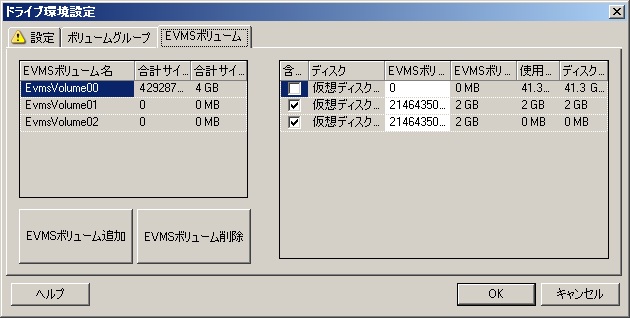
Linux (OES 2)ドライブとボリューム環境設定(EVMSボリュームタブ)
これらの設定を使用して、EVMSボリュームを管理します(NSSファイルシステムでOES 2ワークロード)。
|
|
(左の項) EVMSボリューム名: ソースにあるEVMSボリュームの一覧を表示します。 [EVMSボリュームの追加]と[EVMSボリュームの削除]ボタン: EVMSボリュームを作成したり、削除するためにクリックします。 (右の項) 含める: このオプションを選択して、マイグレーションに指定したボリュームを含めます。 EVMSボリュームの割り当て: スペースを割り当てるために、ボリュームを選択してから、それを含めるディスクを選択します。含まれるディスクごとに、ボリュームグループに割り当てられる領域の容量を指定します。 メモ:
|
ターゲットVM固有のP2V/V2Vのドライブ環境設定(詳細モード)
ピアツーピアの仮想化ジョブを詳細モードで設定する場合、ジョブ設定ウィンドウでは、ターゲットの仮想化プラットフォームに特有の設定にアクセスできます。
このセクションでは、次の情報を紹介します。
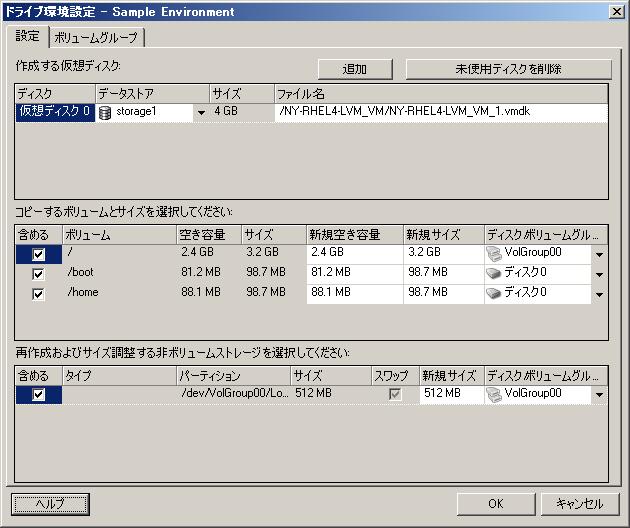
ドライブ環境設定: VMware ESX
次に、VMware ESXに特有のドライブ環境設定を示します。
|
|
|
データストア: vmdkファイルを配置するESX サーバ上のデータストアボリュームを選択します。 コピー: マイグレーション中にコピーするボリュームを選択します。 新規空き容量: マイグレーション中にボリュームのサイズを変更するには、希望する空き領域のサイズを指定します。PlateSpin Migrateでは、新規サイズが自動的に調整されます。 新規サイズ: マイグレーション中にボリュームのサイズを変更するには、希望するサイズを指定します。PlateSpin Migrateでは、新規空き容量が自動的に調整されます。 ディスク/ボリュームグループ: ディスク、またはLVMが有効な場合はボリュームグループにボリュームを割り当てます。ボリュームは、ターゲットマシン上のこのディスクまたはボリュームグループにコピーされます。 作成: ターゲットマシン上に作成する必要のある非ボリュームディスクパーティションを選択します(たとえば、Linuxのスワップパーティションなど)。 新規サイズ: マイグレーション中に非ボリュームパーティションのサイズを変更するには、希望するサイズを指定します。 |
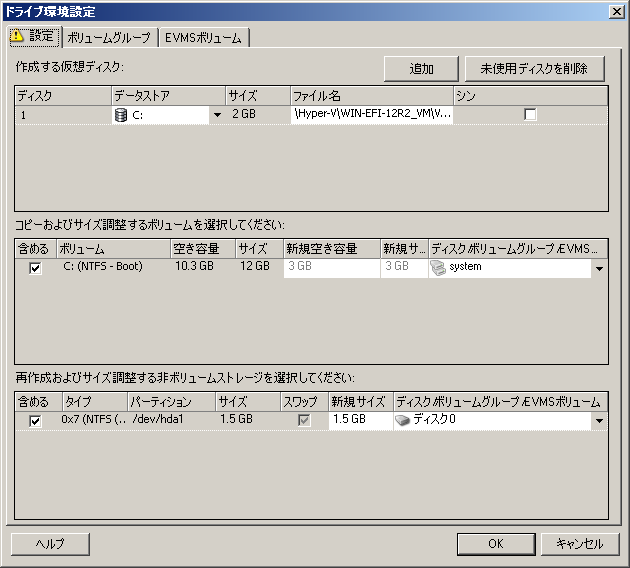
ドライブ環境設定: Hyper-V
次に、Hyper-Vに特有のドライブ環境設定を示します。
|
|
|
データストア: .vhdファイルと.vhdxファイルを配置するHyper-Vサーバ上のデータストアボリュームを選択します。 ディスクタイプ: システム/ブートボリュームが含まれる世代1ディスクは、IDEディスク上に存在する必要があります。(最大3個のIDEディスクを作成できます) メモ:世代1ディスクの場合、2番目と3番目のディスクの値は連動します。たとえば、3番目のディスクとして([ディスクタイプ]リストの先頭から)[IDE]を選択すると、2番目のディスクとして自動的に[IDE]が選択されます。2番目のディスクとして[SCSI]を選択すると、3番目のディスクとして自動的に[SCSI]が選択されます。 コピー: マイグレーション中にコピーするボリュームを選択します。 新規空き容量: マイグレーション中にボリュームのサイズを変更するには、希望する空き領域のサイズを指定します。PlateSpin Migrateでは、新規サイズが自動的に調整されます。 新規サイズ: マイグレーション中にボリュームのサイズを変更するには、希望するサイズを指定します。PlateSpin Migrateでは、新規空き容量が自動的に調整されます。 宛先ディスク: ディスクに、またはLVMが有効な場合はボリュームグループに、ボリュームを割り当てます。ボリュームは、ターゲットマシン上のこのディスクまたはボリュームグループにコピーされます。 作成: ターゲットマシン上に作成する必要のある非ボリュームディスクパーティション(たとえば、Linuxのスワップパーティションなど)を選択します。 新規サイズ: マイグレーション中に非ボリュームパーティションのサイズを変更するには、希望するサイズを指定します。 |
6.12.3 Server Syncでのボリュームの環境設定
2つのWindowsまたはLinuxワークロードを、サーバ同期を使用して同期する場合、PlateSpin Migrateでは、ソースボリュームとターゲット上の既存のボリューム間で必要なマッピングを指定できる機能が提供されます。サーバ同期を持つワークロードの同期を参照してください。
サーバ同期ジョブで、ボリュームの環境設定オプションにアクセスする
-
詳細モードの場合: [Migration Job (マイグレーションジョブ)]ウィンドウの[ドライブ環境設定]セクションの下で、[ボリュームマッピング](Windowsマシンの場合)または[ドライブおよびボリューム](Linuxマシンの場合)をクリックします。
-
ウィザードモード(Windowsのみ)の場合: 使用不可。
次の各項で、WindowsおよびLinux ワークロードに特有のサーバ同期ボリュームの環境設定オプションに関する情報を示します。
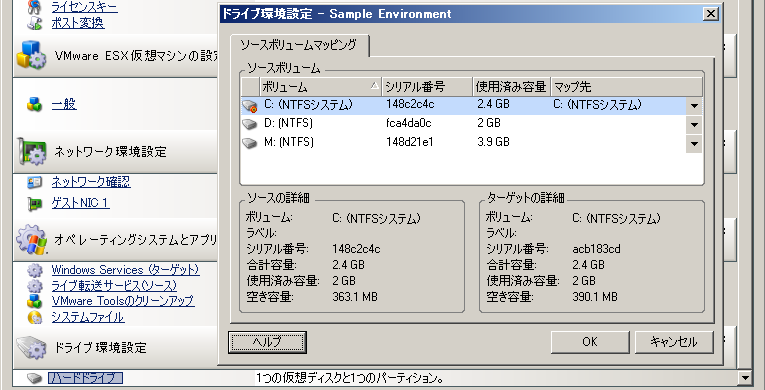
サーバ同期ボリュームの環境設定(Windows)
Windowsワークロードのサーバ同期ジョブは、ソースおよびターゲットの詳細なドライブおよびボリュームの情報を提供し、必要なマッピングを指定することができます。
|
|
マップ先: ソース上の各ボリュームをターゲット上の既存のボリュームにマッピングします。 |
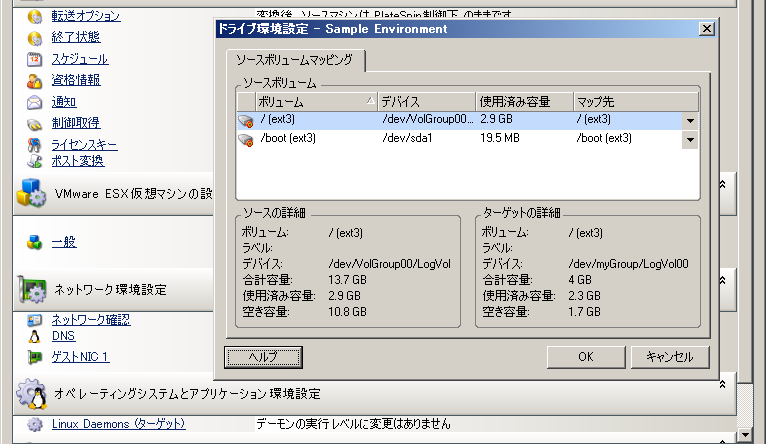
サーバ同期ボリュームの環境設定(Linux)
Linuxワークロードのサーバ同期ジョブは、ソースおよびターゲットの詳細なマウントポイントおよびボリュームの情報を提供し、必要なマッピングを指定することができます。
|
|
マップ先: ソース上の各ボリュームをターゲット上の既存のボリュームにマッピングします。 |
6.12.4 X2I (イメージング)マイグレーションにおけるボリュームとイメージファイルの処理
PlateSpin Imageをキャプチャしたり、PlateSpin Imageへボリュームをインポートしたりする場合、PlateSpin Migrateでは、必要なボリュームをイメージに含め、ボリュームデータマッピングとイメージ環境設定オプションを指定するメカニズムが提供されます。
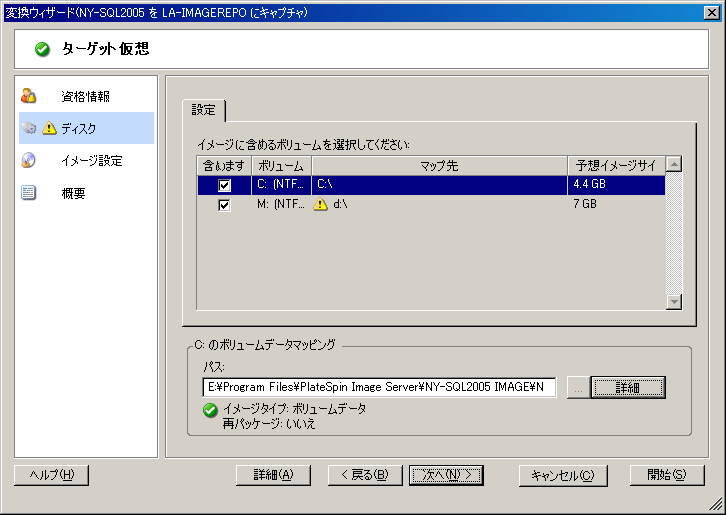
ターゲットボリュームの環境設定: Windows X2I (ウィザードモード)
ウィザードモードでイメージのキャプチャやジョブを設定する場合は、このページを使用して、イメージに追加するボリュームの選択や既存のボリュームデータへのパスの指定を実行します。
|
|
イメージに対して選択されたボリュームごとに、対応するイメージデータへのパスを指定します。 イメージのキャプチャジョブの場合、イメージパッケージファイル(*.pkg)へのパスを指定します。 イメージを再パッケージするには、[ボリュームデータマッピング]領域の[詳細]をクリックし、[プロパティ]ダイアログボックスから[再パッケージ]を選択します。新規イメージファイルにパスを指定するか、デフォルトパスを使用します。 |
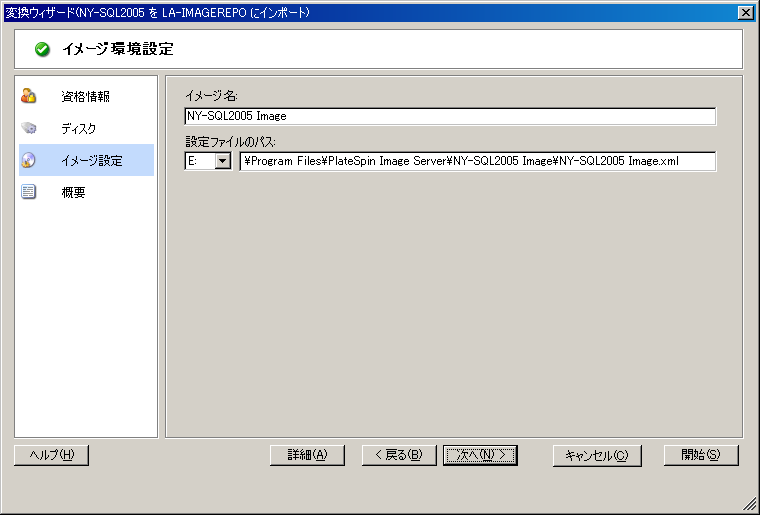
イメージ環境設定: Windows X2I (ウィザードモード)
ウィザードモードでイメージのキャプチャジョブを設定する場合は、このページを使用して、イメージ名およびイメージの保存先パスを指定します。
|
|
イメージ名: ワークロードイメージの名前を入力するか、デフォルトを承認します。 設定ファイルのパス: イメージのXML設定ファイルへの完全なパスを入力するか、デフォルトを承認します。 |