6.11 オペレーティングシステムのサービスとアプリケーションの処理
PlateSpin Migrateでは、マイグレーションジョブがWindowsサービス(Microsoft SQL ServerおよびMicrosoft Exchange Serverソフトウェアに関するサービス用の特別機能を含む)、Linuxデーモン、および仮想化の拡張(VMware Toolsなど)を処理するメカニズムが提供されます。さらに、Windows HALまたはカーネルファイルの交換が必要な場合は、マイグレーションジョブ中にどれが更新用に選択されたかを表示できます。
6.11.1 サービスの起動モードの処理(Windowsターゲット)
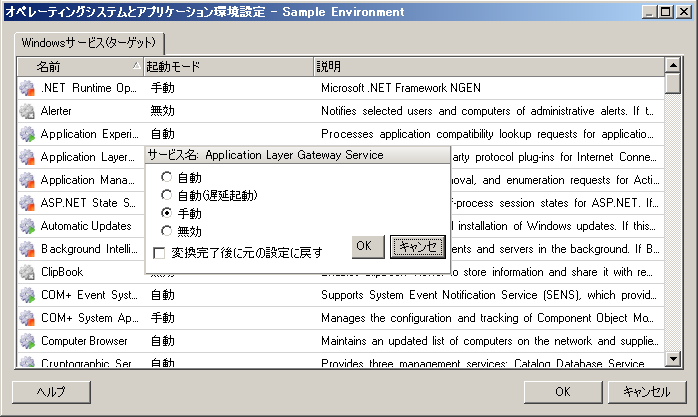
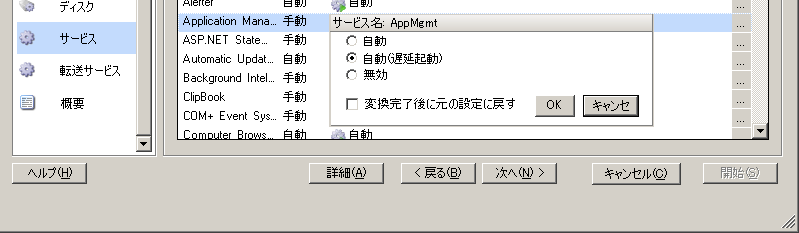
選択したWindowsサービスの起動モードを、マイグレーションの完了後に変更するジョブを設定できます。たとえば、仮想化されたワークロード上で特定のWindowsサービスを実行する必要がない場合は、そのサービスのターゲット起動タイプを[無効]に変更するジョブを設定できます。
他のサービスの要求に応じてサービスを開始する必要がある場合は、必要なサービスの起動タイプを[手動]に設定します。
また、マイグレーションの完了後、サービスの元の起動タイプを復元するジョブも設定できます。たとえば、マイグレーション中はウイルススキャナを無効にし、マイグレーションの完了後はその起動タイプを復元する必要がある場合などがあります。
ヒント:選択したWindowsサービスの起動モードの初期設定を、PlateSpin Serverのデフォルトオプションの中でグローバルに設定できます。ターゲットサービスのデフォルト設定を参照してください。
Windowsサービスのマイグレーション後の起動モードを設定するには:
-
詳細モードの場合: [Migration Job (マイグレーションジョブ)]ウィンドウの[オペレーティングシステムとアプリケーション環境設定]セクションで、[Windows Services (ターゲット)]をクリックし、[起動モード]列内の項目をクリックします。
-
ウィザードモード(Windowsのみ)の場合: ウィザードのナビゲーションペインで、[サービス]をクリックし、[ターゲットモード]列内の項目をクリックします。
6.11.2 ライブ転送中のソースのワークロードサービスまたはデーモンの処理(WindowsおよびLinux)
ライブ転送ジョブに関して、PlateSpin Migrateは選択したサービスまたはデーモンをマイグレーション中に停止するメカニズムを提供します。これにより、ソース上のデータが整合性を保った状態でキャプチャされます。
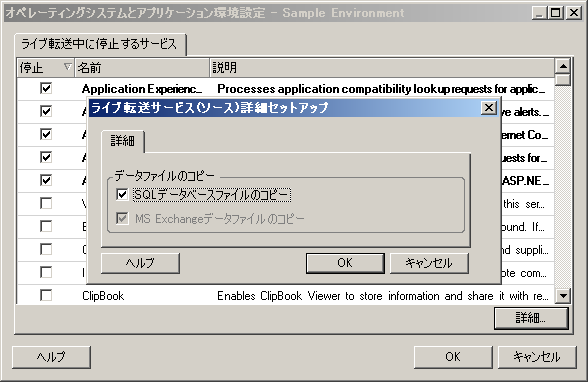
ソースワークロードでMicrosoft SQL ServerまたはMicrosoft Exchange Serverソフトウェアを実行している場合は、これらのサーバのデータベースファイルを自動的にコピーするようにマイグレーションジョブを設定できます。データベースを含むボリュームをマイグレーションに含める必要がない場合は、これらのサービスを停止しないよう考慮してください。
ソースワークロードに、ファイル転送プロセスが変更に対応するのを妨げる可能性が程度のI/Oに負担をかけるアプリケーションサービスが含まれる場合、ライブ転送マイグレーション中は、それらのサービスを停止するよう考慮してください。
マイグレーションが完了すると、完了時にソースの電源をオフにするように変換ジョブを明示的に設定しない限り、ライブ転送マイグレーション中は停止されるように選択したサービスがソース上で自動的に再開されます。
Linuxシステムでは、カスタムのfreezeおよびthawスクリプト機能の使用を考慮してください。FreezeおよびThawスクリプト機能(Linuxのブロックレベルのマイグレーション)を参照してください。
ヒント:選択したWindowsサービスが、VSSファイルベースまたはVSSブロックベースのライブ転送中は停止するように、グローバルに設定できます。ソースサービスのデフォルトを参照してください。
ライブ転送中に、システムに停止させるサービスまたはデーモンを指定するには:
-
詳細モードの場合: [Migration Job (マイグレーションジョブ)]ウィンドウの[オペレーティングシステムとアプリケーション環境設定]セクションで、[Live Transfer Services/Daemons (Source) (ライブ転送サービス/デーモン (ソース))]をクリックします。マイグレーション中にSQL ServerおよびExchange Serverのデータベースファイルがコピーされるように指定するには、[詳細]をクリックします(Windowsシステムのみ該当)。
-
ウィザードモード(Windowsのみ)の場合: 使用不可。
6.11.3 マイグレーション中に置換のために選択されたWindowsシステムファイルの表示
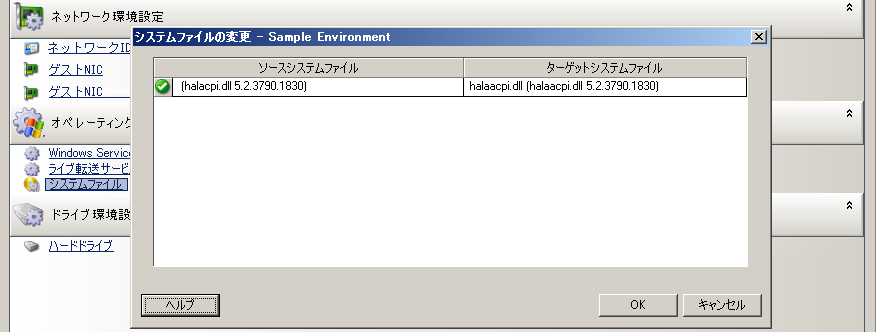
ターゲットのインフラストラクチャと互換性のないシステムファイル(HALまたはカーネルファイル)を持つWindowsのワークロードを変換する場合、PlateSpin Migrateでは、ライブラリに含まれる適切なファイルを使用して、ソースファイルのバックアップコピー(*.bak)がターゲットの同じシステムディレクトリに保存されます。
PlateSpin Migrateによって置換が必要であると特定されたHALまたはカーネルファイルを、次のように表示できます。
-
詳細モードの場合: [Migration Job (マイグレーションジョブ)]ウィンドウの[オペレーティングシステムとアプリケーション環境設定]セクションで、[システムファイル]をクリックします。
-
ウィザードモード(Windowsのみ)の場合: 使用不可。
ダイアログボックスの下部に、次の警告が表示される場合があります。
|
ドライバキャッシュが空です |
必要なファイルをソースWindowsサーバのローカルドライバキャッシュ(..\Windows\Driver Cache)の中に配置する必要がある可能性があります。 |
|
ドライバキャッシュにより新しいバージョンが含まれています |
PlateSpin Migrateで、マトリックスに部分的には一致するものの、ドライバキャッシュには、PlateSpin Migrateが使用するよりも新しいバージョンのシステムファイルが1つ以上含まれています。 |
|
ファイル<filename>は古いバージョンで置き換えられます |
PlateSpin Migrateで、マトリックス内にシステムファイルに一致するものが見つかりませんでした。ソースマシンの元のシステムファイルとして検出されたものよりも古いバージョンで、システムファイルが置き換えられます。 |
|
ファイル<filename>は新しいバージョンで置き換えられます |
PlateSpin Migrateで、マトリックス内にシステムファイルに一致するものが見つかりませんでした。ソースマシンの元のシステムファイルとして検出されたものよりも新しいバージョンで、システムファイルが置き換えられます。 |
画面に警告が表示された場合は、[詳しいヘルプ](警告が存在する場合にのみ利用可能)をクリックして詳細を調べます。
次のナレッジベースの記事7920815 (FAQ: システムファイル情報画面を理解する)も参照してください。
6.11.4 デーモンの実行レベルの処理(Linuxターゲット)
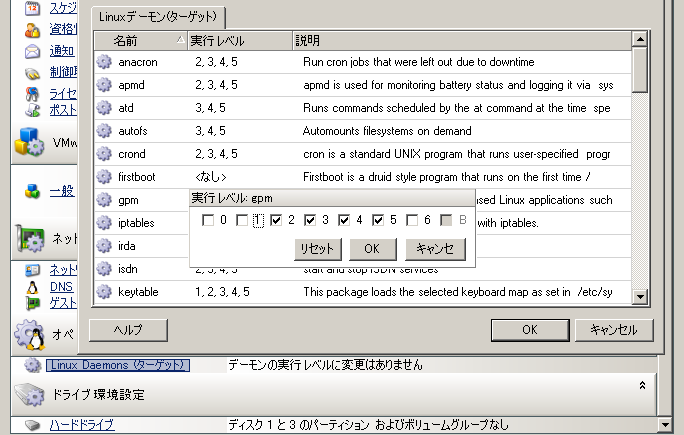
選択したLinuxデーモンの実行レベルを、マイグレーションの完了後に変更するジョブを設定できます。次の数値を使用します。
|
0 |
シャットダウン |
|
1 |
シングルユーザモード |
|
2 |
未使用(ユーザ定義) |
|
3 |
フルマルチユーザモード(GUIなし) |
|
4 |
未使用(ユーザ定義) |
|
5 |
表示マネージャを使用したフルマルチユーザモード(GUI) |
|
6 |
再起動 |
Windowsデーモンのマイグレーション後の実行レベルを設定するには:
-
詳細モードの場合: [Migration Job (マイグレーションジョブ)]ウィンドウの[オペレーティングシステムとアプリケーション環境設定]セクションで、[Linux Daemons (ターゲット)]をクリックし、[実行レベル]列内の項目をクリックします。
-
ウィザードモード(Windowsのみ)の場合: 使用不可。
6.11.5 仮想化拡張ソフトウェアの処理
V2Xマイグレーションでは、PlateSpin MigrateによってVMware Toolsなどの仮想化拡張ソフトウェアを自動的にアンインストールするメカニズムが提供されます。
以前のバージョンのVMware ToolsがインストールされているVMwareプラットフォーム上のワークロードを変換する場合、PlateSpin Migrateによって古くなったソフトウェアが識別され、マイグレーションジョブにVMware Toolsクリーンアップの手順が追加されます。
VMware Toolsをアンインストールするには、管理者の資格情報を提供する必要があります。提供される資格情報は、VMware Toolsのインストール時にログインしていた管理者レベルのユーザアカウントに一致する必要があります。
以前のバージョンがインストールされている場合、PlateSpin Migrateは、新しいバージョンのVMware Toolsのインストールを続行します。
メモ:VMware Toolsがインストールされている仮想マシンをダウングレードする場合、または仮想マシンを古いバージョンのVMware Toolsを持つ別のVMwareターゲットに変換する場合、ターゲットの設定中にVMware Toolsのインストールが失敗します。
マイグレーション中にVMware Toolsを削除または置換するジョブを設定するには:
-
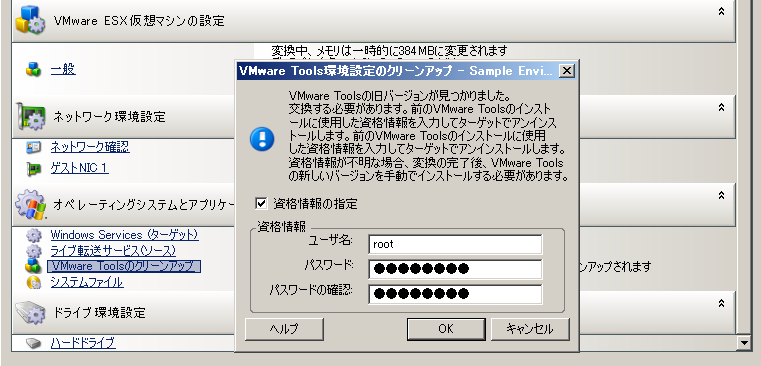
詳細モードの場合: [Migration Job (マイグレーションジョブ)]ウィンドウの[オペレーティングシステムとアプリケーション環境設定]セクションで、[VMware Toolsのクリーンアップ]をクリックします。
-
ウィザードモード(Windowsのみ)の場合: ウィザードのナビゲーションペインで、[VM Tools]をクリックします。
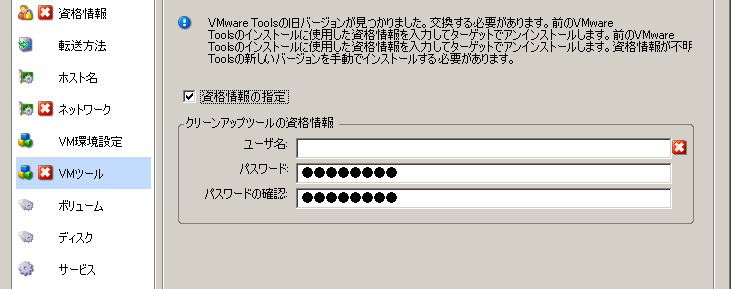
ターゲットに応じて、PlateSpin Migrateでは、VMware Toolsの既存のインスタンスが識別され、それらを置換するか削除するかが適宜求められます。
-
VMwareターゲットではない場合: ジョブの環境設定インタフェースによって、VMware Toolsをアンインストールするように求められます。ソフトウェアをインストールするのに使用されたのと同じ管理者レベルの資格情報を提供します。資格情報が不明な場合、マイグレーション後、VMware Toolsがターゲットマシンに残ります。
-
VMwareターゲットの場合: ジョブの環境設定インタフェースによって、VMware Toolsを置換するように求められます。古くなったVMware Toolsのバージョンをインストールするのに使用されたのと同じ管理者レベルの資格情報を提供します。資格情報が不明な場合、マイグレーションの完了後、新しいバージョンのVMware Toolsを手動でインストールします。