1.4 製品ライセンス
製品のライセンスには、ライセンスのアクティベーションコードが必要です。ライセンスのアクティベーションコードがない場合、Novell Customer CenterのWebサイトを通じて要求します。ライセンスのアクティベーションコードは、電子メールで送信されます。
製品ライセンスを有効にするには、オンラインとオフラインの2つのオプションがあります。
1.4.1 オンラインライセンスのアクティベーション
オンラインのアクティベーションについては、PlateSpin Forgeをインターネットに接続する必要があります。
メモ:HTTPプロキシを使用している場合、オンラインアクティベーション中にエラーが発生する可能性があります。HTTPプロキシ環境のユーザに対しては、オフラインアクティベーションをお勧めします。
-
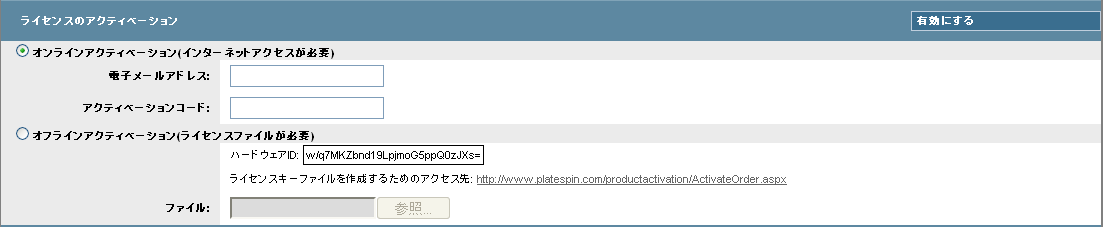
PlateSpin Forge Webクライアントで、の順にクリックします。[ライセンスのアクティベーション]ページが表示されます。
-
を選択して、注文時に指定した電子メールアドレスと受け取ったアクティベーションコードを指定して、をクリックします。
システムはインターネット経由で必要なライセンスを取得し、製品を有効にします。
1.4.2 オフラインライセンスのアクティベーション
オフラインアクティベーションでは、インターネットにアクセスできるマシンを使用してインターネット経由でライセンスキーを取得します。
メモ:ライセンスキーを取得するには、Novellアカウントを持っている必要があります。PlateSpinの既存のお客様であり、Novellアカウントを持っていない場合は、最初にアカウントを作成する必要があります。Novellアカウントのユーザ名の入力には、既存のPlateSpinユーザ名を使用してください(PlateSpinで登録されている有効な電子メールアドレス)。
-
PlateSpin Forge Webインタフェースで、>>の順にクリックします。[ライセンスアクティベーション]ページが表示されます。
-
を選択します。
-
ハードウェアIDを使用して、PlateSpin製品アクティベーションWebサイトでライセンスキーファイルを作成します。この処理には、注文時に指定したユーザ名、パスワード、電子メールアドレス、および受け取ったアクティベーションコードも必要です。
-
ファイルのパスを入力するか、該当する場所を参照して、をクリックします。
ライセンスキーファイルが保存され、このファイルに基づいて製品が有効化されます。