1.2 アプライアンスの設定手順
PlateSpin Forgeアプライアンスの初期のセットアップと設定は、以下の手順で構成される1回限りの手順です。
-
アプライアンスホストの設定(製品のHypervisorコンポーネントであるVMware ESX)。
-
Forge Management VMの設定(アプリケーションロジックがホスト上で実行するWindows仮想マシン)。
-
製品ライセンスの有効化。
便宜のため、環境設定ワークシートがアプライアンスマニュアルに含まれています。この手順を開始する前にそれに記入してください。
アプライアンスのインストールと環境設定を開始するには、別のコンピュータを通じて直接アプライアンスに接続し、ブラウザベースのAppliance Configuration Console(ACC)ユーティリティを使用する必要があります。柔軟性およびモビリティが提供されるため、ノートパソコンの使用をお勧めします。
-
開始準備に記述されている準備手順を実行します。
-
コンピュータをアプライアンスに接続します。これは、次のいずれかの方法で実現できます。
-
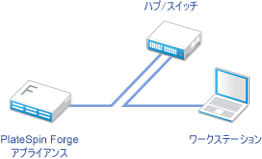
ネットワークスイッチを通じた接続: 両方のユニットを、イーサネットネットワークケーブルを通じてネットワークスイッチまたはハブに接続します。
-
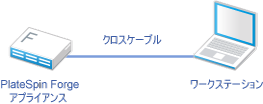
直接接続: PlateSpin Forgeアプライアンスとコンピュータを、クロスオーバーケーブルを通じて直接接続します。
-
-
PlateSpin Forgeアプライアンスの電源をオンにします。システムが完全に開始するまで少なくとも10分間待機した後で、接続を試みてください。
-
コンピュータにIPアドレスを192.168.1.xの範囲、および255.255.255.0の関連サブネットマスク(またはコンピュータがアプライアンスのデフォルトのIPアドレス、192.168.1.200にpingできることを確認し、あらゆるIPアドレス/サブネットマスクの組み合わせ)で割り当てます。
メモ:次のIPアドレスは使用しないでください。
-
192.168.1.200 - hypervisorによって使用されています。
-
192.168.1.210 - Forge VM によって使用されています(自動アプライアンス設定ユーティリティによって割り当てられています)。
-
-
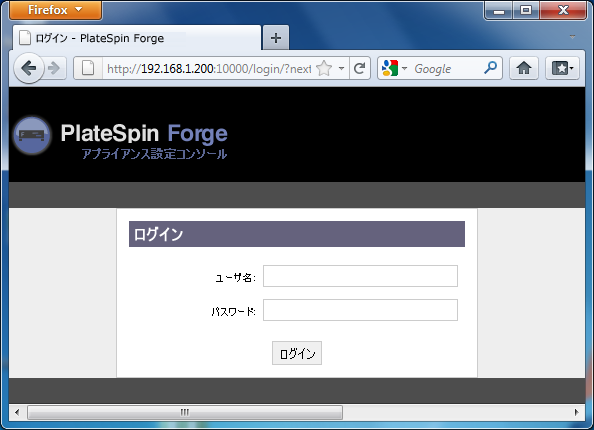
サポートされているWebブラウザを開いて、http://192.168.1.200:10000でForge Apliance Configuration Console (ACC)に移動します。
メモ:ブラウザによっては、プロトコル(http://)を含むURL全体をブラウザのアドレスバーに入力する必要がある場合があります。
ログインするようにプロンプトが表示されます。
-
rootアカウントを使用してログインします(パスワード: password)。
[パスワード変更]ページにリダイレクトされます。
-
rootアカウントとforgeuserアカウントのパスワードを変更します。
-
ACCからログアウトします。
-
ステップ 7で設定したパスワードを使用して、forgeuserアカウントでログインします。
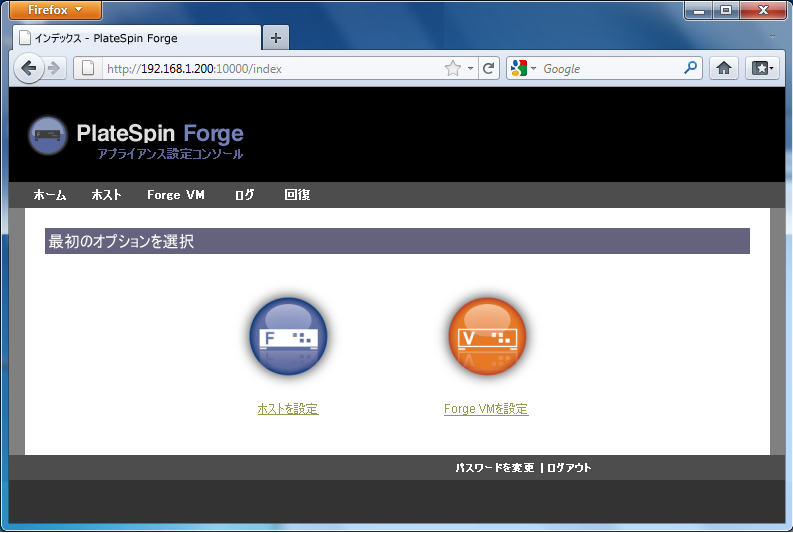
ホストまたはForge仮想マシンを設定するようにプロンプトが表示されます。
-
をクリックします。
[ホストを設定]画面が表示されます。
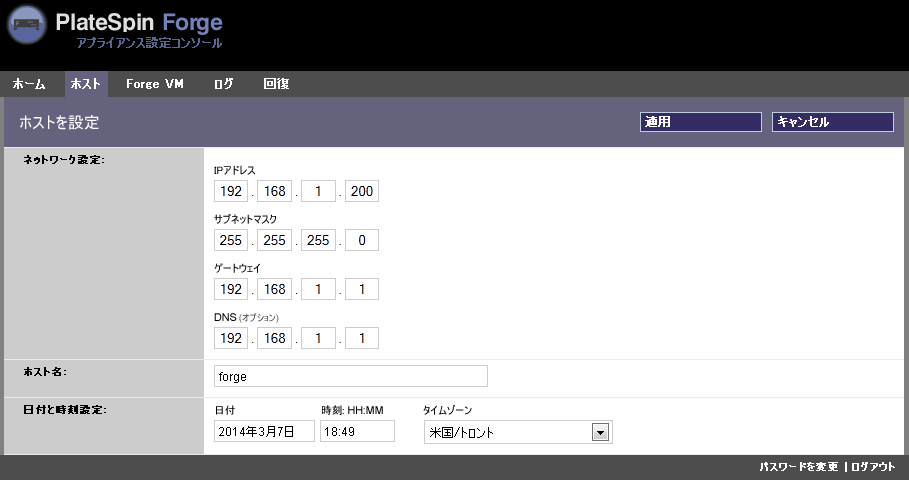
メモ:最初にアプライアンスホストを設定する必要があります。これを実行する前にForge VMの設定を試みないでください。
-
適切な設定を入力し、をクリックします。
指定した設定パラメータの概要が表示されます。
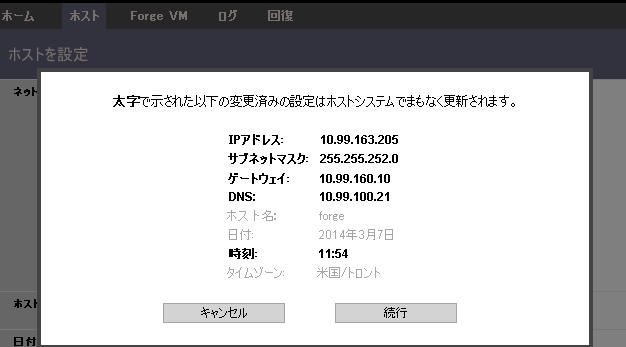
メモ:アプライアンスを再設定している場合(この手順を実行するのが初めてでない場合)、新しい接続が機能しているか確認するためにプロンプトが表示されます。確認が失敗した場合、Forge IPアドレスが元に戻ります。
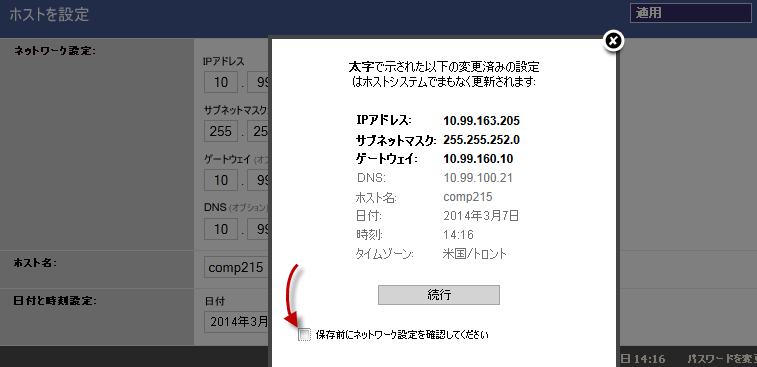
-
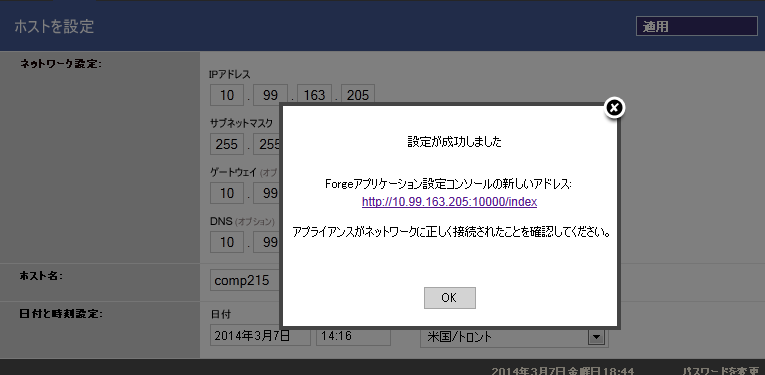
をクリックします。
進行状況インジケータが表示され、設定が完了した後に、成功したかどうかを確認できます。
-
コンピュータの接続を解除し、アプライアンスを運用ネットワークに接続します。そこで新しいIPアドレスが有効になります。
-
コンピュータから、http://<appliance_IP>:10000に移動します。
(同じコンピュータを使用している場合は、そのIPアドレスをネットワーク内で有効なものに変更するようにしてください。)
-
foregeuserアカウントを使用してログインします。
-
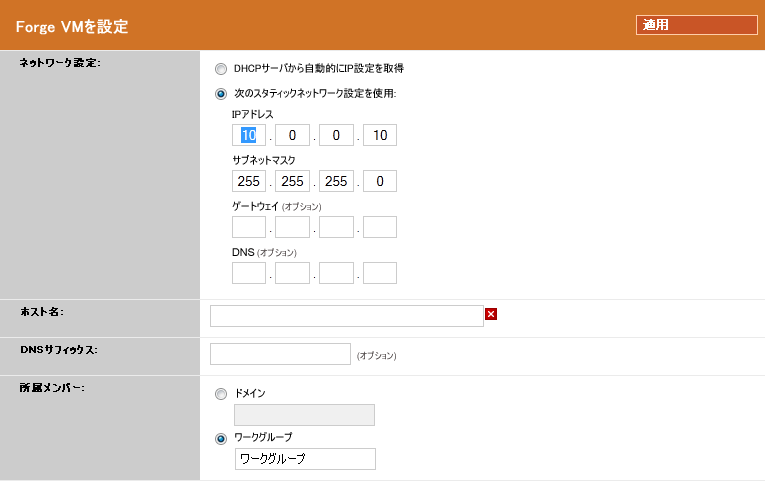
[Forge VMを設定]をクリックします。
[Forge VMを設定]ページが表示されます。
-
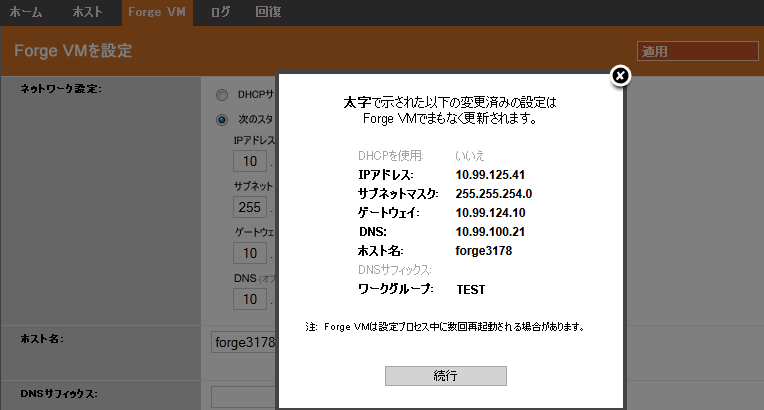
適切な設定を入力し、をクリックします。
指定した設定パラメータの概要が表示されます。
-
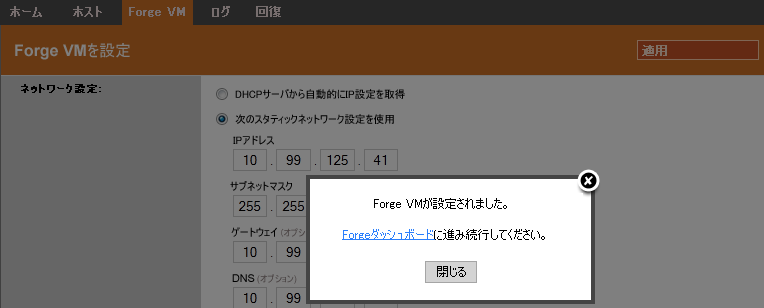
をクリックして、VMの設定が完了するまで待ちます。
進行状況インジケータが表示され、設定が完了した後に、成功したか確認できます。
-
[Forgeダッシュボード]リンクをクリックして、http://<appliance_IP>/forgeでForge UIに接続します。Forge VMのデフォルトの資格情報を使用します(ユーザ名: Administrator、パスワード: password)。