C.1 スプレッドシートインポートについて
PlateSpin Transformation Managerでは、変換プロジェクトへの一度に複数マシンのバルクインポートをサポートしています。「バルクインポート」とは、特別にフォーマットされたMicrosoft Excel 97-2003 (.xls)スプレッドシートファイルから以前に定義されたプロジェクトにマシンに関するデータをロードすることを指します。
新たにインポートされたマシンごとに、インポートにより元のワークロードと最初に提案するワークロードが自動的に設定されます。その後、ワークロードはプロジェクトリソース、ユーザ、およびスケジュールとさらに関連付けるため、Webインタフェースで利用できるようになります。[ワークロード]ダイアログまたは[バルク編集]オプションを使用して、提案されたワークロードを編集すると、再インポートされたワークロードのすべての情報は元のワークロードにのみ適用されるようになります。
スプレッドシートにより、各マシンに関するさまざまなデータをインポートできます。PlateSpin Transformation Managerでは、検出用IPアドレスまたはFQDN (完全修飾ドメイン名)およびマシンのタイプ(物理、仮想、またはクラウド)のみが必要です。事前定義されたカスタムパラメータを使用して、ニーズに応じて、ワークロードに関する詳細を指定できます。
メモ:プロジェクトでPlateSpin Migrate Connectorを使用できる場合は、ワークロードが正常にインポートされると、ソースワークロードに関する詳細情報を取得する自動検出プロセスが開始されます。
バルクインポートスプレッドシートを作成するには、独自のスプレッドシートソフトウェアを使用します。バルクインポートスプレッドシートの1つ以上のバージョンにデータをマップおよびエクスポートすることにより、ネットワークインベントリレコードのデータを活用できます。
C.1.2 スプレッドシートインポートのワークフロー
図 C-1に示される、スプレッドシートインポートのワークフローには、インポート用データを準備するために実行するタスクと、PlateSpin Transformation Manager環境にインポートする前にそのデータを検証するために必要なタスクが含まれます。
図 C-1 スプレッドシートインポートのワークフロー
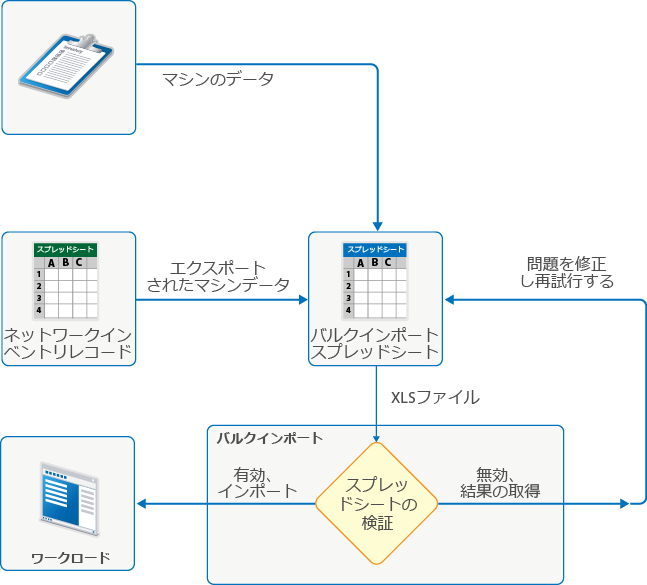
1つのプロジェクトで1つ以上のマシンのデータをインポートするか、更新するには:
-
スプレッドシートに単一変換プロジェクト用のマシンに関するデータを収集し、それをMicrosoft Excel 97-2003 (.xls)フォーマットで保存します。
この専用にフォーマットされたスプレッドシート用テンプレートは、[スプレッドシートインポート]ダイアログで使用できます。
-
[スプレッドシートインポート]ダイアログを開きます。
-
プロジェクトを選択し、準備したスプレッドシートを参照して選択します。
-
スプレッドシートを検証します。
-
すべての行、有効な行、無効な行、または無視する行別に検証結果を表示します。
-
行が無効な場合、注釈付き結果のスプレッドシートをダウンロードします。PTMでは、問題をトラブルシューティングするために役立つ検証情報が追加されます。
-
無効な行ごとに、さまざまな検証メッセージに従ってエラーを修正し、その検証ステータスのセルをクリアします。
-
すべての行が有効になるまで、ステップ2から7までをインタラクティブに繰り返します。
-
すべての行が有効になった後で、スプレッドシートをインポートします。
空の検証ステータスのセルがあるマシンごとに、PTMは次の操作を実行します。
-
マシンの元のワークロードと提案するワークロード(未編集の場合)を作成または更新します。
-
(Connector) PlateSpin Migrate Connectorが有効でプロジェクトに対してアクティブな場合、スプレッドシートに資格情報を提供すると、自動検出機能により、インポートされた各ワークロードに関する追加情報が取得されます。検出ステータスが[ワークロード]リストで利用できます。
-
結果スプレッドシートを生成し、必要に応じて次の情報を含めます。
-
マシンデータ
-
の検証ステータス
-
元のワークロードのワークロードID
-
NICインスタンスごとのNIC UUID
-
ディスクインスタンスごとのディスクUUID
-
-
-
(オプション)[スプレッドシートインポート]ダイアログを閉じる前に、結果スプレッドシートをダウンロードします。
-
(オプション)同じまたは異なるバルクインポートスプレッドシートからマシンのデータを再インポートします。再インポートにより、新しいデータを追加し、以前に提出されたデータを変更することができます。