11.1 デバイスドライバの管理

PlateSpin Protectには、デバイスドライバのライブラリが付属しています。このライブラリは、ターゲットワークロードに適切なデバイスドライバを自動的にインストールします。物理フェールバックターゲットマシン上に一部のドライバがないか互換性がない場合、またはターゲットインフラストラクチャ用に特定のドライバを必要とする場合は、PlateSpin Protectドライバデータベースにドライバを追加(アップロード)する必要が生じる可能性があります。

11.1.1 Windowsワークロード用のデバイスドライバのパッケージ化

PlateSpin Protectドライバデータベースへのアップロードに備えて、Windowsデバイスドライバをパッケージ化する必要があります。

メモ:保護ジョブおよびターゲットワークロードを問題なく処理するために、次のシステム用に、デジタル署名されているドライバのみをパッケージ化してアップロードします。

  • すべての64ビットWindowsシステム

  • Windows Server 2008システムの32ビットバージョン

Windowsデバイスドライバをパッケージ化するには:

  1. ターゲットインフラストラクチャおよびデバイス用に、依存関係のあるすべてのドライバファイル(*.sys、*.inf、*.dllなど)を準備します。

    製造元固有のドライバを.zipアーカイブまたは実行可能ファイルとして取得した場合は、まず解凍します。

  2. ドライバファイルを異なるフォルダ(デバイスごとに別個のフォルダ)に保存します。

これで、パッケージをアップロードする準備が整いました。PlateSpinデバイスドライバデータベースへのドライバパッケージのアップロードを参照してください。

11.1.2 Linuxワークロード用のデバイスドライバのパッケージ化

PlateSpin Protectドライバデータベースへのアップロードに備えて、Linuxデバイスドライバをパッケージ化する必要があります。この目的のカスタムユーティリティは、PlateSpin ISOブートイメージ(bootofx.x2p.iso)に含まれています。

  1. Linuxワークステーション上で、デバイスドライバファイル用のディレクトリを作成します。ディレクトリ内のすべてのドライバは、同じカーネルおよびアーキテクチャ用でなければなりません。

  2. ブートイメージをダウンロードして、それをマウントします。

    たとえば、ISOが/rootディレクトリにコピーされていると仮定すると、BIOSファームウェアベースのターゲットおよびUEFIファームウェアベースのターゲットに次のコマンドを発行します。

    # mkdir /mnt/ps # mount -o loop /root/bootofx.x2p.iso /mnt/ps

  3. マウントされたISOイメージの/toolsサブディレクトリから、packageModules.tar.gzアーカイブを別の作業ディレクトリにコピーし、それを抽出します。

    たとえば、現在の作業ディレクトリに.gzファイルがある場合、次のコマンドを発行します。

    tar -xvzf packageModules.tar.gz

  4. 作業ディレクトリを入力し、次のコマンドを実行します。

    ./PackageModules.sh –d<ドライバのディレクトリへのパス> -o<パッケージ名>

    次の形式を使用して、<ドライバのディレクトリへのパス>をドライバファイルが保存されている実際のディレクトリに置き換え、<パッケージ名>を実際のパッケージ名に置き換えます。

    Drivername-driverversion-dist-kernelversion-arch.pkg

    次に例を示します。

    bnx2x-1.48.107-RHEL4-2.6.9-11.EL-i686.pkg

これで、パッケージをアップロードする準備が整いました。詳細については、PlateSpinデバイスドライバデータベースへのドライバパッケージのアップロードを参照してください。

11.1.3 PlateSpinデバイスドライバデータベースへのドライバパッケージのアップロード

PlateSpin Driver Managerツールを使用して、デバイスドライバをドライバデータベースにアップロードします。

メモ:アップロード時にPlateSpin Protectでは、選択したオペレーティングシステムタイプまたはビット仕様についてドライバが検証されません。ターゲットインフラストラクチャ用に適切なドライバのみアップロードされていることを確認します。

デバイスドライバのアップロード手順(Windows)

  1. 必要なデバイスドライバを取得して準備します。Windowsワークロード用のデバイスドライバのパッケージ化を参照してください。

  2. PlateSpin Serverホストに管理者ユーザとしてログインします。

  3. PlateSpin Driver Managerツールを起動します。C:\Program Files\PlateSpin Protect Server\DriverManagerに移動し、DriverManager.exeプログラムを起動します。

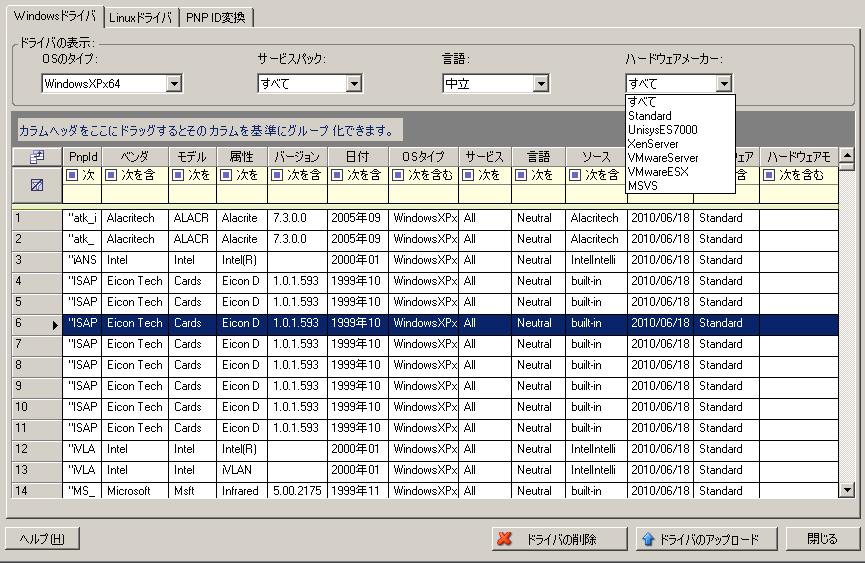
  4. ツール>デバイスドライバの管理の順に選択し、Windowsドライバタブを選択します。

  5. ダイアログの下部で、ドライバのアップロードをクリックします。

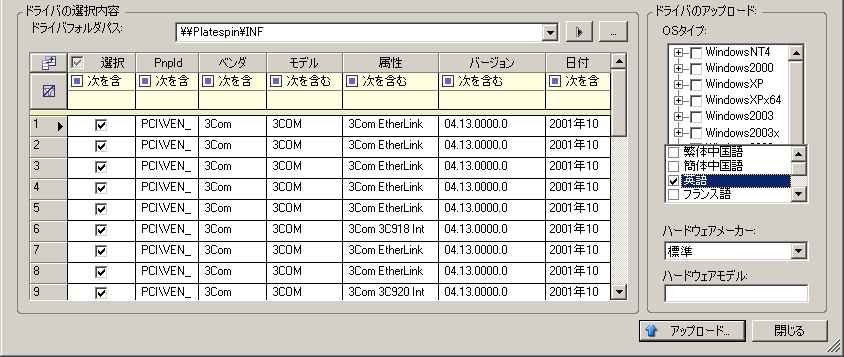
  6. [ドライバの選択内容]ダイアログで、必要なドライバファイルが含まれているフォルダをブラウズして、該当するOSタイプ、言語、およびハードウェアメーカーのオプションを選択します。

    リストされているターゲット環境に対して特別に設計されたドライバでない限り、ハードウェアメーカーオプションとして標準を選択します。

  7. アップロードをクリックし、プロンプトが表示されたら選択内容を確認します。

    システムによって、選択したドライバがドライバデータベースにアップロードされます。

デバイスドライバのアップロード手順(Linux)

  1. 必要なデバイスドライバを取得して準備します。Linuxワークロード用のデバイスドライバのパッケージ化を参照してください。

  2. PlateSpin Serverホストに管理者ユーザとしてログインします。

  3. PlateSpin Driver Managerツールを起動します。C:\Program Files\PlateSpin Protect Server\DriverManagerに移動し、DriverManager.exeプログラムを起動します。

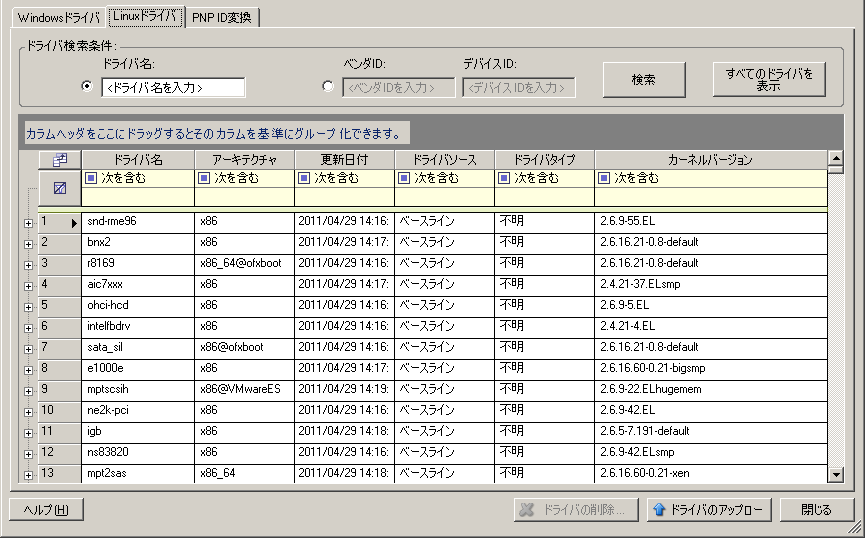
  4. ツール>デバイスドライバの管理の順に選択し、Linuxドライバタブを選択します。

  5. ダイアログの下部で、ドライバのアップロードをクリックします。

  6. 必要なドライバパッケージ(*.pkg)が含まれているフォルダをブラウズして、すべてのドライバをアップロードをクリックします。

    システムによって、選択したドライバがドライバデータベースにアップロードされます。