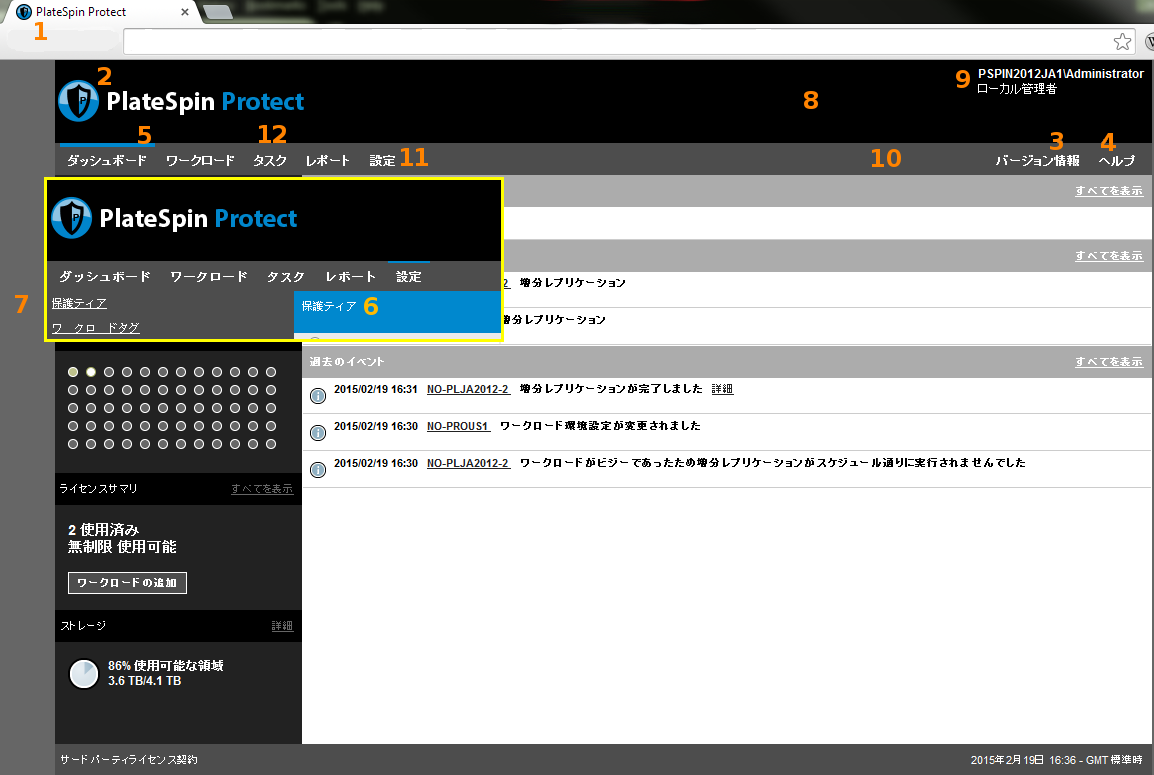
次の表に、スクリーンショットで示されているインタフェース要素(または「ID」)、設定名、説明、およびデフォルト値をリストします。PlateSpin Serverの[Configuration Settings (環境設定)]ページを使用して、新しい「ルックアンドフィール」に従ってこれらの値を変更します(つまり、設定ページで設定値のをクリックします)。
表 A-1 Webインタフェースの環境設定パラメータとデフォルト値
|
1 |
WebUIFaviconUrl
有効な.icoグラフィックファイルの場所。次のいずれかを指定します。
-
別のマシン上の該当する.icoファイルを参照する有効なURL。
例: https://myserver.example.com/dir1/dir2/icons/mycompany_favicon.ico
-
該当する.icoファイルをアップロードしたローカルWebサーバのルートからの相対パス。
たとえば、カスタムアイコングラフィックの保存場所として、Webサーバのルートにmycompany\images\iconsというパスを作成した場合、次のように指定します。
~/mycompany/images/icons/mycompany_favicon.ico
この例では、ファイルが置かれる実際のファイルシステムパスは、C:\Program Files (x86)\PlateSpin Protect Server\PlateSpin Forge\web\mycompany\images\icons\mycompany_favicon.icoになります。
|
~/doc/en/favicon.ico
1
|
|
2 |
WebUILogoUrl
製品ロゴのグラフィックファイルの場所。次のいずれかを指定します。
-
別のマシン上の該当するグラフィックファイルを参照する有効なURL。
例: https://myserver.example.com/dir1/dir2/logos/mycompany_logo.png
-
該当するグラフィックスファイルをアップロードしたローカルWebサーバのルートからの相対パス。
たとえば、カスタムロゴ画像の保存場所として、Webサーバのルートにmycompany\images\logosというパスを作成した場合、次のように指定します。
~/mycompany/images/logos/mycompany_logo.png
この例では、ファイルが置かれる実際のファイルシステムパスは、C:\Program Files (x86)\PlateSpin Protect Server\PlateSpin Forge\web\mycompany\images\logos\mycompany_logo.pngになります。
|
~/Resources/protectLogo.png
2
|
|
3 |
WebUIShowAboutTab
タブの表示()/非表示()をトグルします。 |
True |
|
4 |
WebUIShowHelpTab
タブの表示()/非表示()をトグルします。 |
True |
|
5 |
WebUISiteAccentColor
差し色(RGB 16進数値) |
#0088CE |
|
6 |
WebUISiteAccentFontColor
Web UIで差し色で表示するフォント色(RGB 16進数値) |
#FFFFFF |
|
7 |
WebUISiteBackgroundColor
サイト背景色(RGB 16進数値) |
#666666 |
|
8 |
WebUISiteHeaderBackgroundColor
サイトヘッダ背景色(RGB 16進数値) |
#000000 |
|
9 |
WebUISiteHeaderFontColor
Web UIのサイトヘッダのフォント色(RGB 16進数値) |
#FFFFFF |
|
10 |
WebUISiteNavigationBackgroundColor
Web UIのサイトナビゲーション背景色(RGB 16進数値) |
#4D4D4D |
|
11 |
WebUISiteNavigationFontColor
Web UIのサイトナビゲーションリンクのフォント色(RGB 16進数値) |
#FFFFFF |
|
12 |
WebUISiteNavigationLinkHoverBackgroundColor
カーソルがポイントした状態のサイトナビゲーションリンクの背景色(RGB 16進数値) |
#808080 |