7.4 プラグアンドプレイ(PnP) IDトランスレータ機能の使用
「プラグアンドプレイ」(PnP)とは、ネイティブのプラグアンドプレイデバイスに対する接続、設定、および管理をサポートするWindowsオペレーティングシステムの機能を指します。Windowsでは、この機能により、PnP準拠バスに接続されているPnP準拠のハードウェアデバイスを容易に検出できます。PnP準拠デバイスには、製造元によって一連のデバイスID文字列が割り当てられます。それらの文字列は、ビルド時にデバイスにプログラミングされます。それらの文字列は、PnPがどのように動作するかの基礎となるものであり、デバイスを適切なドライバに対応させるために使用されるWindowsの情報ソースの一部となります。
PlateSpin Serverがワークロードおよび使用可能なハードウェアを検出すると、検出結果には、それらのPnP IDとそのデータのストレージがワークロードの詳細として含まれます。PlateSpinは、IDを使用して、変換操作の際にどのドライバを追加する必要があるかを判断します(追加することが必要なドライバがある場合)。PlateSpin Serverは、サポートされている各オペレーティングシステムの、関連付けられているドライバのための、PnP IDのデータベースを維持します。WindowsとLinuxは、互いに異なる形式のPnP IDを使用することから、Migrate Linux RAMディスクによって検出されたWindowsワークロードには、Linux形式のPnP IDが含まれています。
それらのIDは一貫してフォーマットされているので、PlateSpinは、それぞれに標準変換を適用して、対応するWindows PnP IDを決定できます。変換は、PlateSpin製品内で自動的に行われます。この機能を使用して、管理者またはサポート技術者は、カスタムのPnPマッピングを追加、編集、または削除することができます。
PnP ID変換機能を使用するには、次の手順に従います。
-
PlateSpin Driver Managerツールを起動し、PlateSpin Serverに接続します。
-
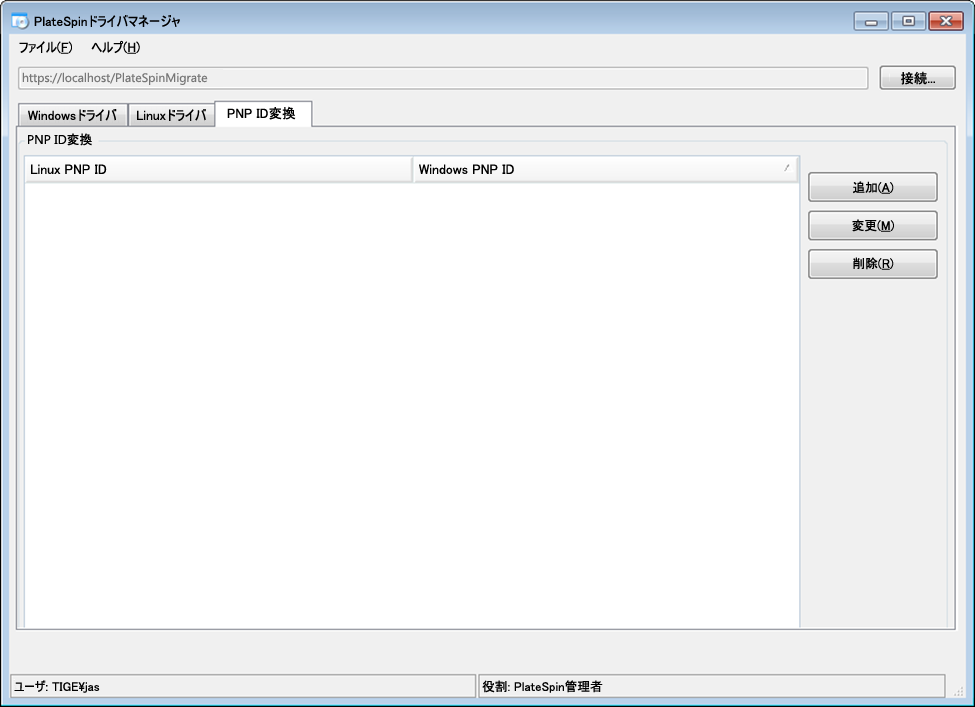
Driver Managerツールで、[PNP ID変換]タブを選択して、リストを開きます。このリストには、現在既知のカスタムPnP IDマッピングが含まれます。
-
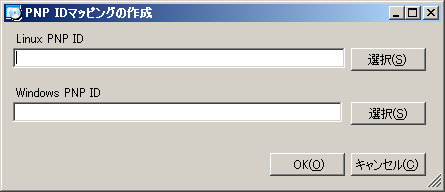
リストページで、をクリックして、[PNP IDマッピングの作成]ダイアログボックスを表示します。
-
フィールドに、Linux PnP IDを追加します。
-
(条件付き)使用するLinux PnP IDがわかっている場合は、それを入力します。
または
-
(条件付き)検出済みのワークロードからIDを選択します。
-
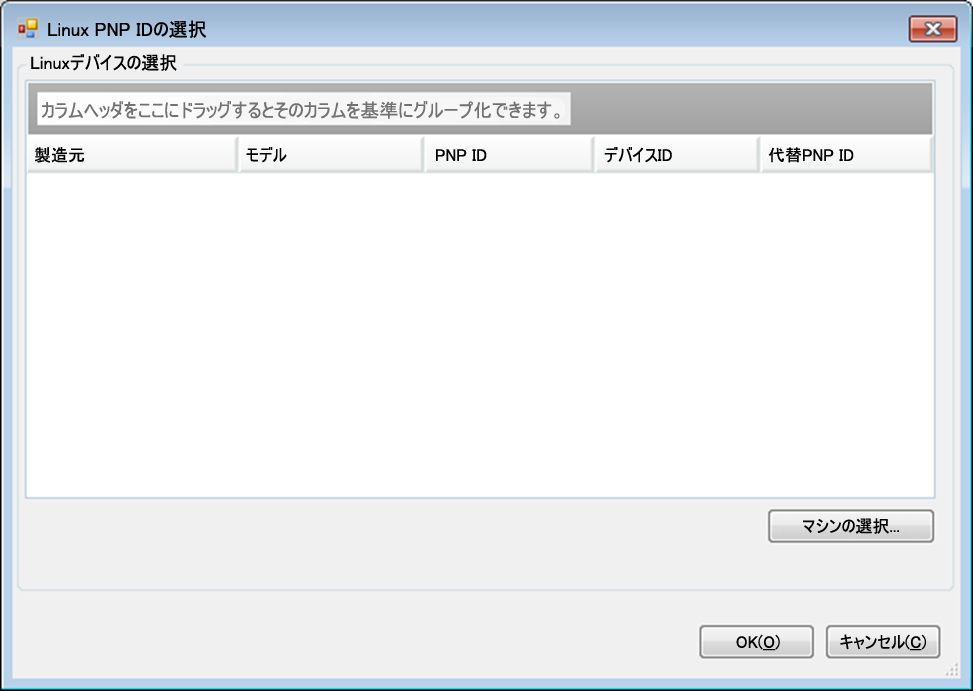
フィールドの隣にあるをクリックして、[Linux PnP IDの選択]ダイアログボックスを開きます。
-
ダイアログボックスで、をクリックして、PlateSpin Linux RAMディスクによって検出されたマシンのリストを表示します。
-
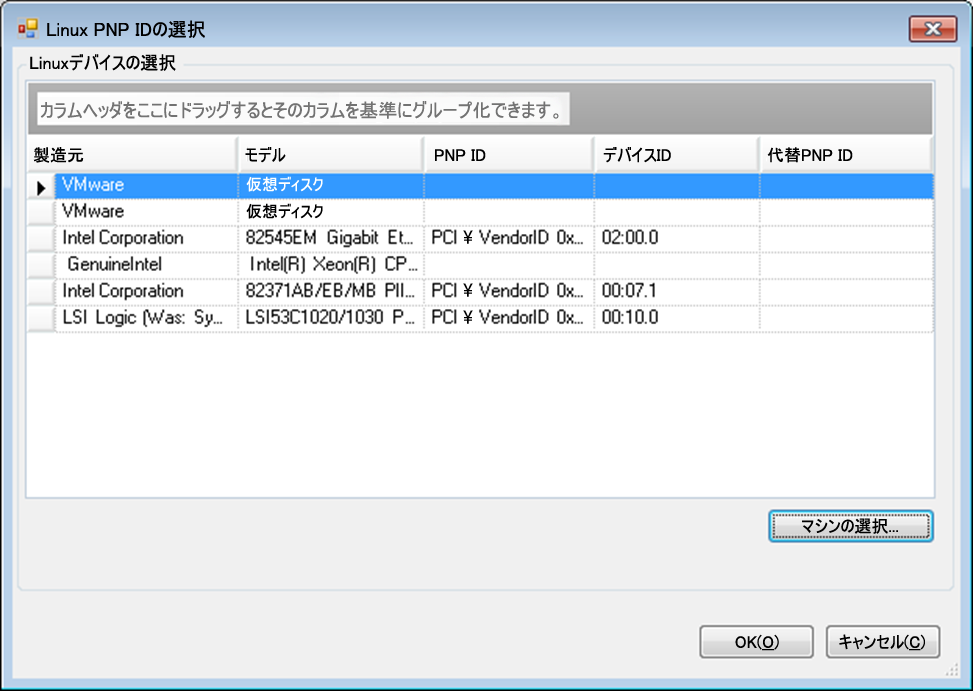
リストでいずれかのデバイスを強調表示し、をクリックして、[Linux PnP IDの選択]ダイアログボックスのリストに入力します。
-
リストでデバイスを選択し、をクリックして、PnP IDに標準変換を適用し、[PnP IDマッピングの作成]ダイアログボックスにそれを表示します。
-
-
-
フィールドに、Windows PnP IDを追加します。
-
(条件付き)使用するWindows PnP IDがわかっている場合は、それを入力します。
または
-
(条件付き)フィールドの隣にあるをクリックして、マッピングツールを開きます(このツールには、Windows PnP IDのマッピングに役立つ3つの方法があります)。
-
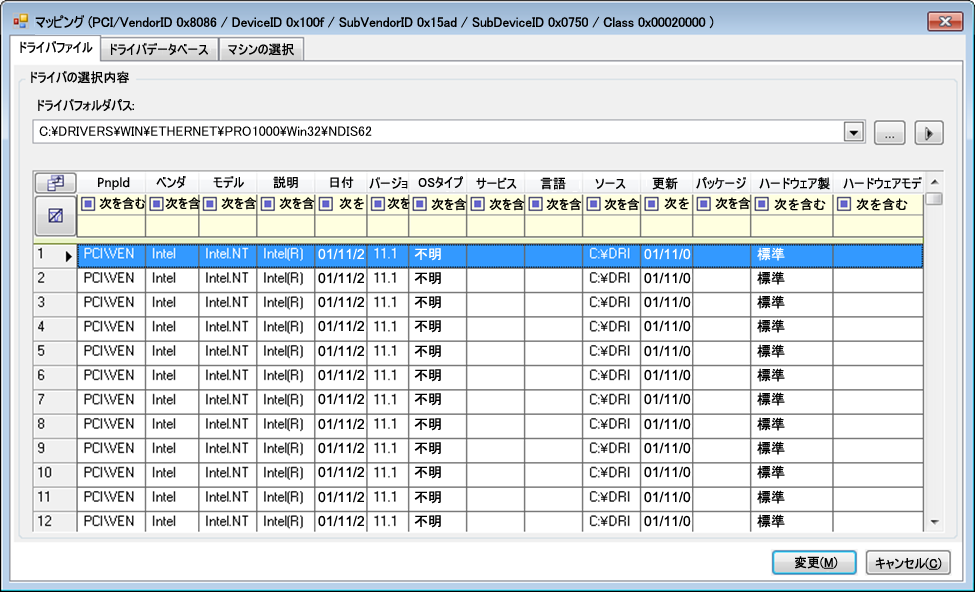
タブで、Windowsドライバファイル(つまり、*inf拡張子のファイル)を参照して選択し、目的のPnP IDを選択して、をクリックします。
-
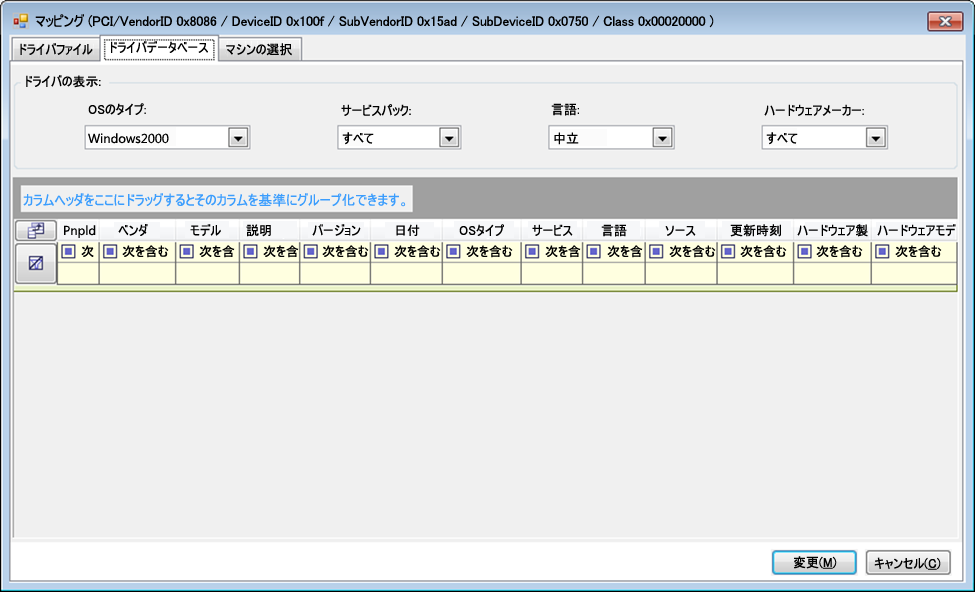
タブで、既存のドライバデータベースを参照して選択し、正しいPnP IDを選択して、を選択します。
-
タブで、をクリックし、ライブディスカバリを使用して検出されたWindowsマシンのリストからマシンを選択し、をクリックしてそのデバイスを表示し、目的のPnP IDを選択して、[変更]をクリックします。
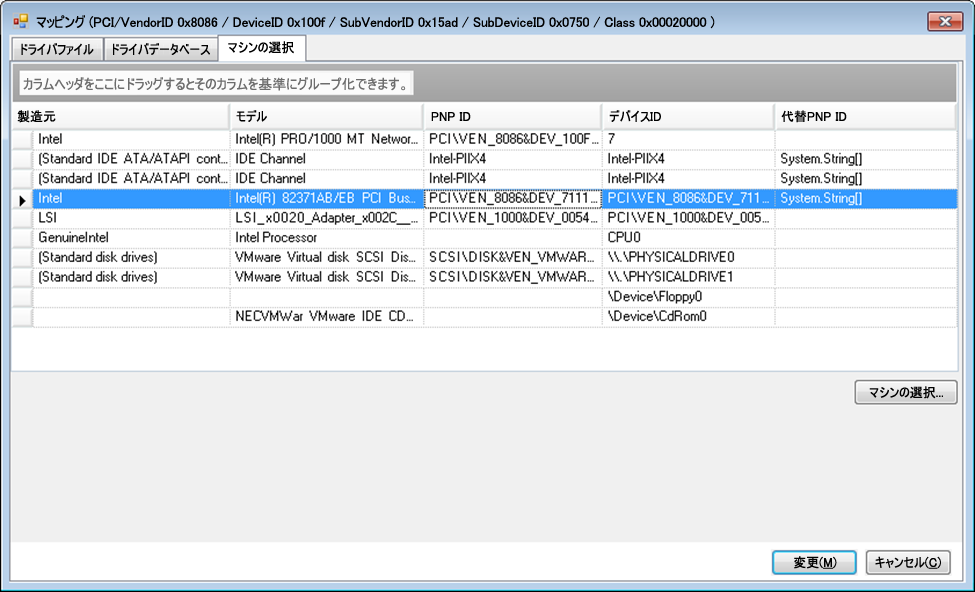
重要:関連付けられているドライバパッケージがインストールされていないWindows PnP IDを選択すると、変換の際にエラーが発生することがあります。
-
-
-
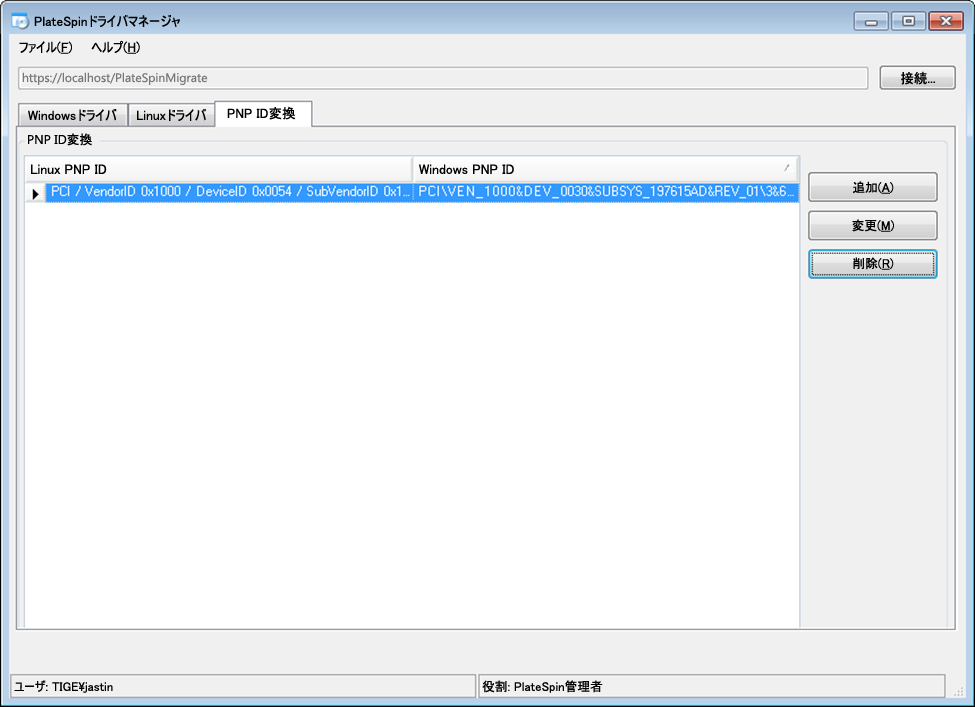
[PNP IDマッピングの作成]ダイアログボックスで、正しいLinux PnP IDおよび正しいWindows PnPが選択されていることを確認し、をクリックして、PlateSpin Driver Managerの[PNP ID変換]ページを表示します。
-
(オプション)[PNP ID変換]リストでマッピングを変更または削除するには、マッピングパターンを選択し、実行する操作に応じて、またはをクリックします。
をクリックすると、(確認ダイアログボックスが表示された後に)マッピングが削除されます。
変更するには、
-
をクリックして、[PNP IDマッピングの作成]ダイアログボックスを開きます。
-
ステップ 5を繰り返して、Windows PnP IDを変更します。
メモ:Linux PnP IDを選択または変更することはできません。
-