3.1 PlateSpin Serverへの接続

3.1.1 Migrate Clientの使用

PlateSpin Migrate Clientを開始するたびに、次のアクションが実行されます。

  • PlateSpin Serverで指定されたユーザアカウントの認証を実行します。

    詳細については、セクション 2.6, ユーザ権限および認証の設定を参照してください。

  • 指定したPlateSpin Serverに接続します。

  • 指定したPlateSpin Migrate Networkがロードされます。これは、同時に作業を実行する、検出されたソースワークロードおよびターゲットの集まりです。

PlateSpin Server設定の中で、接続の資格情報、PlateSpin Serverインスタンス、および必要なPlateSpin Migrate Networkを指定します。

  1. PlateSpin Clientで、[ツール]>[PlateSpin Migrate Serverの設定]の順にクリックします。

    または

    PlateSpin Migrate Clientの下部にあるステータスバーにある、[サーバ]、[ネットワーク]、または[ユーザ]の3つの領域から1つをダブルクリックします。

    [PlateSpin Serverの設定]ダイアログボックスが開きます。
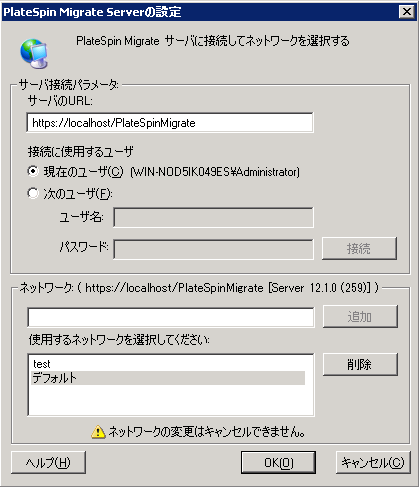
  2. 対象となるPlateSpin ServerのURL、ユーザ、およびネットワークパラメータを必要に応じて次のとおり指定します。

    インタフェース要素

    説明

    サーバURL

    PlateSpin ServerのURLを次のフォーマットで入力します。

    http:// server_host /platespinmigrate

    (PlateSpin ServerホストでSSLが有効になっている場合、URLのhttpをhttpsで置き換えてください)。

    接続に使用するユーザ

    PlateSpin Serverに接続するには、Portability Suite Serverホストに対する管理アクセスが可能であるか、PlateSpin の役割のメンバーである必要があります。セクション 2.6, ユーザ権限および認証の設定を参照してください。

    ネットワーク

    PlateSpin Migrateの機能に慣れるには、[サンプルの環境]ネットワークを使用します。アクティブなソースワークロードおよびターゲットで作業を行うには、[デフォルト]ネットワークを使用するか、独自のものを作成します。

    ネットワークを追加するには、名前を入力し、[追加]をクリックします。

    ネットワークを削除するには、それを選択し、[削除]をクリックします。

  3. 完了したら、[OK]をクリックします。

3.1.2 Webインタフェースの使用

PlateSpin Migrate Webインタフェースにアクセスするには、次のいずれかのブラウザを使用します。

  • Google Chrome: バージョン34.0以上

  • Microsoft Internet Explorer: バージョン11.0以上

  • Mozilla Firefox: バージョン29.0以上

ブラウザでJavaScript (アクティブスクリプト)が有効になっていることを確認する必要があります。ブラウザでJavaScriptを有効にするには、次の操作を行います。

  • Google Chromeブラウザ:

    1. メニューから設定をクリックし、スクロールして詳細設定を表示をクリックします。

    2. プライバシーで、コンテンツの設定をクリックします。

    3. JavaScriptにスクロールして、すべてのサイトでJavaScriptの実行を許可するを選択します。

    4. 完了をクリックします。

  • Firefoxブラウザ:

    1. [Location (ロケーション)]バーに、「about:config」と入力して<Enter>キーを押します。

    2. 理解して実行するをクリックします。

    3. 検索バーに、「javascript.enabled」と入力して<Enter>キーを押します。

    4. 検索結果で、javascript.enabledパラメータの値を参照します。この値がfalseの場合、javascript.enabledを右クリックしてからToggle (切り替え)を選択して、値をtrueに設定します。

  • Internet Explorer:

    1. [ツール]メニューで、インターネットオプションを選択します。

    2. セキュリティをクリックして、レベルのカスタマイズをクリックします。

    3. スクリプト > アクティブスクリプトの順にクリックして、有効にするを選択します。

    4. 警告ダイアログボックスではいをクリックしてから、OKをクリックします。

    5. 適用>OKの順にクリックします。

PlateSpin Migrate Webインタフェースを起動するには、次の手順を実行します。

  1. Webブラウザを開き、次のページにアクセスします。

    https://ホスト名またはIPアドレス/Migrate

    PlateSpin Migrate ServerのDNSホスト名またはIPアドレスでホスト名またはIPアドレスを置き換えます。

    SSLが有効でない場合は、URLにhttpを使用します。

  2. PlateSpin Serverホストのローカル管理者のユーザ資格情報を使用してログインするか、認証済みユーザとしてログインします。

    PlateSpinの追加ユーザの設定については、セクション 2.6, ユーザ権限および認証の設定を参照してください。
