3.2 Forge管理VM上のMicrosoft製品のライセンス
NetIQはMicrosoftボリュームライセンス契約に加入しています。そのため、インストールする製品のライセンスを有効にすることなく、Windows Server 2012およびSQL Server 2014をForge管理VMにプリインストールできます。また、ユーザが自分でMicrosoftからライセンスを入手する必要もありません。Microsoft製品のライセンスに関して質問や問題がある場合は、NetIQサポートにお問い合わせください。
3.2.1 Windows Server 2012のライセンス
Windows Server 2012をライセンス認証する場合、次の2つの方法を使用できます。
電話によるオフラインでのライセンス認証
Forge管理VM用のWindows Server 2012にオフラインでライセンスを付与し、初めてログインする
-
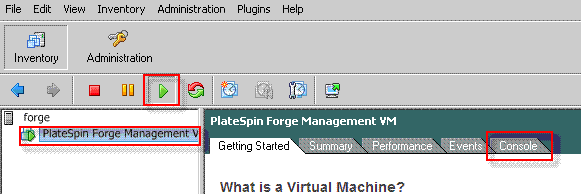
vSphere Client (管理コンピュータ上)のプログラムツリービューで、[PlateSpin Forge Management VM (PlateSpin Forge管理VM)]の項目を選択し、緑色の[Play (再生)]ボタンをクリックして電源をオンにします(まだオンになっていない場合)。
-
[Console (コンソール)]タブをクリックし、リモートコンソールウィンドウ内をクリックします。
-
Windows Server 2012のデスクトップで、[スタート]ボタンをクリックして[コマンドプロンプト(管理者)]を選択し、管理特権でコマンドラインインタフェースを開きます。
-
コマンドラインで、「slui 4」と入力します。
ソフトウェアライセンスUI (ウィザード)が起動します。このインタフェースを使用して、Microsoftに電話をかけて手動でライセンス認証を行います。
-
このインタフェースで、国または地域を選択して、Microsoftが提供している無料電話番号をダイヤルします。続いて、Microsoftの自動電話システムによって提供される確認IDを記録して、[確認IDを入力]をクリックします。
-
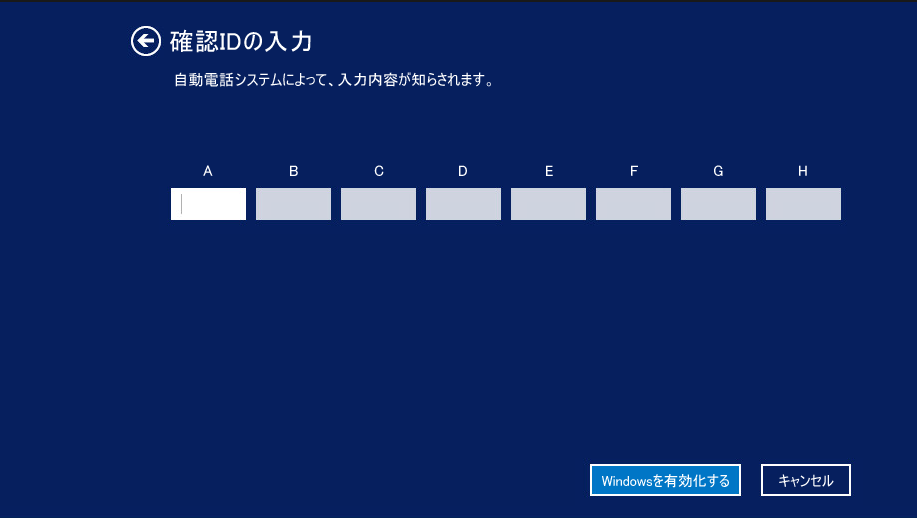
このインタフェースの[確認IDを入力してください]ウィザードページで、Microsoftから入手した確認IDを入力し、[Windowsのライセンス認証の手続きを行う]をクリックします。
マルチライセンス認証キーによるライセンス認証
OEMプロバイダの場合、ボリュームライセンスメディアのライセンス認証プロセスを自動化および管理するために、Microsoftとボリュームライセンス契約を結んでいることがあります。このような契約の場合、マルチライセンス認証キー(MAK)ライセンスを所有している可能性があり、コマンドラインライセンスツールを使用できます。
コマンドラインを使用してForge管理VM用のWindows Server 2012にライセンスを付与する
-
vSphere Client (管理コンピュータ上)のプログラムツリービューで、[PlateSpin Forge Management VM (PlateSpin Forge管理VM)]の項目を選択し、緑色の[Play (再生)]ボタンをクリックして電源をオンにします(まだオンになっていない場合)。
-
[Console (コンソール)]タブをクリックし、リモートコンソールウィンドウ内をクリックします。
-
Windows Server 2012のデスクトップで、[スタート]ボタンをクリックして[コマンドプロンプト(管理者)]を選択し、管理特権でコマンドラインインタフェースを開きます。
-
コマンドラインで、「slmgr.vbs /ipk <MultipleActivationKey>」と入力します。
Windows 2012 Serverにライセンスを設定するVisual Basicスクリプトが起動します。スクリプトの実行が完了すると、プロダクトキーが正常にインストールされたことを確認するポップアップダイアログボックスが表示されます。
-
このダイアログボックスで[OK]をクリックして、キーのインストールを完了します。
重要:[Microsoft SQL Upgrade (Microsoft SQLのアップグレード)]ウィンドウに進行状況バーは表示されません。アップグレードには数分かかる場合があります。そのため、アップグレードが完了したことを示すメッセージが表示されるまで待ってから、このダイアログボックスを閉じてください。
3.2.2 SQL Server 2014のライセンス
Forge管理VM用のSQL Server 2014のライセンスを入手する
-
実行中のForge管理VMのリモートコンソールウィンドウを開き、[スタート]をクリックし、[スタート]画面の左下隅にある[アプリ]矢印を選択します。
-
[アプリ]タイル配列で、リストを展開して右側にスクロールし、[SQL Server 2014 Installation Center (SQL Server 2014インストールセンター)]を見つけます。
重要:[Microsoft SQL Server 2008]カテゴリに表示されている[SQL Serverインストールセンター]アプリは選択しないでください。
-
インストールセンターアプリで、[メンテナンス] > [エディションのアップグレード]の順にクリックします。
-
[エディションのアップグレード]ダイアログボックスで、[プロダクトキーを入力する]を選択して、Microsoftから入手したプロダクトキーを入力し、Forge管理VM上のSQL Server 2014のOEMライセンスを有効にします。
-
続いてアップグレードに関するダイアログボックスがいくつか表示されるので、ライセンスプロセスが完了するまで[次へ]または[アップグレード]をクリックしてから、ライセンスアプリケーションを終了します。