3.1 ハイパーバイザとForgeコンポーネントのインストール
このセクションでは、アプライアンスにハイパーバイザとForgeソフトウェアコンポーネントをインストールする方法について説明します。
3.1.1 アプライアンスへのVMware ESXi 5.5.0のインストール
PlateSpin Forgeでは、Forge管理VMを制御するためにVMware ESXi 5.5が必要です。インストールを続行するには、PlateSpin Forge 11.0.0 Installation CDが手元にあることを確認する必要があります。
ForgeアプライアンスにVMware ESXi 5.5.0をインストールする
-
アプライアンスの電源をオンにし、ブートプロンプトで<F11>を押します。
-
ブートプロンプトが表示されている間に、インストールCDをCD-ROMドライブに挿入します。
Boot Managerユーティリティが表示されるまでに多少時間がかかることがあります。
-
Boot Managerのメインメニューで、[BIOS Boot Menu (BIOSブートメニュー)]を選択してBIOS Boot Managerを起動します。
-
BIOS Boot Managerユーティリティで、光学デバイス(SATA光学ドライブなど)からブートするオプションにナビゲートし、<Enter>を押します。
メモ:光学デバイスの名前は、アプライアンスにインストールされているデバイスドライバによって異なる場合があります。
-
Forgeの[ESXi build (ESXiの構築)]インストールメニューで、[ESX Scripted Install for the Forge Appliance (ForgeアプライアンスのESXスクリプト化インストール)]を選択して<Enter>を押し、ESXiインストーラを起動します。
インストールの進行状況が画面上で更新され、複数のステージが処理されます。処理が完了すると、システムの再起動前に次のダイアログボックスが表示されます。
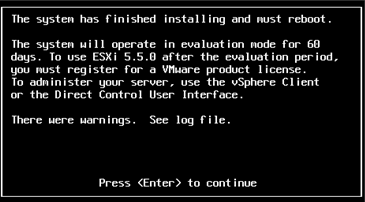
メモ:無人インストールを選択した場合、システムは単独で再起動します。再起動が完了すると、ESXiコンソールが表示されます。
インストール中に問題が発生した場合は、このガイドのセクション 4.2, ESXiのインストール中に発生するエラーを参照してください。
-
このダイアログボックスで、<Enter>を押してシステムを再起動し(またはシステムを単独で再起動させ)、セクション 3.1.2, Forge管理コンピュータの再接続の手順に進みます。
3.1.2 Forge管理コンピュータの再接続
アプライアンスのインストールと設定を続行するには、他のコンピュータ(「管理コンピュータ」)を介してアプライアンスに直接接続する必要があります。以前にもこのためにWindowsノートブックコンピュータ(「ラップトップ」)を使用しています。
このセクションでは、次の情報を紹介します。
アプライアンスと管理コンピュータの接続
このセクションで説明するライセンスおよび設定タスクを行うため、次の手順を使用して、管理コンピュータをForgeハードウェアアプライアンスに接続します。このためには、物理接続をセットアップし、Forgeと同じサブネット内にある静的IPアドレスを設定してから、管理コンピュータをForgeアプライアンスに再接続する必要があります。また、管理接続を確立する必要もあります。これにより、管理コンピュータからForgeアプライアンスソフトウェアのさまざまな機能を設定できるようになります。
このセクションでは、次の情報を紹介します。
物理接続の確立
管理コンピュータとForgeアプライアンス間の物理接続を確立する
-
次のいずれかの方法を使用します。
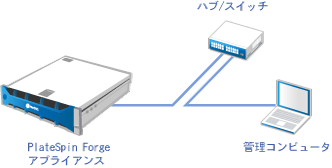
ネットワークスイッチを通じた接続: 両方のユニットを、イーサネットネットワークケーブルを通じてネットワークスイッチまたはハブに接続します。
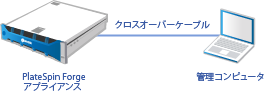
直接接続: PlateSpin Forgeアプライアンスとコンピュータを、クロスオーバーケーブルを通じて直接接続します。
-
Forgeアプライアンスの電源をオンにします。システムが完全に開始するまで少なくとも10分間待機した後で、接続を試みてください。
-
管理コンピュータの有線LANアダプタのTCP/IPのプロパティにアクセスし、管理コンピュータにIPアドレス(192.168.1.205)および関連するサブネットマスク(255.255.255.0)を割り当てます。
メモ:次のIPアドレスは使用しないでください。
-
192.168.1.200 - hypervisorによって使用されています。
-
192.168.1.210 - Forge VM によって使用されています(自動アプライアンス設定ユーティリティによって割り当てられています)。
-
-
設定を保存して、LANのプロパティアプレットを閉じます。
vSphere Clientを使用した管理接続の確立
管理コンピュータを物理的に接続したら、管理コンピュータと、ESXiハイパーバイザおよびForge管理VMとの間の接続を確立する必要があります。この接続を可能にするには、管理コンピュータでVMware vSphere Clientを使用します。管理コンピュータでvSphere Clientを使用することにより、ESXiハイパーバイザとForge管理VMにアクセスできます。
ForgeアプライアンスにはESXi 5.5をインストール済みです。管理コンピュータとForgeアプライアンスの物理接続により、vSphere Clientにアクセスしたり、vSphere Clientをダウンロードしたりできます。
メモ:正常にダウンロードするには、インターネット接続が必要です。リンク先の場所をコピーして接続中にvSphere Clientをダウンロードすることも、VMwareのダウンロードサイトから手動でvSphere Clientをダウンロードすることもできます(次の手順を参照してください)。
管理コンピュータで、次のステップに従ってVMware Infrastructure Clientプログラムをインストールします。
-
ブラウザから、Forgeホストのアドレスを入力して、VMware ESXi 5.5のWelcome (ようこそ)ページを開き、[Download vSphere Client (vSphere Clientのダウンロード)]を選択します。
-
ダウンロード先の場所で、vSphere Clientインストール用の.exeを実行します。
-
vSphere Clientのログインを起動し、次のパラメータを使用してPlateSpin Forgeに接続します。
IPアドレス: 192.168.1.200
ユーザ名: root
パスワード: Password1
vSphere Clientが開き、ハイパーバイザに接続されます。
OVFテンプレートの展開
PlateSpin Forge 11 Appliance Build KitのUSBフラッシュドライブ(PlateSpinサポートから入手可能)には、PlateSpin Forge 11.0.0.xリリースの構築で使用するVM .ovfファイルが含まれています。インストールプロセス中にこの.ovfファイルにアクセスして、Forge VMをESXiにインポートします。
OVFテンプレートを展開するには、次のステップに従います。
-
PlateSpin Forge 11 Appliance Build Kitメディアから、PlateSpin Forge 11.0 Appliance VMフォルダとそのすべての内容を管理コンピュータにコピーします。
-
vSphere Client (アプライアンスへのVMware ESXi 5.5.0のインストールを参照)で、[File (ファイル)] > [Deploy OVF Template (OVFテンプレートのデプロイ)]の順にクリックします。
-
[Deploy OVF Template (OVFテンプレートのデプロイ)]ダイアログボックスで、.ovfファイルをダウンロードした場所を参照し、[Next (次へ)]をクリックします。
-
[Name and Location (名前と場所)]ビューの[Name (名前)]フィールドに、インポートしたPlateSpin Forge管理VMの名前として「PLATESPINFORGE01」と入力し、[Next (次へ)]をクリックします。
-
[Storage (ストレージ)]ビューで、保存先の場所として[ForgeSystem]を選択して、[Next (次へ)]をクリックします。
-
[Disk Format (ディスクフォーマット)]ビューで、[Thick Provision Eager Zeroed (シックプロビジョニング (Eager Zeroed))]を選択して、[Next (次へ)]をクリックします。
-
[Ready to Complete (終了準備の完了)]ビューで、[Power on after deployment (デプロイメント後に電源をオンにする)]を選択して、[Finish (終了)]をクリックします。
約15分でVMのインポートプロセスが完了します。
-
vSphere Clientで、Forge管理VM (PLATESPINFORGE01)を見つけてそのVMを右クリックし、名前をPlateSpin Forge Management VMに変更します。
-
vSphere Clientで、[Console (コンソール)]タブをクリックし、リモートコンソールウィンドウ内をクリックします。
-
[Product Key Settings (プロダクトキーの設定)]ページで、プロダクトキーを入力します。
-
[Administrator Account Settings (管理者アカウントの設定)]ページで、管理者パスワードをPassword1に設定し、[Finish (終了)]をクリックしてログインします(VMにログインするには、<Ctrl>+<Alt>+<Insert>を押してください)。