6.7 Forgeアプライアンスを工場出荷時のデフォルトの状態にリセットする
メモ:ご使用のPlateSpin Forgeのモデルによっては、このプロセスには45分、またはそれ以上かかる場合があります。
Forgeアプライアンスユニットを工場出荷時のデフォルトの状態にリセットするには:
-
ファイバチャネル、iSCSI、NFSなどの外部/リモート/共有ストレージシステムをすべてForgeから取り外します。
-
Forgeアプライアンスからすべてのネットワークケーブルを取り外します。
警告:同じ物理スイッチに接続された複数のForgeアプライアンスを工場出荷時の設定にリセットする場合、この手順を省略すると、IPアドレスの競合が発生して障害につながる可能性があります。
-
次の手順でアプライアンスのVMwareホストを再起動します。
-
次の手順でVMwareホストにログインします。
-
Forgeアプライアンスのローカルコンソールで、<Alt>+<F1>を押します。
-
rootでログインします(パスワード: Password1)。
-
-
<Alt>+<F2>を押してVMwareコンソールを開きます。
重要:このページに表示されるアプライアンスの、工場出荷時の設定にリセットするIPアドレスをメモしておいてください。Forge ACCにログインし、既知の有効なIPアドレスにコンテナを「移設する」には、このアドレスが必要です。IPを適切にリセットするには、アプライアンスの物理的な移設で説明されるプロシージャを使用します。
-
<F12>を押してVMwareコンソールをシャットダウンします。
-
管理者レベルの資格情報を使用してログインします。
-
<F2>を押してVMwareをシャットダウンし、アプライアンスの電源をオフにします。
-
ご使用のForgeが光学メディアプレイヤを搭載していないモデルの場合、アプライアンスに光学メディアプレイヤを接続します。
-
PlateSpin Forge CD/DVDメディアからアプライアンスを起動します。SYSLINUXメニューが表示されるまで待ちます。
-
-
オプションを選択して、<Enter>を押します。この操作は、デフォルトの設定が自動的に適用される前(約10秒以内)に実行してください。
-
工場出荷時設定へのリセット処理が完了するまで待ちます。
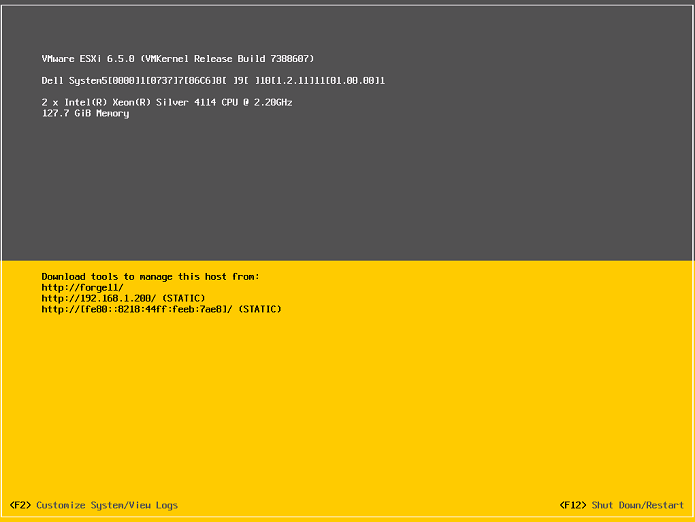
リセット処理が正常に完了すると、次のようなVMwareウィンドウが表示されます。
リセット処理が失敗すると、次のようなコンソールメッセージが表示されます。
The PlateSpin Forge Installation has failed.

-----------------------------------------------------------
CAUSE OF FAILURE:
   - Unable to recover the Forge Management VM from backup
   - The Forge Factory Reset FIRST_BOOT.SH script failed
-----------------------------------------------------------

Please consult the system log file located at /vmfs/volumes/ForgeSystem/PLATESPINFORGE_LOGS/forge.log for details.
失敗した場合の作業
-
Micro Focusご注文と配送に連絡します。その際、ログファイルを提供できるように準備しておいてください。リセット処理のトラブルシューティングに必要なログファイルは次のとおりです。
-
/var/log/forge/forge-recovery.log
-
/var/log/forge/INSTALL_LOG.log
-
/var/log/weasel.log
-
/vmfs/volumes/forgeSystem/PLATESPINFORGE_LOGS/forge.log
これらのログファイルの内容は、Forge ACCインタフェースでタブを選択しても参照できます。

-
-
フィールド再構築キットを使用してForgeアプライアンスを再構築することを検討してください。このキットはMicro Focusご注文と配送から入手可能です。再構築の手順については、『PlateSpin Forge 11.3 Rebuild Guide』を参照してください。