2.3 ユーザ権限および認証の設定

2.3.1 PlateSpin Forgeの役割ベースのアクセスについて

PlateSpin Forgeのユーザ権限および認証のメカニズムは、ユーザの役割に基づいており、ユーザが実行できるアプリケーションへのアクセスやその他の操作を制御します。このメカニズムは、Integrated Windows Authentication (IWA)とそのInternet Information Services (IIS)との相互作用に基づきます。

役割ベースのアクセスメカニズムを使用すると、次のようないくつかの方法でユーザ権限の付与および認証を実行できるようになります。

  • アプリケーションへのアクセスを特定のユーザに制限する

  • 特定の操作のみを特定のユーザに許可する

  • 割り当てられた役割によって定義された操作を実行するために、ユーザごとに特定のワークロードへのアクセスを許可する

すべてのPlateSpin Forgeインスタンスには、関連する機能の役割を定義する、次のような一連のオペレーティングシステムレベルのユーザグループが含まれています。

  • ワークロード保護の管理者: アプリケーションのすべての機能に無制限にアクセスできます。ローカル管理者は、暗黙的にこのグループに含まれます。

  • ワークロード保護のパワーユーザ: アプリケーションのほとんどの機能にアクセスできますが、ライセンスおよびセキュリティに関するシステム設定を変更する権限の制限など多少の制限があります。

  • ワークロード保護のオペレータ: システムの機能のうち、日常的な操作を行うのに十分な一部の機能にのみアクセスできます。

ユーザがPlateSpin Forgeに接続しようとすると、ブラウザを介して提供される資格情報がIISによって検証されます。ユーザがワークロード保護の役割のメンバーに含まれない場合は、接続が拒否されます。

表 2-1 ワークロード保護の役割および権限の詳細

ワークロード保護の役割の詳細

管理者

パワーユーザ

オペレータ

ワークロードの追加

許可

許可

拒否

ワークロードの削除

許可

許可

拒否

保護の設定

許可

許可

拒否

レプリケーションの準備

許可

許可

拒否

レプリケーション(完全)の実行

許可

許可

許可

増分の実行

許可

許可

許可

スケジュールの一時停止/再開

許可

許可

許可

テストフェールオーバー

許可

許可

許可

フェールオーバー

許可

許可

許可

フェールオーバーのキャンセル

許可

許可

許可

中止

許可

許可

許可

廃棄(タスク)

許可

許可

許可

設定(すべて)

許可

拒否

拒否

レポート/診断の実行

許可

許可

許可

フェールバック

許可

拒否

拒否

再保護

許可

許可

拒否

さらに、PlateSpin Forgeソフトウェアでは、どのユーザがPlateSpin Forgeワークロードインベントリ内のどのワークロードにアクセスできるようにするかを定義するセキュリティグループに基づいたメカニズムも提供されます。

PlateSpin Forgeへの適切な役割ベースのアクセスを設定するには:

  1. 表 2-1で詳細が説明されている必要なユーザグループに、ユーザを追加します。Windowsのマニュアルを参照してください。

  2. それらのユーザを特定のワークロードに関連付けるアプリケーションレベルのセキュリティグループを作成します。詳細については、PlateSpin Forgeセキュリティグループおよびワークロードの権限の管理を参照してください。

2.3.2 PlateSpin Forgeのアクセスおよび権限の管理

次の各項で、詳細について説明します。

Forge管理VMの管理者ユーザのパスワード変更

Forge管理VMのデフォルトの資格情報は、ユーザ名Administrator、パスワードPassword1です。

管理者ユーザのパスワードを変更するには:

  1. Forge管理VMに対して設定したIPアドレスを使用して、VMとのリモートデスクトップ接続を起動します。

  2. 現在の資格情報を使用して、管理者ユーザとしてログインします。

  3. Windows管理ツールを使用して、管理者ユーザの新しいパスワードを設定します。

  4. ログアウトしてリモートデスクトップ接続を終了します。

PlateSpin Forgeユーザの追加

この項の手順に従って、新しいPlateSpin Forgeユーザを追加します。

Forge VM上の既存のユーザに特定の役割権限を付与する方法については、PlateSpin Forgeユーザへのワークロード保護の役割の割り当てを参照してください。

これで、新しく作成されたユーザにワークロード保護の役割を割り当てることができます。PlateSpin Forgeユーザへのワークロード保護の役割の割り当てを参照してください。

PlateSpin Forgeユーザへのワークロード保護の役割の割り当て

ユーザに役割を割り当てる前に、そのユーザに最適な権限のコレクションを決定します。表 2-1, ワークロード保護の役割および権限の詳細を参照してください。

変更が有効になるには数分かかる場合があります。変更を手動で適用するには、RestartPlateSpinServer.exe実行可能ファイルを使用してサーバを再起動します。

PlateSpin Serverを再起動するには:

  1. PlateSpin Serverの再起動を試みる前に、すべてのコントラクトを一時停止するか、進行中のレプリケーション、フェールオーバー、またはフェールバックがないことを確認します。すべてのワークロードがアイドル状態になるまで、次の手順に進まないでください。

  2. PlateSpin Serverのbin\RestartPlateSpinServerサブディレクトリに移動します。

  3. RestartPlateSpinServer.exe実行可能ファイルをダブルクリックします。

    確認を求めるコマンドプロンプトウィンドウが開きます。

  4. 「Y」と入力し、<Enter>キーを押します。

ユーザをPlateSpin Forgeセキュリティグループに追加し、特定のワークロードのコレクションを関連付けることができるようになりました。PlateSpin Forgeセキュリティグループおよびワークロードの権限の管理を参照してください。

2.3.3 PlateSpin Forgeセキュリティグループおよびワークロードの権限の管理

PlateSpin Forgeは、特定のユーザが特定のワークロードに対して特定のワークロード保護タスクを実行できるようにする、きめ細かいアプリケーションレベルのアクセスメカニズムを備えています。これは、「セキュリティグループ」を設定することで実現します。

  1. ユーザの権限が組織内における役割に最適になるようなワークロード保護の役割をPlateSpin Forgeユーザに割り当てます。PlateSpin Forgeユーザへのワークロード保護の役割の割り当てを参照してください。

  2. PlateSpin Forge Webインタフェースを使用し、管理者としてPlateSpin Forgeにアクセスし、設定>許可の順にクリックします。

    [セキュリティグループ]ページが開きます。

  3. セキュリティグループの作成をクリックします。

  4. セキュリティグループ名フィールドにセキュリティグループ名を入力します。

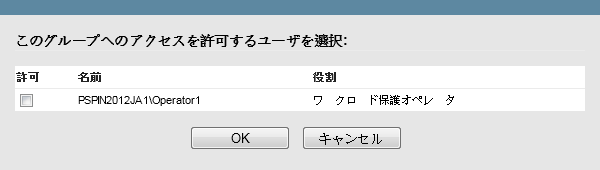
  5. ユーザの追加をクリックし、このセキュリティグループに必要なユーザを選択します。

    追加したばかりのPlateSpin Forgeユーザは、Forge VMに追加しようとしてもユーザインタフェースで直ちに使用できない場合があります。この場合、まずユーザアカウントの更新をクリックします。
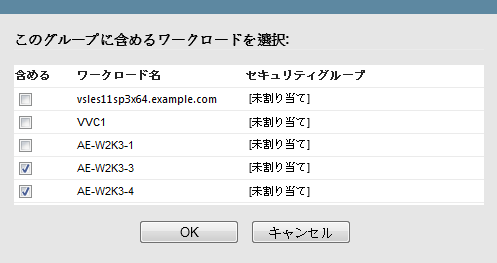
  6. ワークロードの追加をクリックし、必要なワークロードを選択します。

    このセキュリティグループに含まれるユーザのみが選択したワークロードにアクセスできます。

  7. 作成をクリックします。

    ページが再ロードされ、セキュリティグループのリスト内に新しいグループが表示されます。

セキュリティグループを編集するには、セキュリティグループのリストの中からグループ名をクリックします。