DRA Reporting fornisce rapporti integrati e pronti all'uso che consentono di tenere traccia rapidamente di account duplicati, ultimi login degli account, dettagli delle caselle postali di Microsoft Exchange e molto altro ancora. Reporting fornisce inoltre informazioni dettagliate e in tempo reale sulle modifiche apportate nell'ambiente, compresi i valori precedenti e successivi delle proprietà modificate. È possibile esportare, stampare o visualizzare i rapporti o pubblicarli in Microsoft SQL Server Reporting Services.
DRA fornisce due metodi di generazione dei rapporti che consentono di raccogliere ed esaminare le definizioni degli account utente, dei gruppi e delle risorse presenti nel proprio dominio: rapporti Activity Detail (Dettagli attività) e rapporti Gestione di DRA. I rapporti Activity Detail (Dettagli attività), che vengono visualizzati tramite la console Delegation and Configuration (Delega e configurazione), forniscono informazioni in tempo reale sulle modifiche relativamente agli oggetti del proprio dominio. Grazie a questi rapporti, è ad esempio possibile visualizzare un elenco delle modifiche apportate a un oggetto o da un oggetto durante un periodo di tempo specificato.
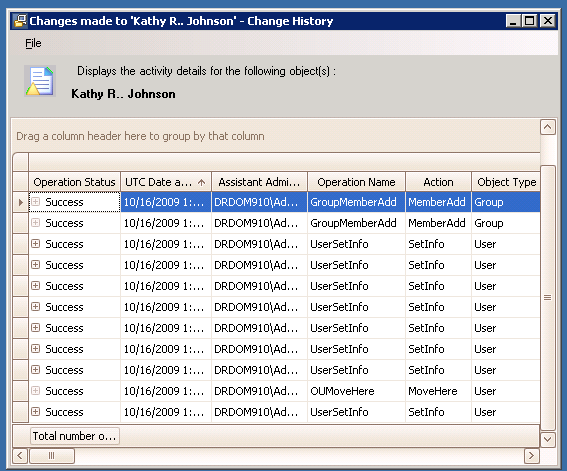
La seguente figura mostra un esempio del rapporto Activity Detail (Dettagli attività):
I rapporti facoltativi Management (Gestione) di DRA, visualizzati tramite NetIQ Reporting Center, forniscono informazioni su attività e configurazione oltre a informazioni di riepilogo sugli eventi che si verificano nei domini gestiti. Alcuni rapporti Gestione sono disponibili come rappresentazioni grafiche dei dati. Questi rapporti integrati possono essere inoltre personalizzati per fornire esattamente le informazioni di cui si ha bisogno.
Mediante i rapporti Gestione è ad esempio possibile visualizzare un grafico che mostri il numero di eventi in ciascun dominio gestito durante un periodo di tempo specificato La generazione dei rapporti consente di visualizzare i dettagli sul modello di sicurezza DRA, come le definizioni della vista attiva e del gruppo amministratori aggiunti.
Prima di poter visualizzare questi rapporti, è necessario installare e configurare i rapporti Gestione facoltativi. Per ulteriori informazioni sull'installazione dei componenti di generazione dei rapporti, vedere la Installation Guide (Guida all'installazione). Per ulteriori informazioni su DRA Reporting vedere la sezione DRA Reporting.
Avviare la console Reporting Center in NetIQ > gruppo dei programmi Reporting Center.
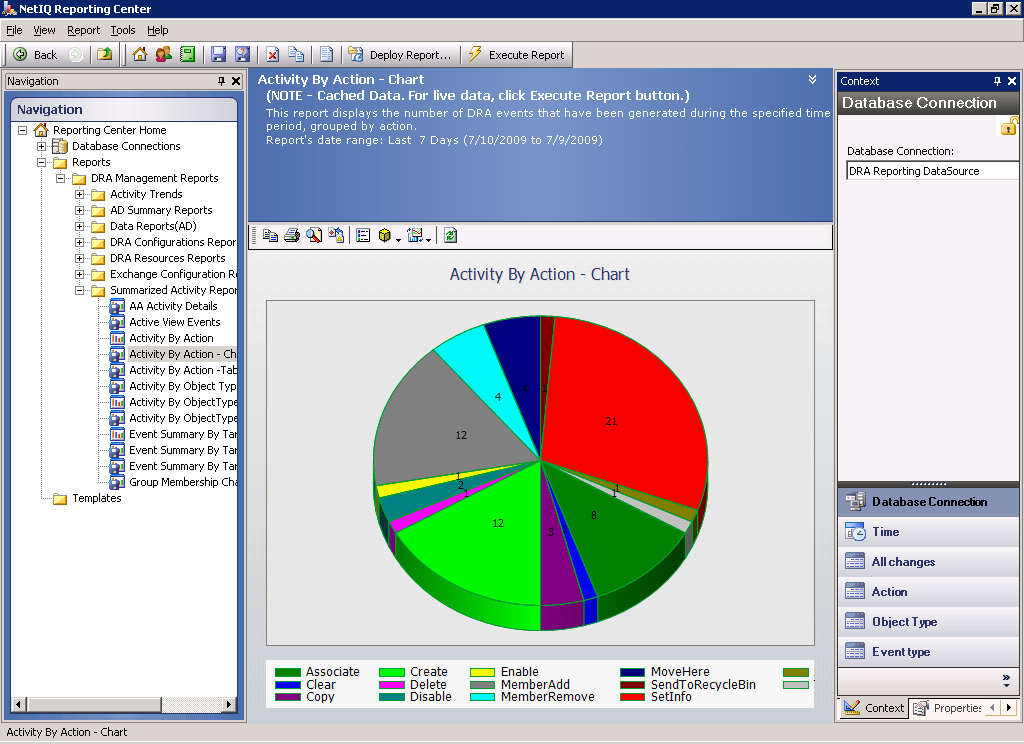
La seguente figura mostra l'interfaccia di Reporting Center con i rapporti Gestione di DRA selezionati.
Per ulteriori informazioni su DRA Reporting, vedere i seguenti argomenti:
DRA Reporting fornisce due metodi di generazione dei rapporti che consentono di visualizzare le ultime modifiche apportate nel proprio ambiente e di raccogliere ed esaminare informazioni sulle definizioni di account utente, gruppi e risorse presenti nel proprio dominio.
Questi rapporti, accessibili mediante il nodo Account and Resource Management (Gestione account e risorse) della console Delegation and Configuration (Delega e configurazione), forniscono informazioni in tempo reale sulle modifiche apportate agli oggetti del dominio.
Accessibili mediante Reporting Center, questi rapporti forniscono informazioni sulle attività e sulla configurazione oltre a informazioni di riepilogo sugli eventi che si verificano nei domini gestiti. Alcuni rapporti sono disponibili come rappresentazioni grafiche dei dati.
Mediante i rapporti Activity Detail (Dettagli attività), è ad esempio possibile visualizzare un elenco delle modifiche apportate a un oggetto o da un oggetto durante un periodo di tempo specificato. È anche possibile visualizzare un grafico che mostri il numero di eventi che si verificano in ciascun dominio gestito durante un periodo di tempo specificato mediante i rapporti Gestione. Reporting consente di visualizzare i dettagli sul modello di sicurezza di DRA, come le definizioni delle viste attive e dei gruppi di amministratori aggiunti.
DRA disabilita le funzioni e i rapporti non supportati dalla licenza dell'utente. Inoltre, per eseguire e visualizzare i rapporti, è necessario disporre dei poteri appropriati. Di conseguenza, si potrebbe non disporre dell'accesso ad alcuni rapporti.
I rapporti Gestione di DRA possono essere installati e configurati come una funzione facoltativa e vengono visualizzati in Reporting Center. Quando si abilita e si configura la raccolta dei dati, DRA raccoglie informazioni relative agli eventi sottoposti a revisione e le esporta in un database SQL Server in base a una pianificazione definita dall'utente. Quando ci si connette a questo database nel Reporting Center, sarà possibile accedere a oltre 60 rapporti integrati:
Rapporti sulle attività che mostrano il tipo di azione e quando è stata eseguita
Rapporti sulla configurazione che mostrano lo stato di Active Directory o di DRA in un punto temporale specifico
Rapporti di riepilogo che mostrano il volume delle attività
Per ulteriori informazioni sulla configurazione della raccolta dei dati per i rapporti Gestione, vedere la Administration Guide (Guida dell'amministratore).
Per esaminare e fornire informazioni sulle azioni dell'amministratore aggiunto, DRA registra tutte le operazioni degli utenti nell'archivio del log nel computer del server di amministrazione. Le operazioni degli utenti includono tutti i tentativi di modifica delle definizioni, ad esempio l'aggiornamento degli account utente, la cancellazione dei gruppi o la ridefinizione delle viste attive. DRA registra inoltre le operazioni interne specifiche, ad esempio l'inizializzazione del server di amministrazione e le informazioni sul server correlate. Oltre alla registrazione di questi eventi, DRA registra i valori precedenti e successivi di un evento, consentendo di sapere esattamente cosa è stato modificato.
Il programma utilizza una cartella, NetIQLogArchiveData, denominata archivio dei log per memorizzare senza rischi i dati di log archiviati. DRA archivia i log nel corso del tempo, quindi cancella i dati precedenti per creare spazio per i dati più recenti mediante un processo denominato pulitura.
DRA utilizza gli eventi di revisione memorizzati nei file degli archivi dei log per visualizzare i rapporti Activity Detail (Dettagli attività), mostrando, ad esempio, le modifiche apportate a un oggetto durante un periodo di tempo specificato. È inoltre possibile configurare DRA per esportare le informazioni da questi file di archivio dei log in un database SQL Server che NetIQ Reporting Center utilizza per visualizzare i rapporti Gestione.
DRA registra sempre gli eventi di revisione nell'archivio dei log. È possibile abilitare o disabilitare la funzione di registrazione degli eventi di DRA nei registri degli eventi di Windows.
Per ulteriori informazioni sulla funzione di revisione di DRA, vedere la Administrator Guide (Guida dell'amministratore).
Per la visualizzazione dei rapporti, DRA utilizza il formato breve della data e il formato dell'ora specificati nell'applicazione Impostazioni internazionali nel Pannello di controllo. I rapporti DRA mostrano la data e l'ora UTC nonché la data e l'ora locale degli eventi. I rapporti DRA supportano i formati di data seguenti:
m/g/aa
m-g-aa
m/g/aaaa
m-g-aaaa
mm/gg/aa
mm-gg-aa
gg/mm/aaaa
mm-gg-aaaa
gg/mm/aa
gg-mm-aa
gg/mm/aaaa
gg-mm-aaaa
Per generare rapporti Gestione di DRA, installare Reporting Center e abilitare la raccolta dei dati in DRA. Per ulteriori informazioni sull'abilitazione della raccolta dei dati, vedere la Administrator Guide(Guida dell'amministratore). Per generare i rapporti Activity Detail (Dettagli attività), fare clic con il pulsante destro su un oggetto, quindi fare clic su Reporting (Generazione rapporti) per visualizzare le opzioni disponibili per i rapporti su tale oggetto. Le seguenti sezioni consentono di completare i vari task di Reporting.
I rapporti Activity Detail (Dettagli attività) visualizzano informazioni sulle modifiche apportate al proprio ambiente. È possibile visualizzare o stampare un rapporto, nonché salvarlo in formato Excel, CSV o TXT. Per visualizzare o stampare i rapporti, è necessario essere associati al ruolo Reporting Administration (Amministrazione generazione rapporti).
Durante la visualizzazione dei rapporti, immettere i criteri per specificare il periodo di tempo di cui si desidera visualizzare le informazioni. È inoltre possibile scegliere di visualizzare un rapporto limitandosi alle modifiche apportate su server DRA specifici, quindi limitare il numero di righe da includere nel rapporto. Se la dimensione del rapporto supera uno dei limiti riportati di seguito, DRA visualizza un messaggio indicante che il rapporto non è stato completato:
La dimensione supera 500 MB
Il tempo necessario per eseguire una query su tutti i server DRA supera i 5 minuti
Il numero di righe da visualizzare è superiore a 1.000
È possibile scegliere di visualizzare il rapporto contenente solo le informazioni recuperate prima del raggiungimento di uno di questi limiti oppure è possibile modificare i criteri per visualizzare un rapporto che li rispetti.
Per visualizzare un rapporto:
Nel riquadro sinistro espandere Tutti i miei oggetti gestiti.
Per specificare l'oggetto di cui si desidera visualizzare un rapporto, effettuare le seguenti operazioni:
Se si conosce l'ubicazione dell'oggetto, selezionare il dominio e l'unità organizzativa contenente l'oggetto.
Nel riquadro Cerca specificare gli attributi dell'oggetto, quindi fare clic su Find Now (Trova ora).
Nel riquadro con l'elenco fare clic con il pulsante destro del mouse sull'oggetto, quindi fare clic su Reporting (Generazione rapporti).
Selezionare il tipo di rapporto, ad esempio Modifiche apportate a NomeOggetto o Modifiche apportate da NomeOggetto. I rapporti disponibili variano a seconda del tipo di oggetto selezionato.
Selezionare le date di inizio e di fine per specificare le modifiche che si desidera visualizzare.
Se si desidera modificare il numero di righe da visualizzare, digitare un numero sovrascrivendo il valore di default 250.
NOTA:Il numero di righe visualizzato si applica a ciascun server di amministrazione presente nell'ambiente. Se si includono i 3 server di amministrazione nel rapporto e si utilizza il valore di default di 250 righe per la visualizzazione, nel rapporto possono essere visualizzate fino a 750 righe.
Se si desidera includere solo i server di amministrazione specifici nel rapporto, selezionare Restrict query to these DRA servers (Limita query a questo server DRA) e digitare il nome o i nomi del server o dei server da includere nel rapporto. Separare più nomi di server con le virgole.
Fare clic su OK.
NOTA:In DRA la visualizzazione delle modifiche recenti nei rapporti potrebbe richiedere fino a 5 secondi. Pertanto, è necessario attendere almeno 5 secondi dopo aver apportato le modifiche prima di tentare di visualizzare un rapporto che le contenga.
È possibile esportare i rapporti Activity Detail (Dettagli attività) nei seguenti formati: XLS, CSV e TXT. Il formato di default è Microsoft Excel.
Per esportare i rapporti Activity Detail (Dettagli attività):
Nella finestra del rapporto, menu File, fare clic su Preview and Export (Visualizza anteprima ed esporta).
Nella finestra di anteprima, menu File, fare clic su Export Document (Esporta documento) > Excel File (File Excel).
Selezionare le opzioni di esportazione, quindi fare clic su OK.
Nella finestra Sal. con come, digitare un nome per il file e fare clic su Salva.
Per stampare i rapporti, è necessario essere associati al ruolo Reporting Administration (Amministrazione generazione rapporti). È possibile visualizzare o stampare rapporti Activity Detail (Dettagli attività), nonché salvare un rapporto in vari formati.
Per stampare rapporti Activity Detail (Dettagli attività):
Nella finestra del rapporto, menu File, fare clic su Preview and Export (Visualizza anteprima ed esporta).
Nella finestra di anteprima, menu File, fare clic su Print (Stampa).
Per poter visualizzare i rapporti Gestione in Reporting Center è necessario installare DRA Reporting e configurare i servizi di raccolta dati di DRA. Per ulteriori informazioni sull'installazione di DRA Reporting e sulla configurazione dei servizi di raccolta di DRA, vedere la Administrator Guide(Guida dell'amministratore).
Quando si accede a Reporting Center il servizio Web utilizza IIS per convalidare le credenziali dell'account, in base al modo in cui il servizio Web è stato configurato durante l'installazione.
Per visualizzare i rapporti Gestione:
Eseguire il login al computer in cui è in esecuzione la console Reporting Center.
Avviare la console Reporting Center nel gruppo di programmi NetIQ > ) Reporting Center.
Immettere le informazioni richieste nella finestra di dialogo Login e fare clic su Logon (Esegui login).
Nel riquadro di navigazione espandere Reports (Rapporti) > DRA Management Reports (Rapporti di gestione DRA).
Espandere le categorie di rapporti e individuare un rapporto che si desidera visualizzare.
Fare clic sul nome del rapporto nel riquadro di navigazione e il rapporto verrà caricato nel riquadro dei risultati del centro, visualizzando i dati memorizzati nella cache.
Se si desidera visualizzare il rapporto utilizzando i dati più recenti, fare clic su Execute Report (Esegui rapporto) nel riquadro dei risultati.
È possibile modificare le impostazioni del contesto di default per visualizzare risultati dei rapporti differenti. Per ulteriori informazioni sulle impostazioni del contesto in Reporting Center vedere la Administrator Guide (Guida dell'amministratore).
DRA consente di ottenere oltre 60 rapporti Gestione. Reporting Center offre la flessibilità necessaria a personalizzare e distribuire tali rapporti in molti modi. Per ulteriori informazioni sulla personalizzazione e la distribuzione di rapporti in Reporting Center, vedere la Administrator Guide (Guida dell'amministratore).
Per personalizzare un rapporto Gestione:
Visualizzare un rapporto simile a un rapporto che si desidera creare. Per ulteriori informazioni, vedere la sezione Visualizzazione dei rapporti Gestione.
Personalizzare il rapporto modificando le proprietà e le impostazioni del contesto per visualizzare le informazioni desiderate.
Fare clic su Execute Report (Esegui rapporto).
Nel menu Report (Rapporto) fare clic su Save Report As (Salva rapporto con nome), quindi specificare il titolo del rapporto e l'ubicazione in cui si desidera salvare il rapporto.
Fare clic su Salva.
Per ulteriori informazioni sull'utilizzo dei rapporti Gestione in Reporting Center, vedere la Administrator Guide (Guida dell'amministratore).