6.2 RBS-beállítások
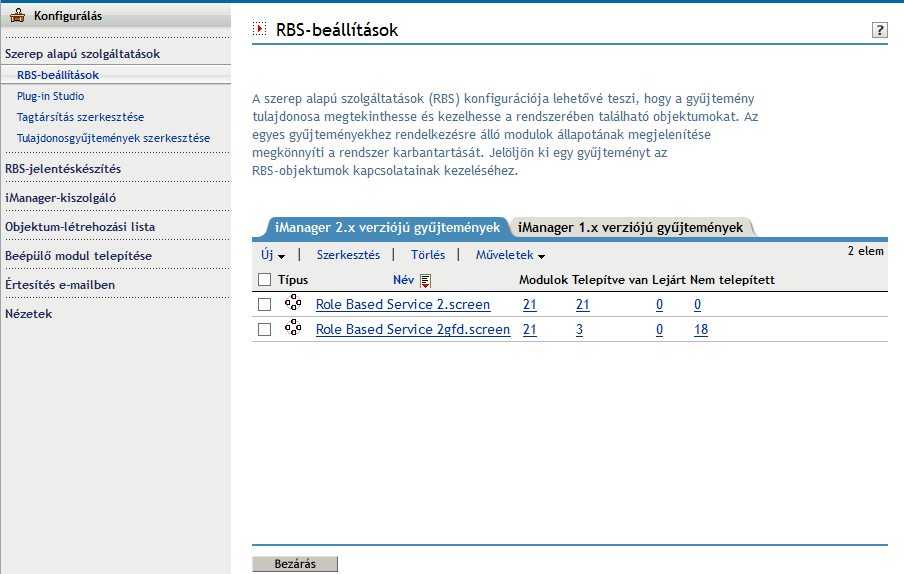
Az RBS-beállítások feladat segítségével teljesen ellenőrizhetők az RBS-objektumok. Ez az RBS-objektumok kezelésének és beállításának központi helye. Az RBS-objektumokat típus szerint listázhatja és módosíthatja. A feladat az RBS rendszerre vonatkozó hasznos információkat is tartalmaz, mint például a gyűjteményben található modulok száma, a telepített modulok száma, a nem telepített modulok száma és a lejárt modulok száma. Bizonyos feladatok lehetővé teszik, hogy egyszerre több objektumon is műveleteket végezzen. Például egyidejűleg több tagot is társíthat egy szerephez, illetve megszüntetheti a társításukat.
A Konfigurálás nézetben kattintson a Szerep alapú szolgáltatások > RBS-konfigurálás menüpontokra az RBS-beállítások oldal tartalomkeretben történő megnyitásához.
Az oldal két lapfület tartalmaz:
iManager 2.x verziójú gyűjtemény: A jelenlegi RBS-beállítások megjelenítése.
iManager 1.x verziójú gyűjtemények: A régebbi RBS-gyűjtemények megjelenítése, amelyeket törölhet, vagy áttelepíthet az iManager 2.x verziójába. Ha az Áttelepítés pontot választja, a varázsló végigvezeti az áthelyezési folyamaton.
Az iManager csak azokat a gyűjteményeket jeleníti meg, amelyeknek Ön a tulajdonosa, és a következő információkat tartalmazza az egyes gyűjteményeknél:
-
Modul: A webkiszolgálón található modulok számát jelzi, amelyekbe be van jelentkezve.
-
Telepített: A jelenleg telepített modulok számát jelzi.
-
Lejárt: A jelenleg telepített lejárt modulok számát jelzi.
-
Nem telepített: A rendelkezésre álló, de nem telepített modulok számát jelzi.
Ha munkát szeretne végezni egy meghatározott gyűjteménnyel, válassza ki a listából. Ezzel megnyit egy, a gyűjteményre jellemző nézetet, amint azt a Ábra 6-2 szemlélteti.
Ábra 6-2 Munkavégzés RBS-gyűjteményekkel az iManager konzolban
A szakasz fennmaradó része az RBS-gyűjtemény oldal különböző füleit ismerteti, valamint a többi, RBS-hez kapcsolódó feladatot a szerepalapú szolgáltatások kategóriában.
6.2.1 A Szerep fül
Az RBS-gyűjtemény Szerep füle lehetővé teszi az RBS-szerepek kezelését a gyűjteményben. Ezen a lapon az alábbi műveleteket végezheti:
MEGJEGYZÉS:Szerep kiválasztásához jelölje be a szerep neve mellett, a bal oldalon található jelölőnégyzetet.
Új szerep létrehozása
Új szerep létrehozása a gyűjteményben:
-
A Szerep lapon kattintson az Új > iManager-szerep menüpontokra.
-
Kövesse az iManager-szerep varázsló lépéseit.
A varázslóban végigkövetheti a szerep elnevezésének, a feladatok és kategóriák szerephez való hozzárendelésének, valamint a szereptagok és hatókörök szerephez való hozzárendelésnek lépéseit.
Szerep szerkesztése
Meglévő szerep szerkesztése a gyűjteményben:
-
A Szerep lapon válassza ki a szerepet, és kattintson a Szerkesztés gombra.
Megjelenik a szerep feladatlistája.
-
Adjon hozzá feladatokat ehhez az oldalhoz, vagy távolítsa el őket igény szerint, és kattintson az OK gombra.
Szerep törlése
A gyűjteményhez tartozó szerep törlése:
-
A Szerep lapon válassza ki a szerepet, és kattintson a Törlés gombra.
Megjelenik a következő üzenet: Ez a művelet törli az összes kijelölt szerepet. Folytatja?
-
A szerep törléséhez kattintson az OK gombra.
Tag hozzárendelésének beállítása
Tag hozzáadása egy meglévő szerephez:
-
A Szerep lapon válassza ki a szerepet, majd kattintson a Műveletek > Taghozzárendelések menüpontra.
-
Adja meg a tag szükséges adatait, és kattintson a Hozzáadás gombra.
-
Név: Adja meg vagy az objektumválasztóval keresse meg a kívánt objektumot, amelyet a szerep tagjává szeretne tenni.
-
Hatókör: Adja meg vagy keresse meg az objektumválasztóval azt a konténert, amely meghatározza a hatókört, amelyen belül ennek a tagnak a szerepe használható.
-
-
A taglistában adja meg, hogyan szeretné az ezzel a szereppel kapcsolatos jogosultságokat hozzárendelni a taghoz, és kattintson az OK gombra.
-
Jogok hozzárendelése: Utasítja az eDirectory rendszert, hogy automatikusan biztosítsa a tagnak a hozzárendelt szerep betöltéséhez szükséges jogosultságokat. Ha nincs kiválasztva, megtörténik a szerep hozzárendelése a taghoz, de lehet, hogy nem lesznek jogosultságai a szerephez társított összes feladat elvégzésére. A tag jogosultságainak hozzárendelése külön történik.
-
Örökölhető: Válassza a részfa lehetőséget annak jelzéséhez, hogy a tag hatóköre magában foglalja a meghatározott környezethez tartozó összes alkonténert. Válassza az alapobjektum lehetőséget, annak jelzéséhez, hogy a tag csak a meghatározott konténerben töltheti be a szerepet.
-
MEGJEGYZÉS:Ha a felhasználó gyűjteménytulajdonos, és be van állítva a tagtársítás, akkor kezelheti az összes RBS-objektumot a meghatározott hatókörben. Az eDirectory címtárban található RBS-objektumok listájának és a leírásuknak a megtekintéséhez lásd: Szakasz 6.1.1, RBS-objektumok az eDirectory szolgáltatásban.
Kategória hozzárendelése
Kategória-hozzárendelés hozzáadása meglévő szerephez:
-
A Szerep lapon válassza ki a szerepet, majd kattintson a Műveletek > Kategória-hozzárendelés menüpontra.
Megjelenik a Kategória-hozzárendelés oldal.
-
Válassza ki a kategóriát, és kattintson a jobbra mutató nyílra, hogy hozzárendelje a szerephez.
-
Kattintson az OK gombra.
Leírás hozzáadása egy szerephez
Leírás hozzáadása egy meglévő szerephez:
-
A Szerep lapon válassza ki a szerepet, és kattintson a Műveletek > Leírás menüpontokra.
-
Adja meg a leírást a szövegmezőben, és kattintson az OK gombra.
6.2.2 A Feladat fül
A feladat egy olyan beépülő modul, amely meghatározott felügyeleti funkciót hajt végre, például felhasználó létrehozása vagy jelszó beállítása. Az iManager csoportba rendezetten jeleníti meg a feladatokat az ablak bal oldalán lévő navigációs területen.
Az RBS-gyűjtemény Feladat lapján az alábbi műveleteket végezheti:
Új feladat létrehozása
Új feladat létrehozása:
-
A Szerep lapon kattintson az Új > iManager-feladat menüpontokra.
-
Kövesse az iManager-feladat létrehozása varázsló lépéseit.
A varázslóban végigkövetheti azokat a lépéseket, amelyekkel megadhatja a létrehozandó új feladat szükséges adatait.
A feladatok Plug-in Studio programban való létrehozásáról lásd: Új feladat létrehozása a Plug-in Studio programban.
Feladat törlése
Meglévő feladat törlése:
-
A Feladat lapon válassza ki a feladatot, majd kattintson a Törlés gombra.
Megjelenik a következő üzenet: Ez a művelet törli az összes kijelölt feladatot. Folytatja?
-
Kattintson az OK gombra.
Feladat szerep-hozzárendelésének szerkesztése
Annak a szereplistának a szerkesztése, amelyhez feladat van hozzárendelve:
-
A Feladat lapon válassza ki a feladatot, majd kattintson a Műveletek > Szerep-hozzárendelés menüpontra.
-
A Szerep-hozzárendelés szerkesztése oldalon adjon hozzá szerepeket a Hozzárendelt szerepek mezőhöz, vagy távolítsa el őket, és kattintson az OK gombra.
Leírás hozzáadása feladatokhoz
Leírás hozzáadása egy meglévő feladathoz:
-
A Feladat lapon válassza ki a feladatot, majd kattintson a Műveletek > Leírás menüpontra.
-
Adja meg a leírást a szövegmezőben, és kattintson az OK gombra.
6.2.3 A Tulajdonságjegyzék fül
A tulajdonságjegyzékben megjelennek egy meghatározott objektumtípus módosítható attribútumai. Ezek ugyanahhoz a típushoz tartozó objektum vagy objektumcsoport tulajdonságai.
A tulajdonságjegyzékeket hozzá lehet rendelni szerepekhez, és megjelennek a szerep feladatlistájában. A felhasználói objektumokat módosító tulajdonságjegyzék például rendelkezhet olyan oldallal, amelyen megadhatja a felhasználó bejelentkezési parancsfájlját. Egy másik oldalon pedig megváltoztathatja a felhasználó e-mail-címét és telefonszámát.
A tulajdonságjegyzék-oldalak a feladatokhoz hasonlók. Azonban ezekben az attribútumokat egyetlen nézetben lehet megjeleníteni és módosítani. Bonyolultabb, varázslóhoz hasonló felhasználói felület egy feladat létrehozásával érhető el.
Az RBS-gyűjtemény Tulajdonságjegyzék lapján az alábbi műveleteket végezheti:
Új tulajdonságjegyzék létrehozása
Új tulajdonságjegyzék létrehozása:
-
A Tulajdonságjegyzék lapon kattintson az Új pontra.
-
Kövesse a Tulajdonságjegyzék létrehozása varázsló lépéseit.
A varázslóban követheti azokat a lépéseket, amelyekkel megadhatja a létrehozandó tulajdonságjegyzék szükséges adatait.
FONTOS:Az iManager konzolban bizonyos karaktereknek különleges jelentőségük van, és csak a fordított perjel (\) escape-karakterrel használhatók. További információ: Szakasz 3.2, Különleges karakterek.
Tulajdonságjegyzék törlése.
Tulajdonságjegyzék törlése:
-
A Tulajdonságjegyzék lapon válassza ki a tulajdonságjegyzéket, majd kattintson a Törlés gombra.
Megjelenik a következő üzenet: Ez a művelet törli az összes kijelölt tulajdonságjegyzéket. Folytatja?
-
Kattintson az OK gombra.
Szerep-hozzárendelés szerkesztése tulajdonságjegyzékben
Annak a szereplistának a szerkesztése, amelyhez tulajdonságjegyzék van hozzárendelve:
-
A Tulajdonságjegyzék lapon válassza ki a tulajdonságjegyzéket, majd kattintson a Műveletek > Szerep-hozzárendelés menüpontokra.
-
A Szerep-hozzárendelés szerkesztése oldalon adjon hozzá szerepeket a Hozzárendelt szerepek mezőhöz, vagy távolítsa el őket, és kattintson az OK gombra.
Tulajdonságjegyzék laplistájának módosítása
Tulajdonságjegyzékhez társított attribútumoldalak módosítása:
-
A Tulajdonságjegyzék lapon válassza ki a tulajdonságjegyzéket, majd kattintson a Műveletek > Lap lista menüpontokra.
-
A Laplista szerkesztése oldalon adjon hozzá szerepeket a Hozzárendelt lapok mezőhöz, vagy távolítsa el őket onnan. A lapok sorrendjének módosításához válasszon ki egy lapot, és kattintson a Feljebb vagy a Lejjebb gombra.
Tulajdonságjegyzék objektumtípus-hozzárendelésének módosítása
Tulajdonságjegyzékhez társított objektumtípusok listájának módosítása:
-
A Tulajdonságjegyzék lapon válassza ki a tulajdonságjegyzéket, majd kattintson a Műveletek > Objektumtípus menüpontokra.
-
Az Objektumtípus szerkesztése oldalon adjon hozzá szerepeket a Hozzárendelt objektumtípusok mezőhöz, vagy távolítsa el őket, és kattintson az OK gombra.
Tulajdonságjegyzék leírásának hozzáadása/módosítása
Meglévő feladat leírásának hozzáadása/módosítása:
-
A Tulajdonságjegyzék lapon válassza ki a tulajdonságjegyzéket, majd kattintson a Műveletek > Leírás menüpontokra.
-
Adja meg vagy módosítsa a leírást a szövegmezőben, és kattintson az OK gombra.
Az előnyben részesített objektumkiválasztási módszer meghatározása vagy módosítása a tulajdonságjegyzék feladatánál
Az előnyben részesített objektumkiválasztási módszer meghatározása vagy módosítása egy meglévő feladatnál:
-
A Tulajdonságjegyzék lapon válassza ki a tulajdonságjegyzéket, majd kattintson a Műveletek > Célkiválasztó üzemmódja menüpontokra.
-
Az Üzemmód listából válassza ki a megfelelő üzemmódot: egyszeres, többszörös, egyszerű vagy speciális, majd kattintson az OK gombra.
Ekkor egy sikert jelző üzenet jelenik meg. Kattintson az OK gombra.
MEGJEGYZÉS:Az iManager alaptartalom modulon végrehajtott módosítások csak a Tomcat újraindítása után lépnek érvénybe.
6.2.4 A Modul fül
A Modul lap listázza a kiválasztott gyűjteményben jelenleg telepített RBS-modulokat. Minden egyes modul tartalmaz RBS-tulajdonságjegyzékeket és -feladatokat. Ezen az oldalon modulokat vehet fel (ha testre szabott tulajdonságjegyzéket szeretne létrehozni) és törölhet, valamint leírást írhat be a kiválasztott beépülő modulhoz.
Az RBS-gyűjtemény Modul lapján az alábbi műveleteket végezheti:
Új beépülő modul hozzáadása
Új beépülő modul hozzáadása:
-
A Modul lapon válassza az Új lehetőséget.
-
Adja meg az RBS-modul nevét és a célkörnyezetet, majd kattintson az OK gombra.
Az iManager konzolban megjelenik a modul hozzáadását jelző üzenet.
RBS-modul törlése
Meglévő beépülő modul törlése:
-
A Modul lapon válassza ki a törlendő modult, és kattintson a Törlés gombra.
-
A modul törlésének jóváhagyásához kattintson az OK gombra.
Leírás hozzáadása
Leírás hozzáadása egy meglévő beépülő modulhoz:
-
A Modul lapon válassza ki a modult, majd kattintson a Műveletek > Leírás menüpontra.
-
Adja meg a modul leírását, és kattintson az OK gombra.
6.2.5 A Kategória fül
A kategóriákban a rendszer a kapcsolódó szerepeket és feladatokat csoportosítja. Az RBS-gyűjtemény Kategória lapján az alábbi műveleteket végezheti:
Új kategória felvétele
Leírás hozzáadása egy meglévő beépülő modulhoz:
-
A Kategória lapon válassza az Új lehetőséget.
Ezzel elindítja a Kategória létrehozása varázslót.
-
Adja meg a kategória nevét és leírását (nem kötelező), majd kattintson a Következő gombra.
-
Válassza ki, hogy milyen szerepeket szeretne társítani az új kategóriához, és kattintson a Következő gombra.
-
Tekintse át az új kategória-összefoglalót, és kattintson a Befejezés gombra.
Kategória törlése
Meglévő kategória törlése:
-
A Kategória lapon válassza ki a törlendő modult, és kattintson a Törlés gombra.
-
A kategória törlésének jóváhagyásához kattintson az OK gombra.
Leírás hozzáadása
Meglévő kategória leírásának hozzáadása vagy módosítása:
-
A Kategória lapon válassza ki a kategóriát, majd kattintson a Műveletek > Leírás menüpontra.
-
Adja meg a kategória leírását, és kattintson az OK gombra.
6.2.6 Plug-in Studio
A Plug-in Studio gyors és könnyű módot kínál a napjában többször is elvégzett feladatok egyszerűsítésére. A Plug-in Studio szoftverrel dinamikusan feladatokat hozhat létre a leggyakrabban végrehajtott műveletekhez. A szoftverben szerkesztheti és törölheti is a feladatokat.
Felhasználó módosításához például az Objektum módosítása lehetőség kiválasztása helyett létrehozhat egy dinamikus felhasználói felületet, amelyen szerkesztheti csak a kiválasztott attribútumokat, például az utónevet vagy a címet. Az adatok tárolása a TOMCAT_KEZDŐKÖNYVTÁRA/webapps/nps/portal/modules/custom könyvtárban történik.
MEGJEGYZÉS:A NetIQ javasolja, hogy a Plug-In Studio használata esetén ne futtasson több iManager-kiszolgálót ugyanazon RBS használatával. A Plug-In Studio nem frissíti megfelelően a beépülő modulokat az eDirectory címtárban.
A Plug-in Studio-feladatból a következő műveleteket hajthatja végre:
Új feladat létrehozása a Plug-in Studio programban
Új feladat létrehozása a Plug-in Studio programban:
-
A Konfigurálás nézetben válassza a Szerep alapú szolgáltatások > Plug-in Studio menüpontot.
-
Kattintson az Új lehetőségre.
Megjelenik a Feladatszerkesztő, amely segít a testre szabott feladatok és tulajdonságoldalak felépítésében.
-
Adja meg az objektumtípus és a platform adatait, és kattintson a Következő gombra.
Elérhető osztályok: Adja meg az új feladathoz társított objektumosztályt.
Céleszköz: Adja meg azt a platformot, amelyen a feladat végre lesz hajtva. Általában az alapértelmezett kiválasztás (Alapértelmezett) megfelelően működik.
Beépülő modul típusa: Adja meg annak a feladatnak a típusát, amelyet létrehoz.
Kiegészítő osztályok hozzáadása: Válassza ezt a lehetőséget, ha szeretné a segédosztályok támogatását hozzáadni a feladathoz.
-
A Beépülőmodul-mezők képernyőn adja meg a szükséges adatokat, és kattintson a Telepítés gombra.
Amikor rákattint a Telepítés gombra, az iManager dinamikusan felépíti a feladat .xml-, .jsp-, és Java-fájljait, amelyek végrehajtják a feladatot, majd telepíti ezeket a fájlokat a rendszerbe.
Attribútumok: Válassza ki a rendelkezésre álló attribútumok listájából azt az attribútumot, amelyet a feladathoz szeretne társítani.
Kattintson duplán az attribútumra, ha szeretné áthelyezni a Beépülőmodul-mezők mezőbe az alapértelmezett vezérlővel.
Vezérlők: Megjeleníti az Attribútumok mezőben kiválasztott attribútumhoz rendelkezésre álló vezérlőket.
Kattintson duplán a vezérlőre a jelenlegi attribútum Beépülőmodul-mezők mezőbe történő áthelyezéséhez a kiválasztott vezérlővel.
Beépülőmodul-mezők: Megjeleníti a feladathoz aktuálisan társított összes attribútumot/vezérlőt. Ezzel a mezővel eltávolíthat attribútumokat a feladatból, megváltoztathatja az attribútumhoz társított vezérlőt, és módosíthatja a vezérlőtulajdonságokat az attribútumhoz.
Beépülő modul tulajdonságai: Lehetővé teszi Beépülőmodul-azonosító megadását, feladat hozzárendelését RBS-gyűjteményhez és feladat hozzárendelését Szerephez. A hozzárendelt szerep meghatározza, hol fog megjelenni a feladat a Szerepek és feladatok navigációs képernyőn.
Feladat szerkesztése
Meglévő beépülő modul szerkesztése a Plug-in Studio programban:
-
A Konfigurálás nézetben válassza a Szerep alapú szolgáltatások > Plug-in Studio menüpontot.
-
Válassza ki a feladatot, majd kattintson a Szerkesztés gombra.
-
Módosítsa az Új feladat létrehozása szakaszban ismertetett beállításokat, és kattintson a Telepítés gombra.
Az iManager konzolon megjelenik a beépülő modul sikeres létrehozását és telepítését jelző üzenet.
Feladat törlése
Meglévő beépülő modul törlése a Plug-in Studio programban:
-
A Konfigurálás nézetben válassza ki a Szerep alapú szolgáltatások > Plug-in Studio menüpontot.
-
Válassza ki a beépülő modult a telepített testre szabott beépülő modulok listájából, és kattintson a Törlés gombra.
Megjelenik a következő üzenet: Biztosan törölni szeretné ezt a beépülő modult?
-
A beépülő modul törléséhez kattintson az OK gombra.
Az iManager konzolon megjelenik a beépülő modul sikeres törlését jelző üzenet.
Egyéni feladatok másolása
Meglévő beépülő modul másolása a Plug-in Studio programban:
-
A Konfigurálás nézetben válassza ki a Szerep alapú szolgáltatások > Plug-in Studio menüpontot.
-
Válassza ki a beépülő modult a telepített egyéni beépülő modulok listájából, és kattintson a Műveletek > Másolás menüpontra.
-
Adja meg a lemásolt beépülő modul nevét, majd kattintson az OK gombra.
Egyéni feladatok exportálása
Ezzel a feladattal egyéni feladatokat exportálhat úgy, hogy más iManager-kiszolgálókra is telepíthetők lesznek.
-
A Konfigurálás nézetben válassza ki a Szerep alapú szolgáltatások > Plug-in Studio menüpontot.
-
Válassza ki az egyéni beépülő modult az exportáláshoz, és kattintson a Műveletek > Exportálás menüpontra.
Egyéni feladatok importálása
Ezzel a feladattal az exportált egyéni feladatokat telepítheti több iManager-kiszolgálóra.
-
A Konfigurálás nézetben válassza ki a Szerep alapú szolgáltatások > Plug-in Studio menüpontot.
-
Válassza a Műveletek > Importálás menüpontot.
-
Adja meg azt az RBS-gyűjteményt, amelybe szeretné importálni az egyéni beépülő modulokat, vagy keresse meg az objektumválasztóval.
-
Adja meg, vagy tallózással keresse meg az előzőleg exportált NPM-fájlt.
-
Kattintson az Importálás gombra.
6.2.7 Tagtársítások szerkesztése
A tagokat kétféleképpen lehet szerepekhez társítani:
-
Jelöljön ki egy tagot, aztán társítsa a hatókörön belüli szerephez, amint azt a következő szakasz ismerteti: Tag hozzárendelésének beállítása.
-
Jelöljön ki egy szerepet, aztán társítson hozzá tagokat és hatókört az alábbiak szerint.
Meglévő szerep hozzárendelése egy kijelölt taghoz
-
A Konfigurálás nézetben kattintson a Szerep alapú szolgáltatások > Tagtársítás szerkesztése menüpontra.
-
Adja meg a tagot, vagy keresse meg az objektumválasztóval, és kattintson az OK gombra.
Megjelenik azoknak a szerepeknek a listája, amelyekhez ez a tag hozzá van rendelve.
-
Adja meg a szerepet vagy szerephatókört, amelyet szeretne hozzáadni a taghoz, és kattintson az OK gombra.
Ezeket az adatokat a rendszer az eDirectory szolgáltatásba menti. Bejelentkezés után az újonnan hozzárendelt szolgáltatás a bal oldali oszlopban jelenik meg a tulajdonos tagnál.
6.2.8 Tulajdonosgyűjtemények szerkesztése
Ezzel a feladattal változtathatja meg a gyűjteményhez hozzárendelt tulajdonost.
-
A Konfigurálás nézetben kattintson a Szerep alapú szolgáltatások > Tulajdonosgyűjtemények szerkesztése menüpontra.
-
Adja meg a gyűjtemény tulajdonosát, vagy keresse meg az objektumválasztóval, és kattintson az OK gombra.
-
Adja hozzá, vagy távolítsa el azokat a gyűjteményeket, amelyeknek ez a személy a tulajdonosa lehet, és kattintson az OK gombra.