2.4 Configuration des options par défaut de PlateSpin Protect
Cette section présente les informations suivantes :
2.4.1 Configuration des notifications automatiques des événements et rapports par message électronique
Vous pouvez configurer PlateSpin Protect pour envoyer automatiquement des notifications des événements et rapports de réplication aux adresses électroniques spécifiées. Pour cette fonctionnalité, vous devez d'abord spécifier un serveur SMTP valide que PlateSpin Protect doit utiliser.
Configuration SMTP
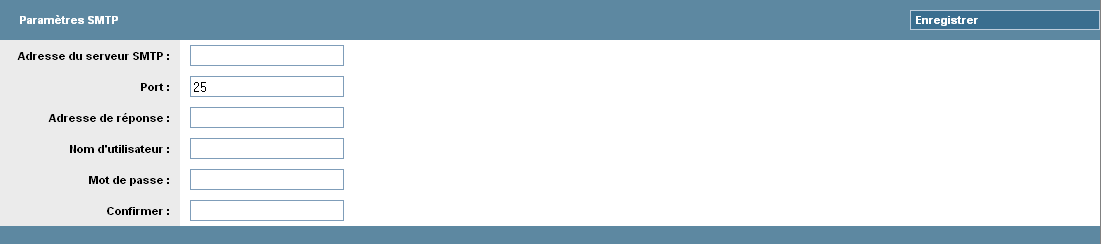
Utilisez l'interface Web de PlateSpin Protect afin de configurer les paramètres SMTP (Simple Mail Transfer Protocol) pour le serveur qui envoie des notifications par courrier électronique des événements et des rapports de réplication.
Figure 2-1 Paramètres SMTP (Simple Mail Transfer Protocol)
Pour configurer les paramètres SMTP :
-
Dans votre interface Web PlateSpin Protect, cliquez sur > .
-
Spécifiez une de serveur SMTP, un (le port par défaut porte le numéro 25) et une pour la réception des notifications d'événements et de progression par message électronique.
-
Saisissez un et un , puis confirmez le mot de passe.
-
Cliquez sur .
Configuration des notifications automatiques des événements par message électronique
-
Configurez le serveur SMTP que PlateSpin Protect doit utiliser. Reportez-vous à la section Configuration SMTP.
-
Dans votre interface Web PlateSpin Protect, cliquez sur .
-
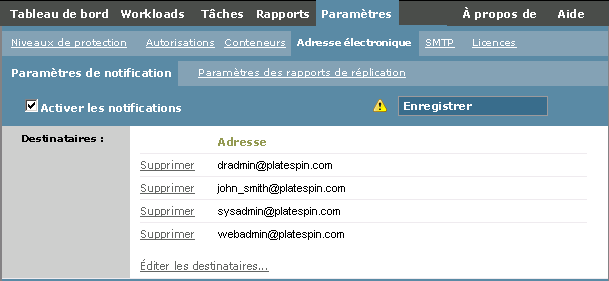
Sélectionnez l'option .
-
Cliquez sur , entrez les adresses électroniques souhaitées en les séparant par des virgules, puis cliquez sur .
-
Cliquez sur .
Pour supprimer des adresses électroniques, cliquez sur en regard des adresses à supprimer.
Les événements suivants déclenchent des notifications par message électronique :
|
Événement |
Remarques |
|---|---|
|
Détection de workload en ligne |
Généré lorsque le système détecte qu'un workload précédemment hors ligne est désormais en ligne. S'applique aux workloads dont l'état du contrat de protection n'est pas . |
|
Détection de workload hors ligne |
Généré lorsque le système détecte qu'un workload précédemment en ligne est désormais hors ligne. S'applique aux workloads dont l'état du contrat de protection n'est pas . |
|
Réplication complète terminée |
|
|
Échec de la réplication complète |
|
|
Réplication complète manquée |
Similaire à l'événement Réplication incrémentielle manquée. |
|
Réplication incrémentielle terminée |
|
|
Échec de la réplication incrémentielle |
|
|
Réplication incrémentielle manquée |
Se produit dans les cas suivants :
|
|
Test de basculement effectué |
Généré lors du marquage manuel d'une opération de test de basculement comme réussie ou échouée. |
|
Préparation du basculement effectuée |
|
|
Échec de la préparation du basculement |
|
|
Basculement effectué |
|
|
Échec du basculement |
Configuration des rapports de réplication automatiques par message électronique
Pour que PlateSpin Protect envoie automatiquement des rapports de réplication par message électronique, procédez comme suit :
-
Configurez le serveur SMTP que PlateSpin Protect doit utiliser. Reportez-vous à la section Configuration SMTP.
-
Dans l'interface Web PlateSpin Protect, cliquez sur .
-
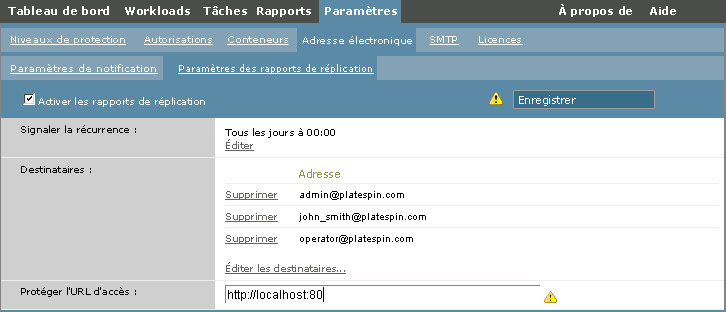
Sélectionnez l'option .
-
Dans la section , cliquez sur et spécifiez le schéma de récurrence souhaité pour les rapports.
-
Dans la section , cliquez sur , entrez les adresses électroniques souhaitées en les séparant par des virgules, puis cliquez sur .
-
(Facultatif) Dans la section , spécifiez une URL autre que celle par défaut pour votre serveur PlateSpin (par exemple, quand l'hôte du serveur PlateSpin possède plusieurs cartes réseau ou s'il se trouve derrière un serveur NAT). Cette URL influe sur le titre du rapport et la fonctionnalité d'accès à du contenu approprié sur le serveur via des liens hypertexte dans des rapports envoyés par message électronique.
-
Cliquez sur .
Pour plus d'informations sur les autres types de rapports que vous pouvez générer et consulter à la demande, reportez-vous à la section Génération de rapports sur les workloads et leur protection.
2.4.2 Configuration de la langue pour les versions internationales de PlateSpin Protect
PlateSpin Protect assure la prise en charge des langues nationales (fonction NLS, National Language Support) suivantes : allemand, chinois simplifié, chinois traditionnel, français et japonais.
Pour utiliser l'interface Web PlateSpin Protect et l'aide intégrée dans l'une de ces langues, vous devez ajouter cette dernière dans votre navigateur Web et la déplacer vers le haut de la liste de préférence :
-
Accédez à la configuration des langues dans votre navigateur Web :
-
Internet Explorer : cliquez sur > .
-
Firefox : cliquez sur > .
-
-
Ajoutez la langue souhaitée et déplacez-la vers le haut de la liste.
-
Enregistrez les paramètres, puis démarrez l'application client en vous connectant à votre serveur PlateSpin . Reportez-vous à la section Lancement de l'interface Web PlateSpin Protect.
REMARQUE :(pour les utilisateurs des versions en chinois traditionnel et simplifié) les tentatives de connexion au serveur PlateSpin avec un navigateur n'intégrant pas une version spécifique du chinois ajouté peuvent entraîner l'affichage de messages d'erreur du serveur Web. Afin d'obtenir un fonctionnement correct, ajoutez, par l'intermédiaire des paramètres de configuration du navigateur, une langue chinoise spécifique (par exemple, Chinois/Chine [zh-cn] ou Chinois/Taïwan [zh-tw]). N'utilisez pas la langue culturellement neutre Chinois [zh].
La langue de certains messages système générés par le serveur PlateSpin dépend de la langue d'interface du système d'exploitation sélectionnée sur votre VM de gestion PlateSpin :
-
Accédez à l'hôte du serveur PlateSpin .
-
Lancez l'applet Options régionales et linguistiques (cliquez sur , saisissez intl.cpl et appuyez sur Entrée), puis cliquez sur l'onglet (Windows Server 2003) ou (Windows Server 2008).
-
S'il n'est pas encore installé, installez le module linguistique requis. Vous devrez peut-être accéder au support d'installation du système d'exploitation.
-
Sélectionnez la langue souhaitée comme langue d'interface du système d'exploitation. Lorsque vous y être invité, déconnectez-vous et redémarrez le système.
2.4.3 Configuration du comportement du serveur PlateSpin via les paramètres de configuration XML
Certains aspects du comportement de votre serveur PlateSpin sont déterminés par les paramètres de configuration définis sur une page Web de configuration résidant sur l'hôte de votre serveur PlateSpin (https://Votre_serveur_PlateSpin/platespinconfiguration/).
Dans des circonstances normales, vous n'avez pas besoin de modifier ces paramètres, sauf si le support PlateSpin vous le recommande. Cette section présente des cas d'emploi courants ainsi que des informations sur la procédure à suivre.
Procédez comme suit pour modifier et appliquer des paramètres de configuration :
-
Ouvrez https://Votre_serveur_PlateSpin/platespinconfiguration/ dans le navigateur Web de votre choix.
-
Recherchez le paramètre de serveur requis et modifiez sa valeur.
-
Enregistrez vos paramètres et quittez la page.
Aucun redémarrage des services n'est nécessaire après avoir modifié l'outil de configuration.
Les rubriques suivantes contiennent des informations concernant des situations spécifiques au cours desquelles le comportement du produit devra éventuellement être modifié à l'aide d'une valeur de configuration XML.
Optimisation du transfert de données sur les connexions WAN
Vous pouvez optimiser les performances de transfert de données et les ajuster pour les connexions WAN. Pour ce faire, modifiez les paramètres de configuration lus par le système à partir des réglages effectués dans un outil de configuration résidant sur l'hôte de votre serveur PlateSpin. Pour la procédure générique, reportez-vous à la section Configuration du comportement du serveur PlateSpin via les paramètres de configuration XML.
Ces paramètres permettent d'optimiser les transferts de données dans un environnement WAN. Ces paramètres sont globaux et affectent l'ensemble des réplications basées sur les fichiers et VSS.
REMARQUE :si ces valeurs sont modifiées, le temps de réplication sur les réseaux à haute vitesse, comme Gigabit Ethernet, risque d'être allongé. Avant de modifier l'un de ces paramètres, demandez d'abord conseil au support PlateSpin.
Le Tableau 2-5 liste les paramètres de configuration avec les valeurs par défaut et les valeurs recommandées pour un fonctionnement optimal dans un environnement WAN à latence élevée.
Tableau 2-5 Paramètres de configuration par défaut et optimisés dans https://Votre_serveur_PlateSpin/platespinconfiguration/
|
Paramètre |
Valeur par défaut |
Valeur optimale |
|---|---|---|
|
fileTransferMinCompressionLimit Spécifie en octets le seuil de compression au niveau des paquets. |
0 (désactivé) |
65 536 max (64 Ko) |
|
fileTransferCompressionThreadsCount Contrôle le nombre de threads utilisés pour la compression des données au niveau des paquets. Ce paramètre est ignoré si la compression est désactivée. Étant donné que la compression fait appel à l'UC, ce paramètre peut avoir un impact sur les performances. |
2 |
S/O |
|
fileTransferSendReceiveBufferSize Paramètre de taille de la fenêtre TCP/IP pour les connexions de transfert de fichiers. Contrôle le nombre d'octets envoyés sans accusé de réception TCP, en octets. Lorsque la valeur est définie sur 0, la taille par défaut de la fenêtre TCP est utilisée (8 Ko). Pour personnaliser les tailles, spécifiez-les en octets. Utilisez la formule suivante pour déterminer la valeur appropriée : ((VITESSE_LIAISON (Mbits/s)/8)*DURÉE (s))*1000*1000 Par exemple, pour une liaison de 100 Mbits/s et une latence de 10 ms, la taille de tampon appropriée est de : (100/8)*0,01*1000*1000 = 125 000 octets |
0 (8 192 octets) |
5 242 880 max (5 Mo) |
Configuration de la prise en charge de SRM
Les workloads répliqués par PlateSpin Protect et gérés sur le gestionnaire de récupération VMware vCenter Site Recovery Manager (SRM) peuvent fonctionner de manière transparente si le produit est configuré pour prendre en charge SRM. Dans le cadre de la configuration, certains paramètres de configuration XML du serveur PlateSpin doivent être modifiés. Pour les informations concernant ces modifications de configuration, reportez-vous à la Section 2.4.4, Configuration de la prise en charge de VMware vCenter Site Recovery Manager.
2.4.4 Configuration de la prise en charge de VMware vCenter Site Recovery Manager
Vous pouvez utiliser PlateSpin Protect pour protéger vos workloads localement et ensuite recourir à une autre méthode pour répliquer ces workloads à un emplacement distant, tel qu'un SAN (sous-réseau de stockage). Par exemple, vous avez la possibilité d'utiliser VMware vCenter Site Recovery Manager (SRM) pour répliquer sur un site distant l'intégralité d'une banque de données de machines virtuelles cibles répliquées. Dans ce cas, des étapes de configuration spécifiques sont nécessaires afin d'assurer que les machines virtuelles cibles peuvent être répliquées et fonctionnent normalement lorsqu'elles sont mises en service sur le site distant.
La configuration de Protect pour la prise en charge de SRM consiste à réaliser les ajustements suivants :
-
Configurez un paramètre pour conserver les images ISO et les unités de disquette de PlateSpin Protect dans la même banque de données que les fichiers VMware .vmx et vmdk.
-
Préparez l'environnement PlateSpin Protect en vue de la copie des outils VMware vers la cible de basculement. Cela implique la création et la copie manuelles de fichiers en plus de certains réglages de configuration permettant d'accélérer le processus d'installation des outils VMware.
Procédez comme suit pour être certain que les fichiers de workload soient conservés dans la même banque de données :
-
Depuis un navigateur Web, ouvrez https://votre_serveur_PlateSpin/platespinconfiguration/ pour afficher la page Web de configuration.
-
Dans la page Web de configuration, trouvez le paramètre de serveur CreatePSFilesInVmDatastore et remplacez sa valeur par true.
REMARQUE :il incombe à la personne qui configure le contrat de réplication de vérifier que la banque de données spécifiée est la même pour tous les fichiers de disque de la machine virtuelle cible.
-
Enregistrez vos paramètres et quittez la page.
Il est possible de copier les paquetages d'installation des outils VMware sur la cible de basculement lors de la réplication afin que le service de configuration puisse les installer lorsque la machine virtuelle est démarrée. Cette opération est effectuée automatiquement lorsque la cible de basculement est en mesure de contacter le serveur PlateSpin Protect. À défaut, vous devez préparer votre environnement avant la réplication en procédant comme suit :
-
Récupérez les paquetages des outils VMware à partir d'un hôte ESX :
-
Effectuez une copie sécurisée (scp) de l'image windows.iso à partir du répertoire /usr/lib/vmware/isoimages d'un hôte VMware accessible vers un dossier temporaire local.
-
Ouvrez l'image ISO, extrayez ses paquetages d'installation et enregistrez-les à un emplacement auquel vous avez accès :
-
VMware 5.0 et 5.1 : les paquetages d'installation sont setup.exe et setup64.exe.
-
VMware 4.0 et 4.1 : les paquetages d'installation sont VMware Tools.msi et VMware Tools64.msi.
-
-
-
Créez des paquetages OFX à partir des paquetages d'installation que vous avez extraits depuis le serveur VMware :
-
Zippez le paquetage souhaité en vous assurant que le fichier du programme d'installation se trouve à la racine de l'archive .zip.
-
Renommez l'archive .zip en 1.package afin de pouvoir l'utiliser comme paquetage OFX.
REMARQUE :si vous souhaitez créer un paquetage OFX pour plusieurs paquetages d'installation, n'oubliez pas que chaque paquetage d'installation doit avoir sa propre archive .zip unique.
Étant donné que chaque paquetage doit avoir le même nom (1.package), si vous souhaitez enregistrer plusieurs archives .zip en tant que paquetages OFX, vous devez enregistrer chacune d'entre elles dans son propre sous-répertoire unique.
-
-
Copiez le paquetage OFX (1.package) voulu sous %ProgramFiles(x86)%\PlateSpin\Packages\%GUID% sur le serveur PlateSpin. La valeur de %GUID% dépend de la version de votre serveur VMware et de son architecture des outils VMware.
Le tableau suivant répertorie les versions de serveur, l'architecture des outils VMware et l'identifiant GUID dont vous avez besoin pour copier le paquetage dans le répertoire correct :
Version du serveur VMware
Architecture des outils VMware
GUID
4.0
x86
D052CBAC-0A98-4880-8BCC-FE0608F0930F
4.0
x64
80B50267-B30C-4001-ABDF-EA288D1FD09C
4.1
x86
F2957064-65D7-4bda-A52B-3F5859624602
4.1
x64
80B1C53C-6B43-4843-9D63-E9911E9A15D5
5
x86
AD4FDE1D-DE86-4d05-B147-071F4E1D0326
5
x64
F7C9BC91-7733-4790-B7AF-62E074B73882
5.1
x86
34DD2CBE-183E-492f-9B36-7A8326080755
5.1
x64
AD4FDE1D-DE86-4d05-B147-071F4E1D0326
Accélération du processus de configuration
Une fois que la cible de basculement a démarré, le service de configuration est lancé afin de préparer la machine virtuelle en vue de son utilisation, mais reste inactif pendant quelques minutes, le temps de recevoir les données en provenance du serveur PlateSpin ou de rechercher les outils VMware sur le CD-ROM. Pour écourter ce temps d'attente :
-
Sur la page Web de configuration, trouvez le paramètre de configuration ConfigurationServiceValues et remplacez la valeur de son sous-paramètre WaitForFloppyTimeoutInSecs par zéro (0).
-
Dans la page Web de configuration, trouvez le paramètre ForceInstallVMToolsCustomPackage et remplacez sa valeur par true.
Avec ces paramètres, le processus de configuration prend moins de 15 minutes : la machine cible redémarre (jusqu'à deux fois), les outils VMware sont installés et le gestionnaire SRM accède aux outils dont il a besoin pour configurer la mise en réseau sur le site distant.