1.3 Installation des composants logiciels PlateSpin Migrate
1.3.1 Démarrage du programme de lancement de l'installation de PlateSpin Migrate
-
Sur le site des téléchargements NetIQ, téléchargez le programme d'installation PlateSpinMigrateSetup-11.0.0.270.exe et enregistrez-le sur l'hôte prévu pour le serveur PlateSpin.
-
Exécutez le programme d'installation et cliquez sur Suivant pour lancer l'utilitaire de vérification des conditions préalables.
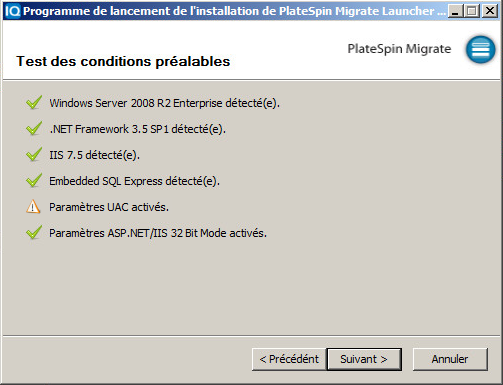
Cet utilitaire interroge l'hôte sur lequel vous comptez installer le serveur PlateSpin. Il s'assure que tous les logiciels requis sont activés ou installés. Si des mises en garde ou des omissions sont signalées, vous devez soit activer, soit installer les logiciels requis avant de procéder à l'installation.
-
Cliquez sur Suivant pour lancer le programme d'installation.
Le programme d'installation extrait les fichiers requis et ouvre la fenêtre du programme d'installation. (Si le programme d'installation détecte une installation locale de Microsoft SQL Server 2005 ou SQL Server 2008 R2, il désactive l'option Installer SQL Server Express correspondante) :
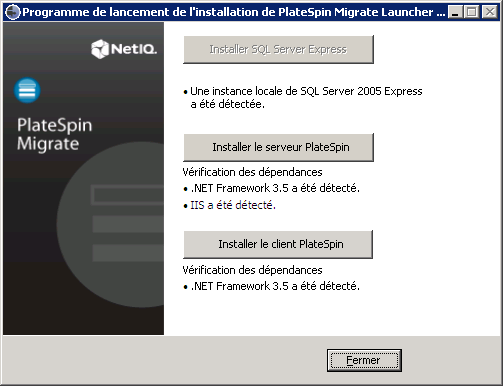
Si vous prévoyez d'utiliser le logiciel Microsoft SQL Server 2005 Express Edition distribué avec PlateSpin Migrate, installez-le d'abord.
Si vous prévoyez d'utiliser une base de données SQL Server existante, ignorez l'installation de la base de données, commencez à installer le serveur PlateSpin et spécifiez votre base de données existante lorsque vous y êtes invité.
IMPORTANT :lorsque vous accédez à une base de données existante et la sélectionnez, la valeur par défaut du nom de serveur est affichée. Par exemple :
<database_server>\<Database_instance_name>
Vous ne devez pas spécifier explicitement le nom de l'instance de base de données dans ce champ. Indiquez uniquement le nom du serveur de base de données et supprimez le nom d'instance par défaut. La définition du nom d'instance de base de données entraîne l'échec de la validation du serveur.
1.3.2 Installation du serveur de base de données
Si vous ne possédez pas de moteur de base de données Microsoft SQL Server 2005 ou SQL Server 2008 R2, vous pouvez installer l'instance Microsoft SQL Server 2005 Express Edition incluse dans votre distribution de logiciels PlateSpin Migrate.
-
Sur l'hôte prévu pour votre serveur de base de données, démarrez le programme de lancement de l'installation.
Reportez-vous à la section Démarrage du programme de lancement de l'installation de PlateSpin Migrate.
-
Cliquez sur Installer SQL Server Express et suivez les instructions à l'écran.
Le programme installe un serveur de base de données et les instances de base de données requises pour le fonctionnement de PlateSpin Migrate.
1.3.3 Installation du serveur PlateSpin
-
Assurez-vous que l'hôte prévu pour le serveur PlateSpin présente la configuration système minimale requise.
Reportez-vous à la section Configuration système requise (serveur PlateSpin).
-
Assurez-vous que l'hôte prévu pour le serveur PlateSpin est équipé des logiciels prérequis.
Reportez-vous à la section Installation des logiciels requis.
-
Sur l'hôte prévu pour le serveur PlateSpin , démarrez le programme de lancement de l'installation.
Reportez-vous à la section Démarrage du programme de lancement de l'installation de PlateSpin Migrate.
-
Dans le programme de lancement de l'installation de PlateSpin Migrate, cliquez sur Installer le serveur PlateSpin et suivez les instructions à l'écran.
Le programme lance le processus d'installation et vous invite à accepter l'accord de licence du logiciel PlateSpin Migrate.
Vous devez accepter l'accord de licence du logiciel pour installer le produit.
-
Sélectionnez l'option J'accepte les termes du contrat de licence, puis cliquez sur Suivant.
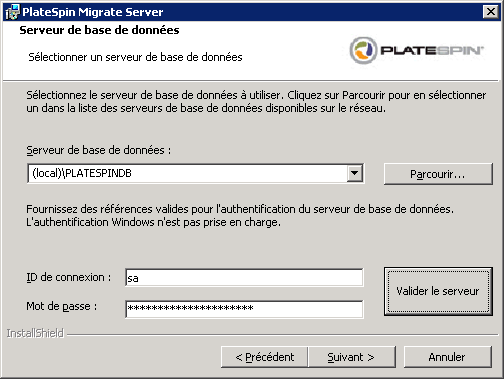
Le programme d'installation poursuit l'installation et vous invite à spécifier une instance et un serveur de base de données :
-
Effectuez l'une des opérations suivantes :
-
Si vous comptez installer et utiliser un serveur de base de données local inclus dans votre distribution de logiciels PlateSpin Migrate (option par défaut), gardez la sélection par défaut (local)\PLATESPINDB dans la liste déroulante et conservez les références sa par défaut. Si, par la suite, vous déplacez votre instance de base de données PlateSpin Migrate ou modifiez votre mot de passe SQL Server, vous devez redéfinir les paramètres de connexion de la base de données PlateSpin Migrate. Reportez-vous à l'article de la base de connaissances n° 7970523.
-
Si vous utilisez un serveur de base de données distant, cliquez sur Parcourir pour effectuer votre sélection dans la liste des serveurs de base de données disponibles sur le réseau. Spécifiez la base de données en utilisant le format suivant :
serveur_base_de_données\nom_instance_base_de_données
-
Si le serveur de base de données s'exécute sur un port personnalisé, indiquez la base de données au format suivant :
serveur_base_données\nom_instance_base_données,numéro_port
-
-
Cliquez sur Valider le serveur pour valider les références de votre base de données pour le serveur de base de données sélectionné.
-
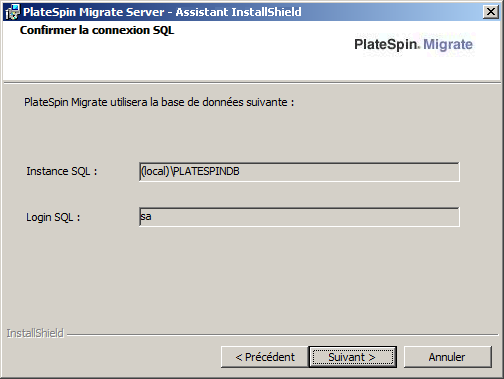
Cliquez sur Suivant et vérifiez les options Instance SQL et Connexion SQL que vous avez sélectionnées.
(Les paramètres par défaut sont Instance SQL : (local)PLATESPINDB et Connexion SQL : sa) :
-
Cliquez sur Suivant.
Le programme d'installation vous invite à indiquer si le protocole HTTP ou HTTPS doit être activé :
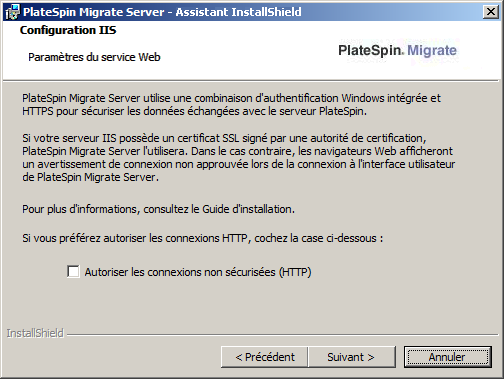
Si des connexions non sécurisées (HTTP) sont requises, sélectionnez l'option Autoriser les connexions non sécurisées (HTTP) ; si des connexions sécurisées (HTTPS) sont requises, laissez cette option désactivée (par défaut).
Si votre serveur IIS possède un certificat SSL signé, le protocole de communication par défaut est HTTPS ; dans le cas contraire, votre navigateur affiche un avertissement concernant une « connexion non approuvée ». C'est normal. Pour plus d'informations sur la procédure à suivre, consultez la documentation de votre navigateur.
-
Cliquez sur Suivant, vérifiez les paramètres d'installation, cliquez sur Installer, puis suivez les instructions à l'écran.
Le programme d'installation installe le logiciel du serveur PlateSpin et prépare son exécution.
REMARQUE :ce processus peut prendre plusieurs minutes.
1.3.4 Installation du client PlateSpin Migrate
Pour installer le client PlateSpin Migrate, deux options s'offrent à vous :
Installation du client à partir du programme de lancement de l'installation
Utilisez cette option pour installer le client sur le même hôte que celui de votre serveur PlateSpin directement après l'installation de ce dernier.
-
Installez le serveur.
Reportez-vous à la section Installation du serveur PlateSpin.
-
Dans la fenêtre du programme de lancement de l'installation, cliquez sur Installer le client PlateSpin et suivez les instructions à l'écran.
Le programme d'installation installe et configure le client PlateSpin Migrate en vue de son exécution.
Téléchargement du client à partir du serveur PlateSpin
Utilisez cette option pour installer le client sur un hôte distant à l'aide d'un navigateur Web, à n'importe quel moment après l'installation du serveur.
-
Installez le serveur PlateSpin
Reportez-vous à la section Installation du serveur PlateSpin.
-
Assurez-vous que l'hôte prévu pour le client PlateSpin Migrate présente la configuration système minimale requise.
Reportez-vous à la section Configuration système requise (client PlateSpin Migrate).
-
Sur l'hôte prévu pour le client PlateSpin Migrate, ouvrez un navigateur Web et accédez à l'URL suivante :
http:// hôte_serveur /platespinmigrate
Remplacez hôte_serveur par le nom ou l'adresse IP actuel de l'hôte du serveur PlateSpin Si le serveur PlateSpin est installé sur l'ordinateur local, remplacez hôte_serveur par localhost. Si SSL est activé, utilisez le protocole https dans l'URL.
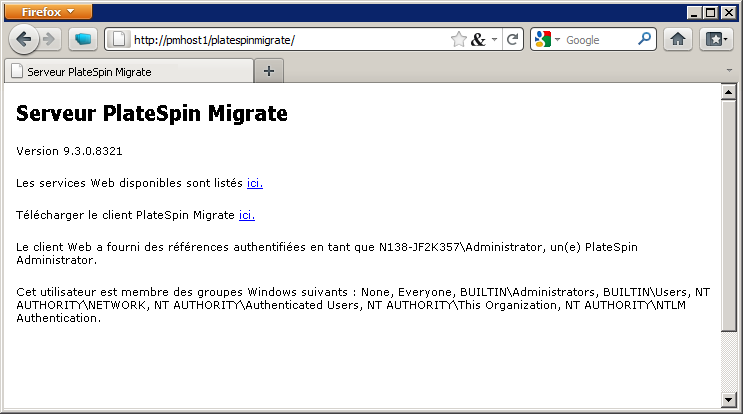
Le navigateur charge la page d'accueil du serveur PlateSpin
-
Cliquez sur le lien de téléchargement du client PlateSpin Migrate, téléchargez le logiciel correspondant et installez-le en suivant les instructions à l'écran.
Démarrage du client et activation de la licence
Pour démarrer le client, cliquez sur Démarrer > Programmes > PlateSpin Migrate > Client PlateSpin Migrate. Lorsque vous installez et lancez le client PlateSpin Migrate pour la première fois, l'assistant Licence s'ouvre et vous invite à activer votre copie du logiciel. Pour obtenir de l'aide concernant l'acquisition de licences pour le produit, reportez-vous à la section Acquisition de licences PlateSpin Migrate
du Guide de l'utilisateur de PlateSpin Migrate 11.1.