1.2 Procédure de configuration de l'applicatif
Le paramétrage initial et la configuration de l'applicatif PlateSpin Forge ne doivent être effectués qu'une seule fois. Ils comprennent les étapes suivantes :
-
Configuration de l'hôte de l'applicatif (VMware ESXi, qui est le composant hyperviseur du produit).
-
Configuration de la VM de gestion PlateSpin Forge (une machine virtuelle Windows dont la logique d'application s'exécute sur l'hôte).
-
Activation de la licence de votre produit.
Remplissez la section Fiche de configuration pour PlateSpin Forge 11.0 avant de suivre cette procédure.
Pour démarrer l'installation et la configuration de l'applicatif, vous devez vous connecter directement à ce dernier via un autre ordinateur (l'« ordinateur d'administration ») et utiliser l'utilitaire Web Appliance Configuration Console (ACC) Forge. Pour des raisons de souplesse et de mobilité, envisagez d'utiliser un ordinateur portable à cette fin.
Suivez la procédure ci-dessous pour installer et configurer l'applicatif :
-
Effectuez les étapes préparatoires décrites à la section Avant de commencer.
-
Connectez l'ordinateur d'administration à l'applicatif. Pour ce faire, vous disposez de deux possibilités :
-
Connexion via un commutateur réseau : connectez les deux unités à un commutateur ou à un hub réseau à l'aide d'un câble Ethernet :
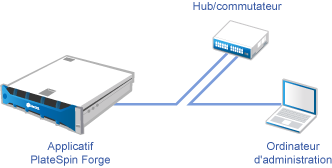
-
Connexion directe : connectez votre applicatif PlateSpin Forge et votre ordinateur d'administration directement à l'aide d'un câble null modem.
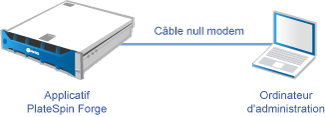
-
-
Allumez l'applicatif PlateSpin Forge. Patientez au moins 10 minutes que le système démarre entièrement avant d'essayer de vous connecter.
-
Assignez une adresse IP à l'ordinateur, dans la plage 192.168.1.x, ainsi qu'un masque de sous-réseau associé de 255.255.255.0 (ou toute autre combinaison adresse IP/masque de sous-réseau, en veillant à ce que l'ordinateur puisse effectuer un test de connexion (ping) sur l'applicatif à son adresse IP par défaut, 192.168.1.200).
REMARQUE :n'utilisez pas les adresses IP suivantes :
-
192.168.1.200 : adresse utilisée par l'hyperviseur
-
192.168.1.210 : adresse utilisée par la machine virtuelle Forge (assignée par un utilitaire automatique de configuration de l'applicatif).
-
-
Ouvrez un navigateur Web pris en charge et accédez à la console ACC Forge à l'adresse http://192.168.1.200:10000.
REMARQUE :selon votre navigateur, vous devrez peut-être taper l'URL complète, y compris le protocole (http://) dans la barre d'adresse du navigateur.
-
Connectez-vous à l'aide du compte root (mot de passe : Password1). Le système vous redirige vers la page Modifier le mot de passe.
-
Modifiez les mots de passe des comptes root et forgeuser.
-
Déconnectez-vous de la console ACC Forge.
-
Connectez-vous à l'aide du compte forgeuser en utilisant le mot de passe défini à l'Étape 7.
-
Sélectionnez Configurer l'hôte.
REMARQUE :vous devez d'abord configurer l'hôte de l'applicatif. N'essayez pas de configurer la machine virtuelle Forge avant cela.
-
Entrez les paramètres appropriés, puis cliquez sur Appliquer.
-
Cliquez sur Continue (Continuer).
-
Une fois la configuration terminée, déconnectez l'ordinateur d'administration et connectez l'applicatif au réseau de production (dans lequel la nouvelle adresse IP sera valide).
-
À partir de l'ordinateur, accédez à l'adresse http://<IP_applicatif>:10000
(Si vous utilisez le même ordinateur, vous devez remplacer son adresse IP par une adresse valide dans votre réseau).
-
Connectez-vous à l'aide du compte forgeuser.
-
Cliquez sur Configurer la machine virtuelle Forge.
-
Dans la page Configurer la machine virtuelle Forge, entrez les paramètres appropriés, puis cliquez sur Appliquer.
-
Dans la page récapitulative, cliquez sur Continuer et attendez que la configuration de la machine virtuelle se termine.
-
Cliquez sur le lien du tableau de bord Forge pour vous connecter à l'interface utilisateur de Forge à l'adresse http://<IP_applicatif>/forge.
-
Utilisez les références par défaut pour la machine virtuelle Forge (nom d'utilisateur : Administrator, mot de passe : Password1).