3.2 Activation des licences de produits Microsoft sur la machine virtuelle de gestion Forge
Nous avons souscrit un accord de licences en volume Microsoft, ce qui nous permet de préinstaller Windows Server 2012 et SQL Server 2014 sur la machine virtuelle de gestion Forge sans qu'il faille activer de licence pour l'une des installations. Vous n'êtes pas obligé d'obtenir vous-même une licence auprès de Microsoft. Contactez le support NetIQ si vous avez des questions ou problèmes avec les licences de produits Microsoft.
3.2.1 Activation de la licence Windows Server 2012
Vous pouvez appliquer deux méthodes pour activer la licence Windows Server 2012 :
Activation de la licence hors ligne par téléphone
Pour activer une licence Windows Server 2012 hors ligne pour la machine virtuelle de gestion Forge et établir la première connexion :
-
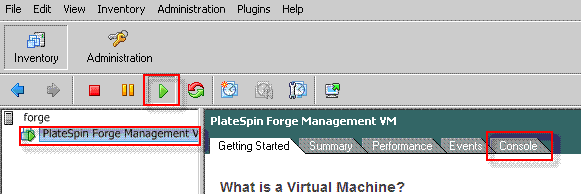
Dans l'arborescence de programme du client vSphere (sur l'ordinateur d'administration), sélectionnez l'élément PlateSpin Forge Management VM (Machine virtuelle de gestion PlateSpin Forge), puis cliquez sur le bouton Play (Lire) vert pour mettre la machine sous tension (si ce n'est pas encore le cas).
-
Cliquez sur l'onglet Console, puis cliquez dans la fenêtre de la console à distance.
-
Sur le poste de travail Windows Server 2012, cliquez avec le bouton droit sur Démarrer, puis sélectionnez Invite de commandes (admin) pour ouvrir l'interface de ligne de commande avec des privilèges d'administration.
-
Saisissez slui 4 dans la ligne de commande.
Cette commande lance l'assistant SLUI (Software Licensing User Interface – Interface utilisateur d'attribution de licences logicielles) utilisé pour appeler Microsoft en vue de l'activation manuelle de licences.
-
Dans l'interface, sélectionnez votre pays ou région, composez le numéro gratuit fourni par Microsoft, prenez note de l'ID de confirmation fourni par le système téléphonique automatisé de Microsoft, puis cliquez sur Enter confirmation ID (Entrer l'ID de confirmation).
-
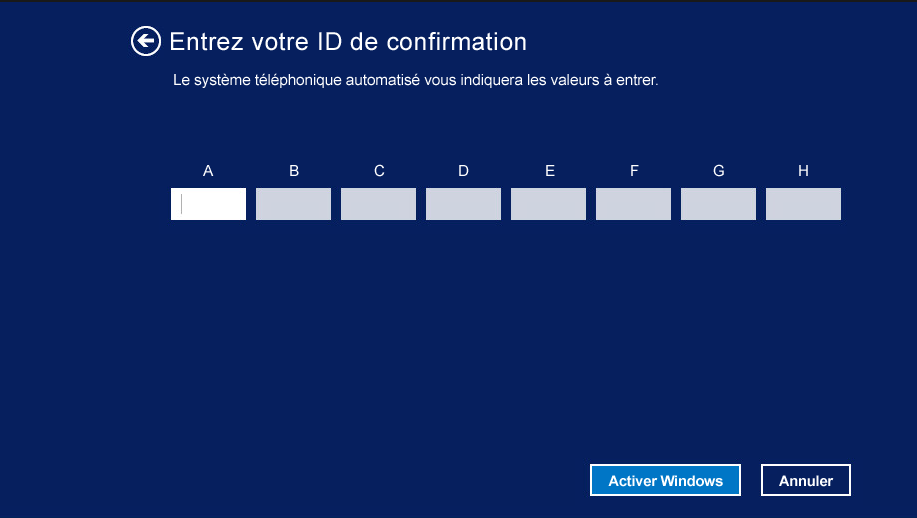
Dans la page Entrez votre ID de confirmation de l'interface, indiquez l'ID de confirmation qui vous a été communiqué par Microsoft, puis cliquez sur Activer Windows.
Activation de la licence MAK (Multiple Activation Key)
En votre qualité de fournisseur OEM, il se peut que vous ayez déjà conclu des accords avec Microsoft afin d'automatiser et de gérer le processus d'activation du support d'octroi de licences en volume. Conformément à ces accords, vous pouvez disposer d'une licence MAK (Multiple Activation Key – Clé d'activation multiple) qui autorise l'utilisation d'un outil d'octroi de licences par ligne de commande.
Pour activer la licence de Windows Server 2012 pour la machine virtuelle de gestion Forge à l'aide d'une ligne de commande :
-
Dans l'arborescence de programme du client vSphere (sur l'ordinateur d'administration), sélectionnez l'élément PlateSpin Forge Management VM (Machine virtuelle de gestion PlateSpin Forge), puis cliquez sur le bouton Play (Lire) vert pour mettre la machine sous tension (si ce n'est pas encore le cas).
-
Cliquez sur l'onglet Console, puis cliquez dans la fenêtre de la console à distance.
-
Sur le poste de travail Windows Server 2012, cliquez avec le bouton droit sur Démarrer, puis sélectionnez Invite de commandes (admin) pour ouvrir l'interface de ligne de commande avec des privilèges d'administration.
-
Entrez slmgr.vbs /ipk <clé_activation_multiple> dans la ligne de commande.
Cette commande lance un script Visual Basic qui configure l'octroi de licences sous Windows Server 2012. Une fois le script exécuté, une boîte de dialogue contextuelle s'ouvre pour confirmer l'installation de la clé de produit.
-
Cliquez sur OK dans la boîte de dialogue pour terminer l'installation de la clé.
IMPORTANT :la fenêtre de mise à niveau de Microsoft SQL n'affiche pas de barre de progression. La mise à niveau peut prendre quelques minutes. Vous devez donc attendre l'affichage d'un message indiquant la fin de l'opération avant de fermer la boîte de dialogue.
3.2.2 Octroi de la licence SQL Server 2014
Pour activer la licence de SQL Server 2014 pour la machine virtuelle de gestion Forge :
-
Ouvrez la fenêtre de la console à distance de la machine virtuelle de gestion Forge en cours d'exécution, cliquez sur Start (Démarrer), puis sélectionnez la flèche Apps (Applications) située dans le coin inférieur gauche de l'écran Start (Démarrer).
-
Dans le tableau de mosaïques Apps (Applications), développez la liste, puis faites défiler vers la droite jusqu'à l'entrée SQL Server 2014 Installation Center (Centre d'installation SQL Server 2014).
IMPORTANT :ne sélectionnez PAS l'application SQL Server Installation Center (Centre d'installation SQL Server) répertoriée dans la catégorie Microsoft SQL Server 2008.
-
Dans cette application de centre d'installation, cliquez sur Maintenance > Edition Upgrade (Mise à niveau d'édition).
-
Dans la boîte de dialogue Edition Upgrade (Mise à niveau d'édition), sélectionnez Enter the product key (Entrer la clé de produit), puis indiquez la clé de produit qui vous a été fournie par Microsoft afin d'activer la licence OEM de SQL Server 2014 sur la machine virtuelle de gestion Forge.
-
Cliquez sur Next (Suivant) ou Upgrade (Mettre à niveau) dans les boîtes de dialogue de mise à niveau suivantes jusqu'à ce que la procédure soit terminée, puis fermez l'application d'octroi de licences.