3.1 Installation de l'hyperviseur et des composants Forge
Cette section fournit des informations sur l'installation de l'hyperviseur et des composants logiciels Forge sur votre applicatif.
3.1.1 Installation de VMware ESXi 5.5.0 sur l'applicatif
PlateSpin Forge nécessite VMware ESXi 5.5 pour contrôler la machine virtuelle de gestion Forge. Pour procéder à l'installation, vous devez vous assurer de disposer du CD Installation de PlateSpin Forge 11.0.0.
Pour installer VMware ESXi 5.5.0 sur l'applicatif Forge :
-
Mettez l'applicatif sous tension et appuyez sur F11 à l'invite de démarrage.
-
Lorsque l'invite de démarrage est affichée, insérez le CD d'installation dans le lecteur approprié.
L'affichage de l'utilitaire Gestionnaire de démarrage peut prendre un certain temps.
-
Dans le menu principal du Gestionnaire de démarrage, sélectionnez le menu de démarrage du BIOS pour lancer le Gestionnaire de démarrage du BIOS.
-
Dans le Gestionnaire de démarrage du BIOS, accédez à l'option permettant de démarrer à partir d'un périphérique optique (une unité optique SATA, par exemple) et appuyez ensuite sur Entrée.
REMARQUE :le nom du périphérique optique peut varier en fonction du pilote installé sur l'applicatif.
-
Dans le menu d'installation ESXi build (Version ESXi) de Forge, sélectionnez ESX Scripted Install for the Forge Appliance (Installation avec script ESX pour l'applicatif Forge), puis appuyez sur Entrée pour charger le programme d'installation ESXi.
L'état d'avancement de l'installation est mis à jour sur l'écran et passe par différentes phases. Une fois l'opération terminée, la boîte de dialogue suivante s'ouvre avant le redémarrage du système :
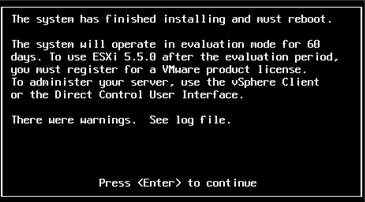
REMARQUE :si vous optez pour une installation silencieuse, le système redémarre automatiquement. La console ESXi est affichée au terme de l'opération.
Si vous rencontrez des problèmes en cours d'installation, consultez la Section 4.2, Erreurs générées lors de l'installation de VMware ESXi de ce guide.
-
Dans la boîte de dialogue, appuyez sur Entrée pour redémarrer le système (ou laissez le système redémarrer automatiquement), puis suivez les instructions de la Section 3.1.2, Reconnexion de l'ordinateur d'administration Forge.
3.1.2 Reconnexion de l'ordinateur d'administration Forge
Pour poursuivre l'installation et la configuration de l'applicatif, vous devez vous y connecter directement via un autre ordinateur dit « d'administration ». Auparavant, vous deviez normalement utiliser un ordinateur portable Windows pour effectuer cette opération.
Cette section présente les informations suivantes :
Connexion de l'applicatif et de l'ordinateur d'administration
Pour les tâches de configuration et d'attribution de licences de cette section, procédez comme suit afin de connecter votre ordinateur d'administration à l'applicatif matériel Forge. Cela suppose la configuration d'une connexion physique, la définition d'une adresse IP statique dans le même sous-réseau que Forge, puis la reconnexion de l'ordinateur d'administration à l'applicatif Forge. Cela comprend également l'établissement d'une connexion de gestion qui permet à l'ordinateur d'administration de configurer divers aspects du logiciel de l'applicatif Forge.
Cette section présente les informations suivantes :
Établissement d'une connexion physique
Pour établir une connexion physique entre l'ordinateur d'administration et l'applicatif Forge :
-
Vous avez le choix entre les méthodes suivantes :
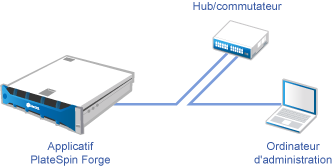
Connexion via un commutateur réseau : connectez les deux unités à un commutateur ou à un hub réseau à l'aide d'un câble Ethernet.
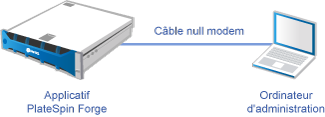
Connexion directe : connectez votre applicatif PlateSpin Forge et votre ordinateur directement à l'aide d'un câble null modem.
-
Mettez l'applicatif Forge sous tension. Patientez au moins 10 minutes que le système démarre entièrement avant d'essayer de vous connecter.
-
Accédez aux propriétés TCP/IP de l'adaptateur LAN filaire de l'ordinateur d'administration et assignez-lui une adresse IP (192.168.1.205) et un masque de sous-réseau associé (255.255.255.0).
REMARQUE :n'utilisez pas les adresses IP suivantes :
-
192.168.1.200 : adresse utilisée par l'hyperviseur.
-
192.168.1.210 : adresse utilisée par la machine virtuelle Forge (assignée par un utilitaire automatique de configuration de l'applicatif).
-
-
Enregistrez les paramètres et fermez l'applet des propriétés LAN.
Établissement d'une connexion de gestion via le client vSphere
Une fois l'ordinateur d'administration connecté physiquement, vous devez établir la connexion de gestion entre cet ordinateur, l'hyperviseur ESXi et la machine virtuelle de gestion Forge. La connexion est établie via VMware vSphere Client sur l'ordinateur d'administration. L'utilisation du client vSphere sur l'ordinateur d'administration vous permet d'accéder à l'hyperviseur ESXi et à la machine virtuelle de gestion Forge.
Vous avez déjà installé ESXi 5.5 sur l'applicatif Forge. À partir de la connexion physique à l'applicatif Forge de l'ordinateur d'administration, vous pouvez accéder au client vSphere et le télécharger.
REMARQUE :pour que le téléchargement aboutisse, une connexion à Internet est requise. Vous pouvez soit copier l'emplacement du lien et télécharger le client en étant connecté, soit télécharger manuellement le client vSphere à partir du site de téléchargement de VMware (voir la procédure ci-dessous).
Sur l'ordinateur d'administration, procédez comme suit pour installer le programme VMware Infrastructure Client :
-
Saisissez l'adresse de l'hôte Forge dans un navigateur pour ouvrir la page VMware ESXi 5.5 Welcome (Bienvenue dans VMware ESXi 5.5), puis sélectionnez Download vSphere Client (Télécharger le client vSphere).
-
À l'emplacement de téléchargement, exécutez le fichier d'installation .exe du client vSphere.
-
Lancez la connexion au client vSphere, puis connectez-vous à PlateSpin Forge à l'aide des paramètres suivants :
Adresse IP : 192.168.1.200
Nom d'utilisateur : root
Mot de passe : Password1
Le client vSphere s'ouvre en étant connecté à l'hyperviseur.
Déploiement du modèle OVF
La clé USB à mémoire flash du kit de construction d'applicatif PlateSpin Forge 11 (disponible auprès du support PlateSpin) contient le fichier .ovf de machine virtuelle utilisé dans PlateSpin Forge Version 11.0.0.x. Vous accédez à ce fichier .ovf lors du processus d'installation afin d'importer la machine virtuelle Forge dans ESXi.
Procédez comme suit pour déployer le modèle OVF :
-
À partir du support du kit de construction d'applicatif PlateSpin Forge 11, copiez le dossier PlateSpin Forge 11.0 Appliance VM, ainsi que tout ce qu'il contient, sur l'ordinateur d'administration.
-
Dans le client vSphere (reportez-vous à la section Installation de VMware ESXi 5.5.0 sur l'applicatif), cliquez sur File (Fichier) > Deploy OVF Template (Déployer le modèle OVF).
-
Dans la boîte de dialogue Deploy OVF Template (Déployer le modèle OVF), accédez à l'emplacement de téléchargement du fichier .ovf, puis cliquez sur Next (Suivant).
-
Dans le champ Name (Nom) de la vue Name and Location (Nom et emplacement), indiquez PLATESPINFORGE01 comme nom pour la machine virtuelle de gestion PlateSpin Forge, puis cliquez sur Next (Suivant).
-
Dans la vue Storage (Stockage), sélectionnez ForgeSystem comme emplacement du stockage de destination, puis cliquez sur Next (Suivant).
-
Dans la vue Disk Format (Format de disque), sélectionnez Thick Provision Eager Zeroed, puis cliquez sur Next (Suivant).
-
Dans la vue Ready to Complete (Prêt à terminer), sélectionnez Power on after deployment (Mettre à jour après le déploiement), puis cliquez sur Finish (Terminer).
La procédure d'importation de la machine virtuelle prend environ 15 minutes.
-
Dans le client vSphere, recherchez la machine virtuelle de gestion Forge (PLATESPINFORGE01), cliquez avec le bouton droit sur celle-ci, puis changez son nom en PlateSpin Forge Management VM (Machine virtuelle de gestion Forge).
-
Cliquez sur l'onglet Console dans le client vSphere, puis cliquez dans la fenêtre de la console à distance.
-
Entrez la clé du produit dans la page Product Key Settings (Paramètres de la clé du produit).
-
Dans la page Administrator Account Settings (Paramètres du compte administrateur), définissez le mot de passe administrateur sur Password1, cliquez sur Finish (Terminer), puis connectez-vous (veillez à appuyer sur Ctrl + Alt + Inser pour vous connecter à la machine virtuelle).