2.3 Configuration de l'autorisation et de l'authentification utilisateur

2.3.1 À propos de l'accès basé sur le rôle de PlateSpin Forge

Le mécanisme d'authentification et d'autorisation des utilisateurs de PlateSpin Forge est basé sur les rôles des utilisateurs et contrôle l'accès aux applications ainsi que les opérations pouvant être exécutées par les utilisateurs. Ce mécanisme est basé sur l'authentification Windows intégrée (IWA) et son interaction avec les services IIS (Internet Information Services).

Le système d'accès basé sur les rôles vous permet d'implémenter l'authentification et l'autorisation utilisateur de différentes manières :

  • limiter l'accès aux applications à certains utilisateurs ;

  • autoriser uniquement certains utilisateurs à exécuter des opérations spécifiques ;

  • octroyer à chaque utilisateur un accès à des workloads spécifiques pour exécuter des opérations définies par le rôle qui lui a été assigné.

Chaque instance PlateSpin Forge comporte l'ensemble suivant de groupes d'utilisateurs de niveau système d'exploitation qui définissent les rôles fonctionnels associés :

  • Les administrateurs chargés de la protection des workloads : ces utilisateurs bénéficient d'un accès illimité à toutes les fonctions de l'application. Un administrateur local appartient implicitement à ce groupe.

  • Les utilisateurs avec pouvoir chargés de la protection des workloads : ces utilisateurs bénéficient d'un accès à la plupart des fonctions de l'application avec quelques restrictions, notamment en ce qui concerne la modification des paramètres système liés à l'octroi des licences et à la sécurité.

  • Les opérateurs chargés de la protection des workloads : ces utilisateurs bénéficient d'un accès à un sous-ensemble limité de fonctions système, suffisant pour assurer un fonctionnement au quotidien.

Lorsqu'un utilisateur tente de se connecter à PlateSpin Forge, les références spécifiées via le navigateur sont validées par les services IIS. Si l'utilisateur n'est pas membre de l'un des rôles de protection de workload, la connexion est refusée.

Tableau 2-1 Détails des rôles de protection de workload et des autorisations

Détails des rôles de protection de workload

Administrateurs

Utilisateurs avec pouvoir

Opérateurs

Ajouter un workload

Autorisé

Autorisé

Refusé

Supprimer le workload

Autorisé

Autorisé

Refusé

Configurer la protection

Autorisé

Autorisé

Refusé

Préparer la réplication

Autorisé

Autorisé

Refusé

Exécuter la réplication (complète)

Autorisé

Autorisé

Autorisé

Exécuter le transfert incrémentiel

Autorisé

Autorisé

Autorisé

Suspendre/reprendre la planification

Autorisé

Autorisé

Autorisé

Test de basculement

Autorisé

Autorisé

Autorisé

Basculement

Autorisé

Autorisé

Autorisé

Annuler le basculement

Autorisé

Autorisé

Autorisé

Abandonner

Autorisé

Autorisé

Autorisé

Fermer (la tâche)

Autorisé

Autorisé

Autorisé

Paramètres (tous)

Autorisé

Refusé

Refusé

Exécuter des rapports/diagnostics

Autorisé

Autorisé

Autorisé

Rétablissement

Autorisé

Refusé

Refusé

Reprotéger

Autorisé

Autorisé

Refusé

Par ailleurs, le logiciel PlateSpin Forge intègre un mécanisme basé sur des groupes de sécurité qui déterminent les utilisateurs devant avoir accès à des workloads spécifiques dans l'inventaire de workloads de PlateSpin Forge.

Pour configurer un accès basé sur les rôles à PlateSpin Forge :

  1. Ajoutez des utilisateurs aux groupes d'utilisateurs appropriés repris dans le Tableau 2-1. Reportez-vous à la documentation relative à votre produit Windows.

  2. Créez des groupes de sécurité de niveau application qui associent ces utilisateurs à des workloads spécifiques. Reportez-vous à la section Gestion des groupes de sécurité et des autorisations de workload de PlateSpin Forge.

2.3.2 Gestion de l'accès et des autorisations de PlateSpin Forge

Pour plus d'informations, reportez-vous aux sections suivantes :

Modification du mot de passe de l'utilisateur administrateur pour la machine virtuelle de gestion Forge

Les références par défaut pour la machine virtuelle de gestion Forge sont le nom d'utilisateur Administrator et le mot de passe Password1.

Pour modifier le mot de passe de l'utilisateur administrateur :

  1. Lancez une connexion au bureau distant pour la machine virtuelle de gestion Forge, à l'aide de l'adresse IP que vous avez configurée pour la machine virtuelle.

  2. Connectez-vous en tant qu'administrateur, à l'aide des références actuelles.

  3. Utilisez des outils de gestion Windows pour définir un nouveau mot de passe pour l'administrateur.

  4. Déconnectez-vous et fermez la connexion au bureau distant.

Ajout d'utilisateurs PlateSpin Forge

Utilisez la procédure décrite dans cette section pour ajouter un nouvel utilisateur PlateSpin Forge.

Si vous souhaitez octroyer des autorisations de rôle spécifiques à un utilisateur existant sur la machine virtuelle Forge, reportez-vous à la section Assignation d'un rôle de protection de workload à un utilisateur PlateSpin Forge.

Vous pouvez maintenant assigner un rôle de protection de workload à l'utilisateur que vous venez de créer. Reportez-vous à la section Assignation d'un rôle de protection de workload à un utilisateur PlateSpin Forge.

Assignation d'un rôle de protection de workload à un utilisateur PlateSpin Forge

Avant d'assigner un rôle à un utilisateur, déterminez l'ensemble d'autorisations qui lui convient le mieux. Reportez-vous au Tableau 2-1, Détails des rôles de protection de workload et des autorisations.

Plusieurs minutes peuvent être nécessaires pour que le changement soit pris en compte. Pour tenter d'appliquer les modifications manuellement, redémarrez votre serveur en utilisant l'exécutable RestartPlateSpinServer.exe.

Pour redémarrer le serveur PlateSpin :

  1. Avant de tenter de redémarrer le serveur PlateSpin, suspendez l'ensemble de vos contrats ou vérifiez qu'aucune réplication, aucun basculement ni aucun rétablissement n'est en cours. Ne continuez pas tant que toutes les charges ne sont pas inactives.

  2. Accédez au sous-répertoire bin\RestartPlateSpinServer du serveur PlateSpin.

  3. Double-cliquez sur l'exécutable RestartPlateSpinServer.exe.

    Une fenêtre d'invite de commande s'ouvre et vous demande confirmation.

  4. Confirmez en saisissant Y et en appuyant sur Entrée.

Vous pouvez maintenant ajouter cet utilisateur à un groupe de sécurité PlateSpin Forge et lui associer une collection spécifique de workloads. Reportez-vous à la section Gestion des groupes de sécurité et des autorisations de workload de PlateSpin Forge.

2.3.3 Gestion des groupes de sécurité et des autorisations de workload de PlateSpin Forge

PlateSpin Forge intègre un mécanisme d'accès de niveau application granulaire qui permet à certains utilisateurs d'exécuter des tâches de protection de workload spécifiques sur des workloads donnés. Pour ce faire, vous devez configurer des groupes de sécurité.

  1. Assignez à un utilisateur PlateSpin Forge un rôle de protection de workload dont les autorisations sont les plus adaptées à ce rôle dans votre organisation. Reportez-vous à la section Assignation d'un rôle de protection de workload à un utilisateur PlateSpin Forge.

  2. Accédez à PlateSpin Forge en tant qu'administrateur à l'aide de l'interface Web de PlateSpin Forge, puis cliquez sur Paramètres > Autorisations.

    La page Groupes de sécurité s'ouvre.

  3. Cliquez sur Créer un groupe de sécurité.

  4. Dans le champ Nom du groupe de sécurité, saisissez un nom pour votre groupe de sécurité.

  5. Cliquez sur Ajouter des utilisateurs et sélectionnez les utilisateurs que vous souhaitez ajouter à ce groupe de sécurité.

    Si vous voulez ajouter un utilisateur PlateSpin Forge récemment ajouté à la machine virtuelle Forge, il ne sera peut-être pas disponible immédiatement dans l'interface utilisateur. Dans ce cas, cliquez d'abord sur Rafraîchir les comptes utilisateur.
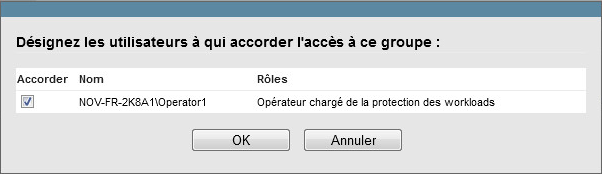
  6. Cliquez sur Ajouter des workloads et sélectionnez les workloads souhaités :
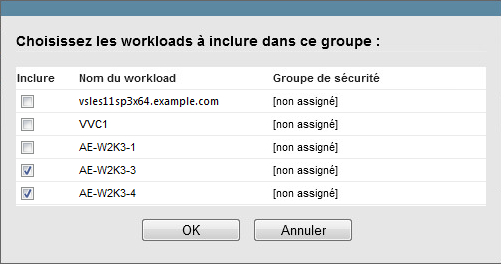
    Seuls les utilisateurs faisant partie de ce groupe de sécurité auront accès aux workloads sélectionnés.

  7. Cliquez sur Créer.

    La page se recharge et affiche votre nouveau groupe dans la liste des groupes de sécurité.

Pour éditer un groupe de sécurité, cliquez sur son nom dans la liste des groupes de sécurité.