C.1 Application de votre marque à l'interface grâce aux paramètres de configuration
Comme pour d'autres aspects du comportement de votre serveur PlateSpin, vous pouvez contrôler l'apparence de l'interface Web à l'aide des paramètres de configuration définis dans une page Web de configuration résidant sur la machine virtuelle Forge (https://votre_serveur_PlateSpin/platespinconfiguration/). Ces paramètres vous permettent d'attribuer à l'interface Web une apparence
conforme à l'image de marque de votre société. Cette section présente des informations utiles pour réaliser cette personnalisation.
Procédez comme suit pour modifier et appliquer des paramètres de configuration :
-
Ouvrez la page https://votre_serveur_PlateSpin/platespinconfiguration/ dans le navigateur Web de votre choix, puis connectez-vous en tant qu'administrateur.
-
Recherchez le paramètre de serveur requis, cliquez sur Éditer et modifiez ensuite sa valeur.
Pour en savoir plus, reportez-vous à la Figure C-1, ainsi qu'aux informations relatives au nom de paramètre, à la description et à la valeur par défaut de chaque élément modifiable.
-
Enregistrez vos paramètres et quittez la page.
Bien qu'aucun redémarrage des services ne soit nécessaire après avoir effectué des modifications dans l'outil de configuration, il peut s'écouler jusqu'à 30 secondes avant que les modifications ne soient prises en compte dans l'interface.
Certains éléments graphiques de l'interface Web se retrouvent sur différentes pages. L'illustration du tableau de bord de PlateSpin Forge dans la Figure C-1 identifie les éléments que vous pouvez modifier au moyen de légendes numérotées.
Figure C-1 Interface Web de PlateSpin Forge avec identification des éléments configurables (incrustation ajoutée)
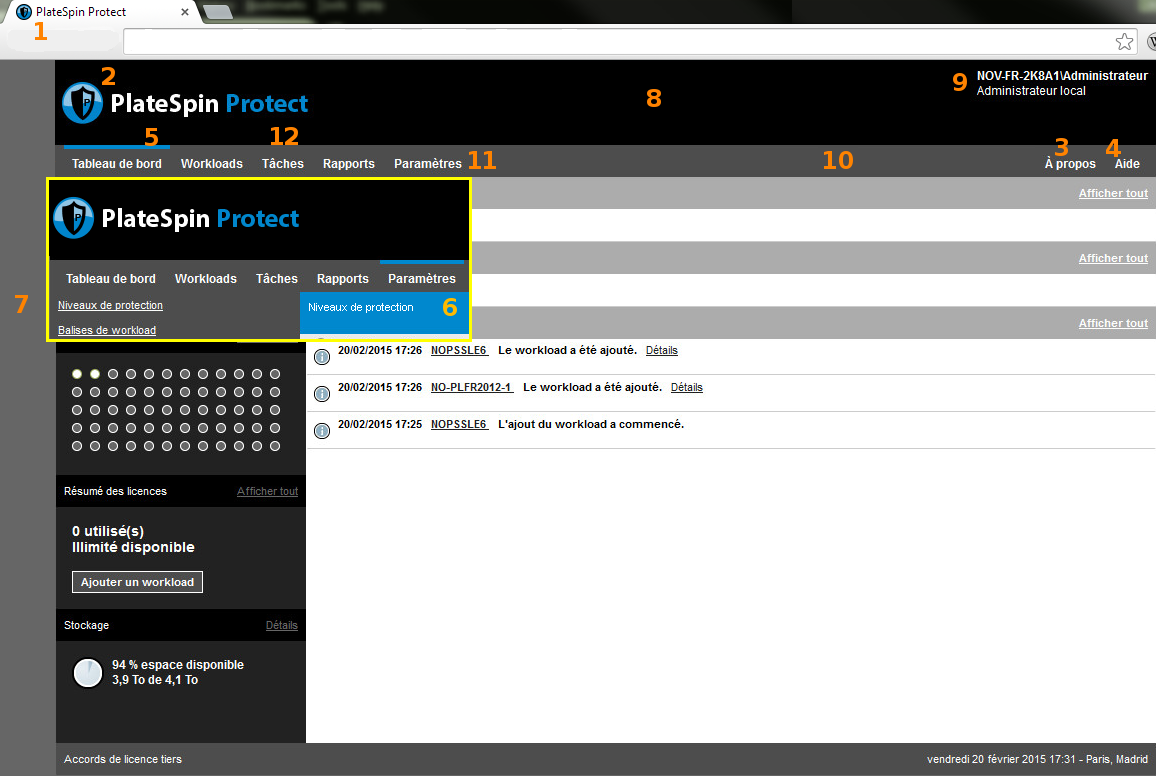
Le tableau ci-dessous identifie l'élément d'interface (ID) dans la capture d'écran ci-dessus et affiche le nom du paramètre, une description et la valeur par défaut. Utilisez la page des paramètres de configuration du serveur PlateSpin pour modifier ces valeurs (dans la page des paramètres, cliquez sur Éditer sur une valeur de configuration) en fonction de la nouvelle apparence que vous souhaitez appliquer.
|
ID |
Définition du nom et de la description |
Valeur par défaut |
|---|---|---|
|
1 |
WebUIFaviconUrl Emplacement d'un fichier graphique .ico valide. Spécifiez l'un des éléments suivants :
|
~/doc/en/favicon.ico 1 |
|
2 |
WebUILogoUrl Emplacement du fichier graphique du logo du produit. Spécifiez l'un des éléments suivants :
|
~/Resources/protectLogo.png 2 |
|
3 |
WebUIShowAboutTab Permet d'afficher ou de masquer l'onglet À propos de en définissant True ou False. |
True (vrai) |
|
4 |
WebUIShowHelpTab Permet d'afficher ou de masquer l'onglet Aide en définissant True ou False. |
True (vrai) |
|
5 |
WebUISiteAccentColor Couleur d'accentuation (valeur hexadécimale RVB) |
#0088CE |
|
6 |
WebUISiteAccentFontColor Couleur de police à afficher avec la couleur d'accentuation dans l'interface utilisateur Web (valeur hexadécimale RVB) |
#FFFFFF |
|
7 |
WebUISiteBackgroundColor Couleur d'arrière-plan du site (valeur hexadécimale RVB) |
#666666 |
|
8 |
WebUISiteHeaderBackgroundColor Couleur d'arrière-plan de l'en-tête du site (valeur hexadécimale RVB) |
#000000 |
|
9 |
WebUISiteHeaderFontColor Couleur de police de l'en-tête du site dans l'interface utilisateur Web (valeur hexadécimale RVB) |
#FFFFFF |
|
10 |
WebUISiteNavigationBackgroundColor Couleur de l'arrière-plan de navigation du site dans l'interface utilisateur Web (valeur hexadécimale RVB) |
#4D4D4D |
|
11 |
WebUISiteNavigationFontColor Couleur de la police du lien de navigation du site dans l'interface utilisateur Web (valeur hexadécimale RVB) |
#FFFFFF |
|
12 |
WebUISiteNavigationLinkHoverBackgroundColor Couleur de l'arrière-plan du lien de navigation du site en mode survol de la souris (valeur hexadécimale RVB) |
#808080 |
1 Le chemin d'accès réel est C:\Program Files (x86)\PlateSpin Protect Server\PlateSpin Forge\web\doc\en\favicon.ico.
2 Le chemin d'accès réel est C:\Program Files (x86)\PlateSpin Protect Server\PlateSpin Forge\web\Resources\protectLogo.png.