5.8 Rétablissement
Une opération de rétablissement constitue l'étape logique à la suite d'un basculement. Elle transfère le workload de basculement vers son infrastructure d'origine ou, si nécessaire, vers une nouvelle infrastructure.
Les méthodes de rétablissement prises en charge dépendent du type de l'infrastructure cible et du degré d'automatisation du processus de rétablissement :
-
Rétablissement automatisé sur une machine virtuelle : pris en charge pour les plates-formes VMware ESX et les grappes VMware DRS.
-
Rétablissement semi-automatisé sur une machine physique : pris en charge pour toutes les machines physiques.
-
Rétablissement semi-automatisé sur une machine virtuelle : pris en charge pour les plates-formes Microsoft Hyper-V.
Pour un complément d'informations, reportez-vous aux sections suivantes :
5.8.1 Rétablissement automatisé sur une plate-forme VM
PlateSpin Forge prend en charge le rétablissement automatisé pour les conteneurs de rétablissement sur une grappe VMware DRS ou un serveur VMware ESXi pris en charge. Reportez-vous à la Section 1.2.3, Conteneurs de VM pris en charge.
Pour effectuer un rétablissement automatisé d'un workload de basculement sur un conteneur VMware cible :
-
Après un basculement, sélectionnez le workload sur la page Workloads, puis cliquez sur Rétablir.
Le système vous invite à effectuer les sélections suivantes :
-
Spécifiez les ensembles de paramètres suivants :
-
Paramètres du workload : spécifiez le nom d'hôte ou l'adresse IP du workload de basculement et entrez les références d'un administrateur. Utilisez le format requis pour les références. Reportez-vous à la Section 6.2, Directives relatives aux références de workload et de conteneur.
-
Paramètres cibles du rétablissement : spécifiez les paramètres suivants.
-
Méthode de réplication : sélectionnez l'étendue de la réplication des données. Si vous sélectionnez Incrémentielle, vous devez préparer. Reportez-vous à la Section 6.6, Méthode de réplication initiale (totale et incrémentielle).
-
Type de cible : sélectionnez Cibles virtuelles. Si vous ne disposez pas encore d'un conteneur de rétablissement, cliquez sur Ajouter un conteneur et inventoriez un conteneur pris en charge.
-
-
-
Cliquez sur Enregistrer et préparer et surveillez la progression sur l'écran Détails de la commande.
Une fois cette opération terminée, PlateSpin Forge charge l'écran Prêt pour le rétablissement et vous invite à spécifier les détails de l'opération de rétablissement.
-
Configurez les détails du rétablissement. Reportez-vous à la section Détails du rétablissement (Workload sur VM).
-
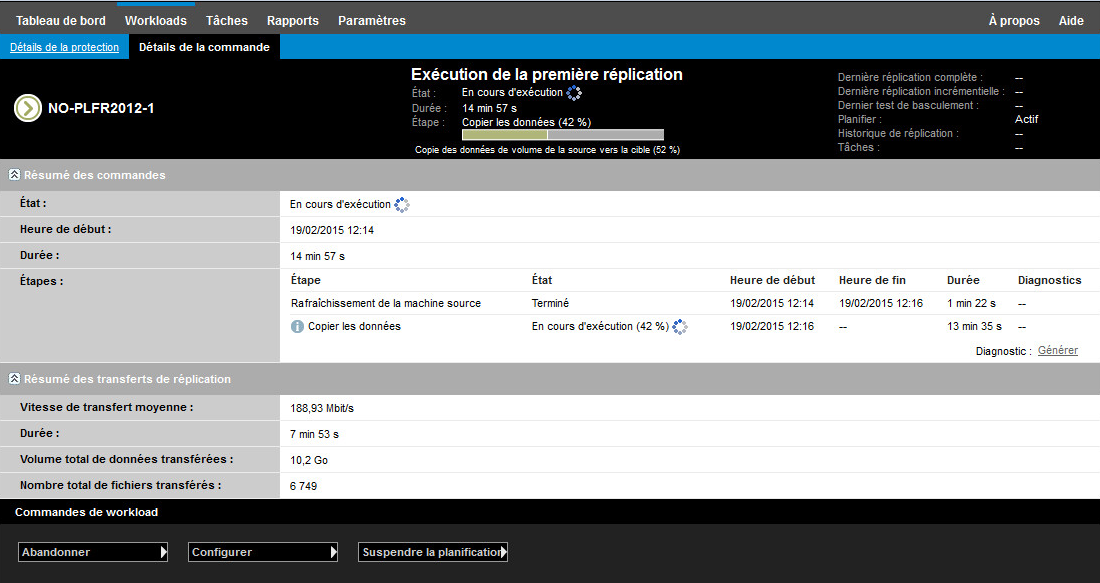
Cliquez sur Enregistrer et rétablir et surveillez la progression sur la page Détails de la commande. Reportez-vous à la Figure 5-2.
PlateSpin Forge exécute la commande. Si vous avez sélectionné l'option Reprotection après rétablissement dans l'ensemble Paramètres de post-rétablissement, une commande Reprotéger s'affiche dans l'interface Web PlateSpin Forge.
Figure 5-2 Détails de la commande Rétablissement
Détails du rétablissement (Workload sur VM)
Les détails du rétablissement sont représentés par trois ensembles de paramètres que vous configurez lorsque vous effectuez une opération de rétablissement de workload sur une machine virtuelle. Reportez-vous au Tableau 5-2 pour plus d'informations sur les réglages des paramètres.
Tableau 5-2 Détails du rétablissement (Workload sur VM)
|
Réglages des paramètres |
Détails |
|---|---|
|
Rétablissement Paramètres |
|
|
Méthode de transfert |
Sélectionnez un mécanisme de transfert des données ainsi qu'une sécurité par le biais du chiffrement. Reportez-vous à la Section 6.3, Transfert de données. |
|
Réseau de rétablissement |
Indiquez le réseau à utiliser pour le trafic de rétablissement. Il s'agit d'un réseau dédié basé sur des réseaux virtuels définis sur l'hôte de l'applicatif. Reportez-vous à la Section 6.10, Réseautique. |
|
Banque de données de VM |
Sélectionnez une banque de données associée à votre conteneur de rétablissement pour le workload cible. |
|
Assignation de volume |
Si la méthode de réplication initiale est définie comme « Incrémentiel », sélectionnez des volumes sources et assignez-les à des volumes sur la cible de rétablissement en vue de la synchronisation. |
|
Services/daemons à arrêter |
Indiquez les services d'application (Windows) ou daemons (Linux) à arrêter automatiquement pendant le rétablissement. Reportez-vous à la Section 6.7, Contrôle des services et des daemons. |
|
Adresse alternative pour la source |
Indiquez une adresse IP supplémentaire pour la machine virtuelle basculée, le cas échéant. Reportez-vous à la Section 2.3.4, Protection sur des réseaux publics et privés via NAT. |
|
Paramètres du workload |
|
|
Nombre de processeurs |
Indiquez le nombre requis de processeurs virtuels assignés au workload cible. |
|
Mémoire de la machine virtuelle |
Assignez la quantité de mémoire virtuelle requise au workload cible. |
|
Nom d'hôte, Domaine/groupe de travail |
Spécifiez l'identité du workload cible et son affiliation à un domaine/groupe de travail. Pour l'affiliation au domaine, les références de l'administrateur du domaine sont requises. |
|
Connexions réseau |
Indiquez l'assignation réseau du workload cible sur la base des réseaux virtuels du conteneur de machines virtuelles sous-jacent. |
|
États des services à modifier |
Indiquez l'état de démarrage de services d'application (Windows) ou de daemons (Linux) spécifiques. Reportez-vous à la Section 6.7, Contrôle des services et des daemons. |
|
Paramètres de post-rétablissement |
|
|
Reprotéger le workload |
Sélectionnez cette option si vous envisagez de recréer le contrat de protection pour le workload cible après le déploiement. Cette option permet de conserver un historique continu des événements pour le workload et d'assigner ou de désigner automatiquement une licence de workload. |
|
Protéger à nouveau après rétablissement |
Sélectionnez cette option si vous prévoyez de recréer un contrat de protection pour le workload cible. Une fois le rétablissement terminé, une commande de reprotection est disponible dans l'interface Web de PlateSpin Forge pour le workload basculé. |
|
Aucune reprotection |
Sélectionnez cette option si vous ne prévoyez pas de recréer un contrat de protection pour le workload cible. Pour protéger le workload basculé après avoir terminé, vous devrez le réinventorier et reconfigurer ses détails de protection. |