6.2 Configuration de l'environnement WebSphere
-
Section 6.2.3, Ajout de fichiers de configuration de l'application utilisateur et des propriétés JVM
-
Section 6.2.5, Application de la bibliothèque partagée à un nouveau chargeur de classes
-
Section 6.2.6, Importation de la racine approuvée d'eDirectory dans le keystore WebSphere
-
Section 6.2.7, Application des fichiers de stratégie non restreints pour le JDK IBM
-
Section 6.2.8, Transmission de la propriété preferIPv4Stack à la JVM
6.2.1 Création d'une source de données
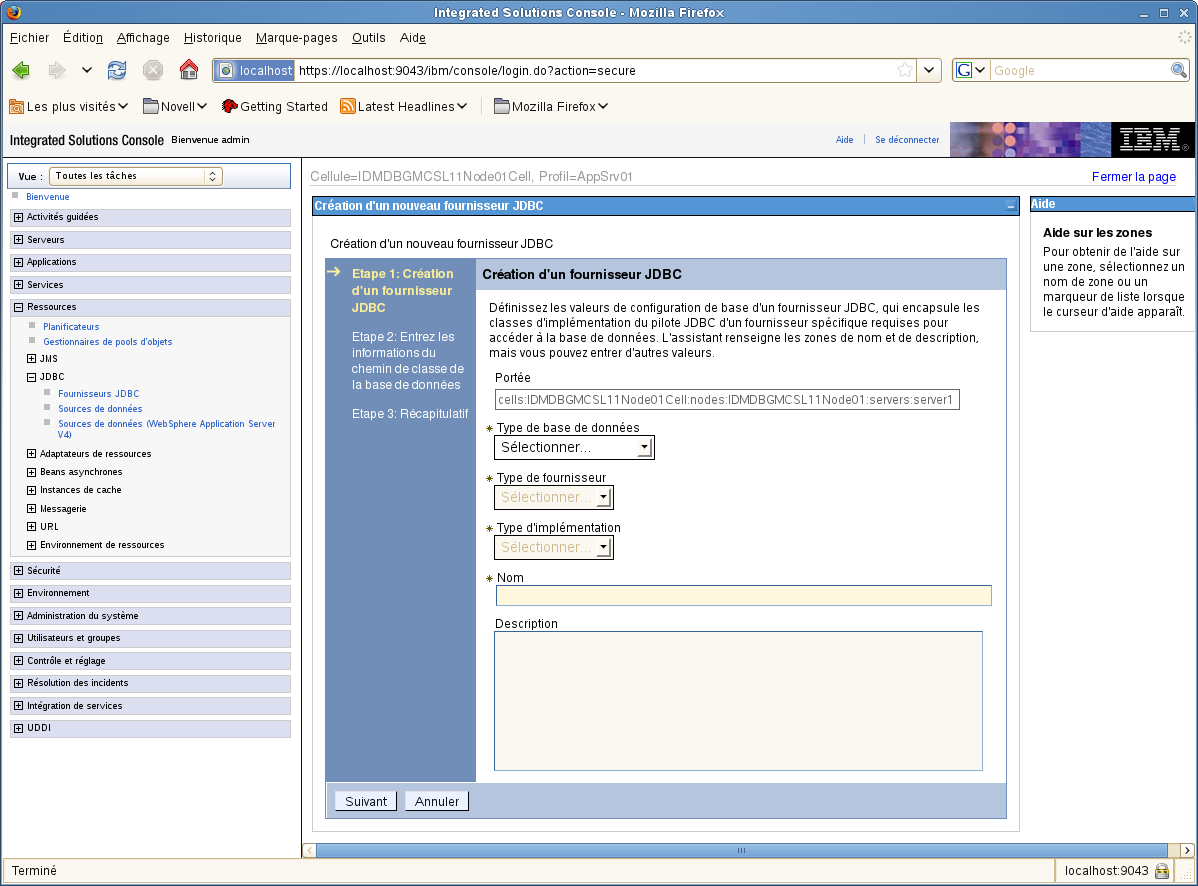
Pour configurer une base de données à utiliser avec WebSphere, vous devez créer un fournisseur JDBC, ainsi qu'une source de données. Cette section fournit des instructions pour la création du fournisseur et de la source de données.
Pour créer un fournisseur JDBC :
-
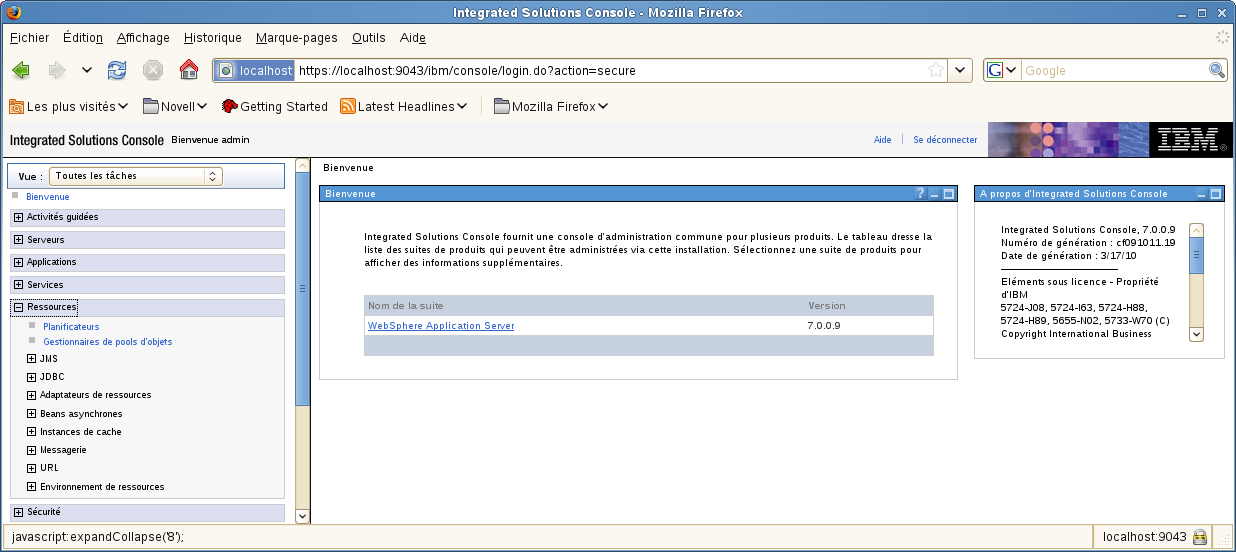
Développez sur le côté gauche de la page Integrated Solutions Console :
-
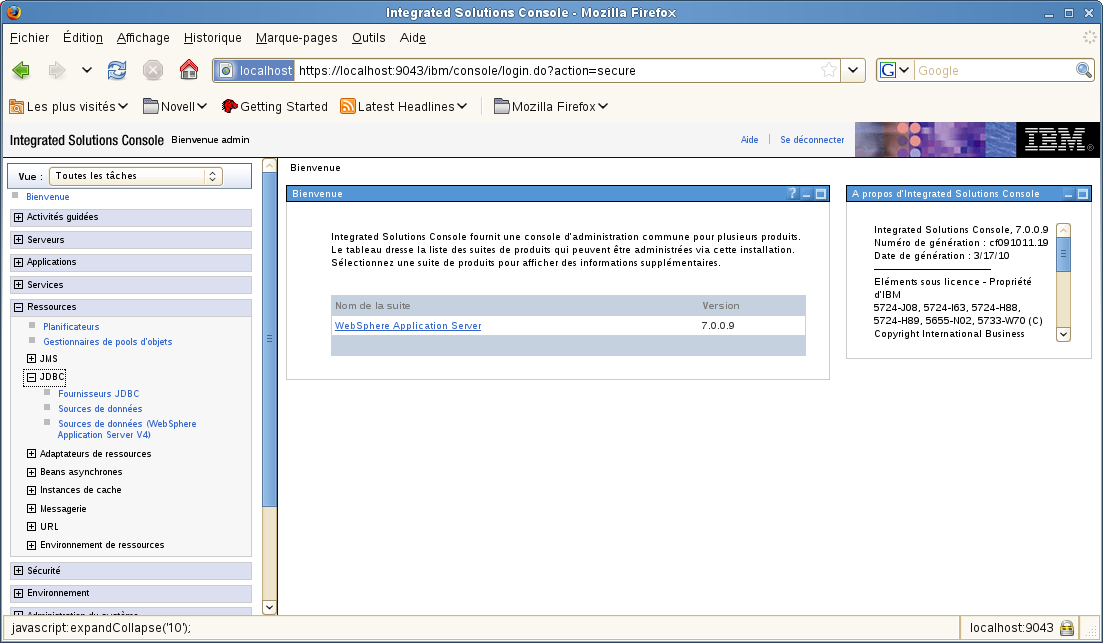
Développez :
-
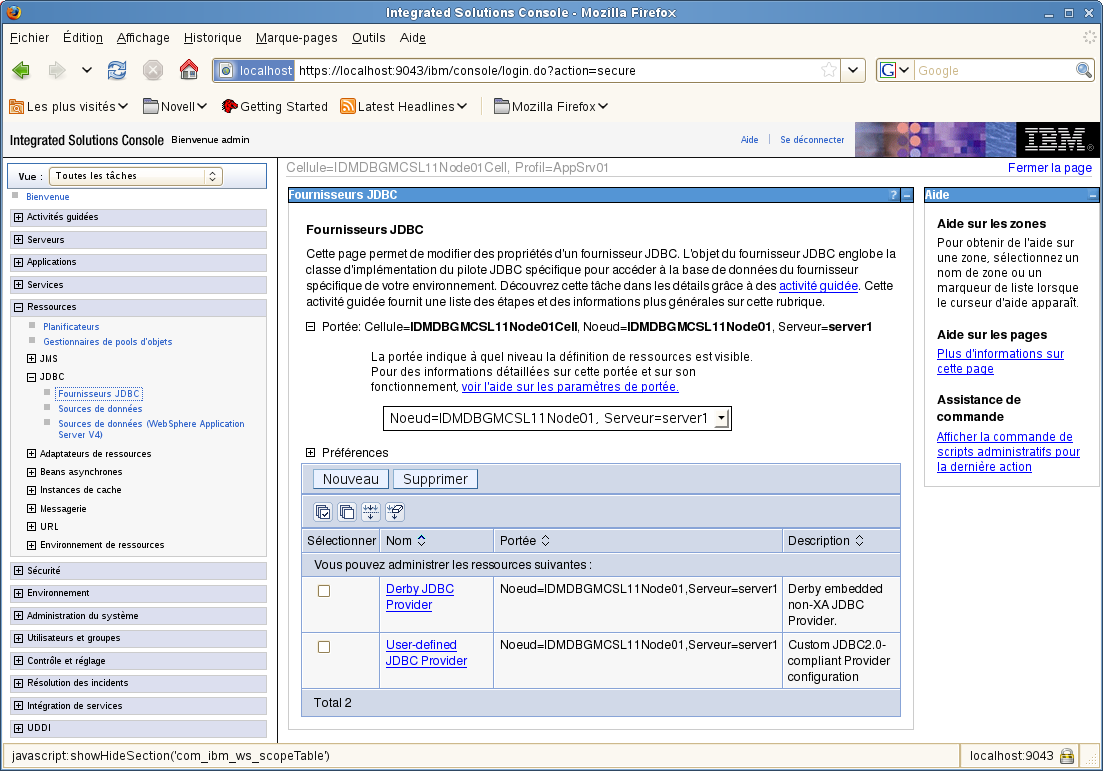
Cliquez sur :
-
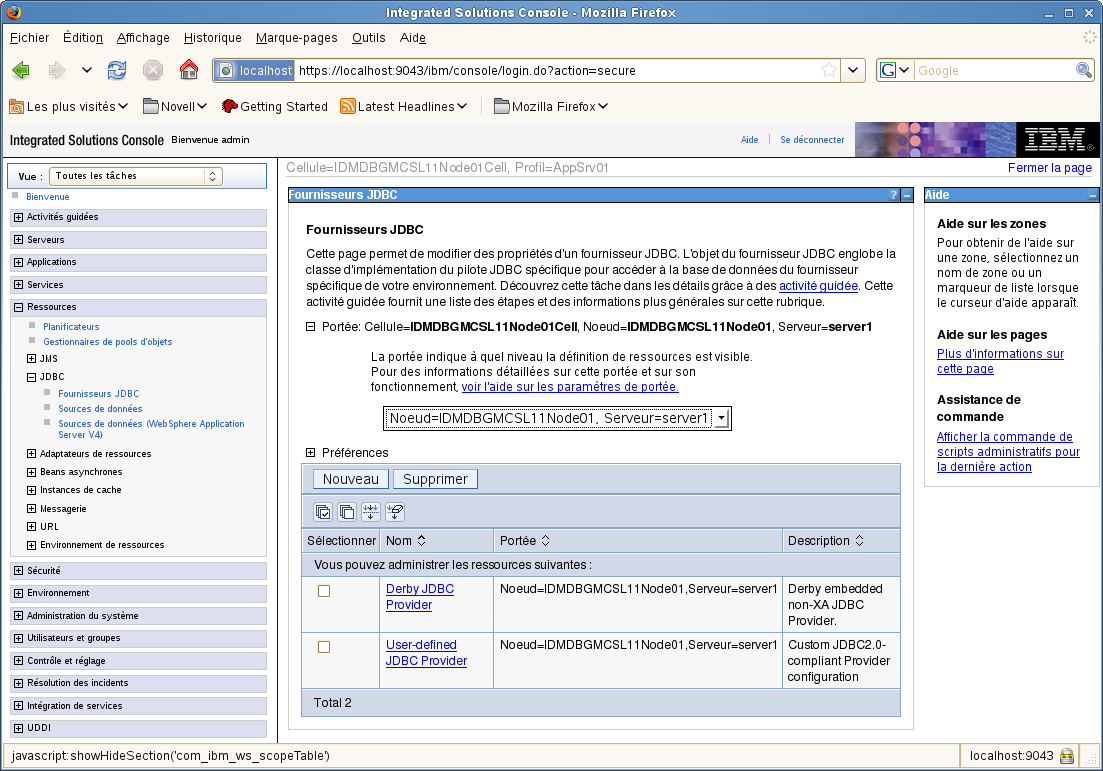
Développez :
-
Sélectionnez .
-
Cliquez sur le bouton.
-
Sélectionnez le (par exemple, DB2).
-
Cliquez sur .
-
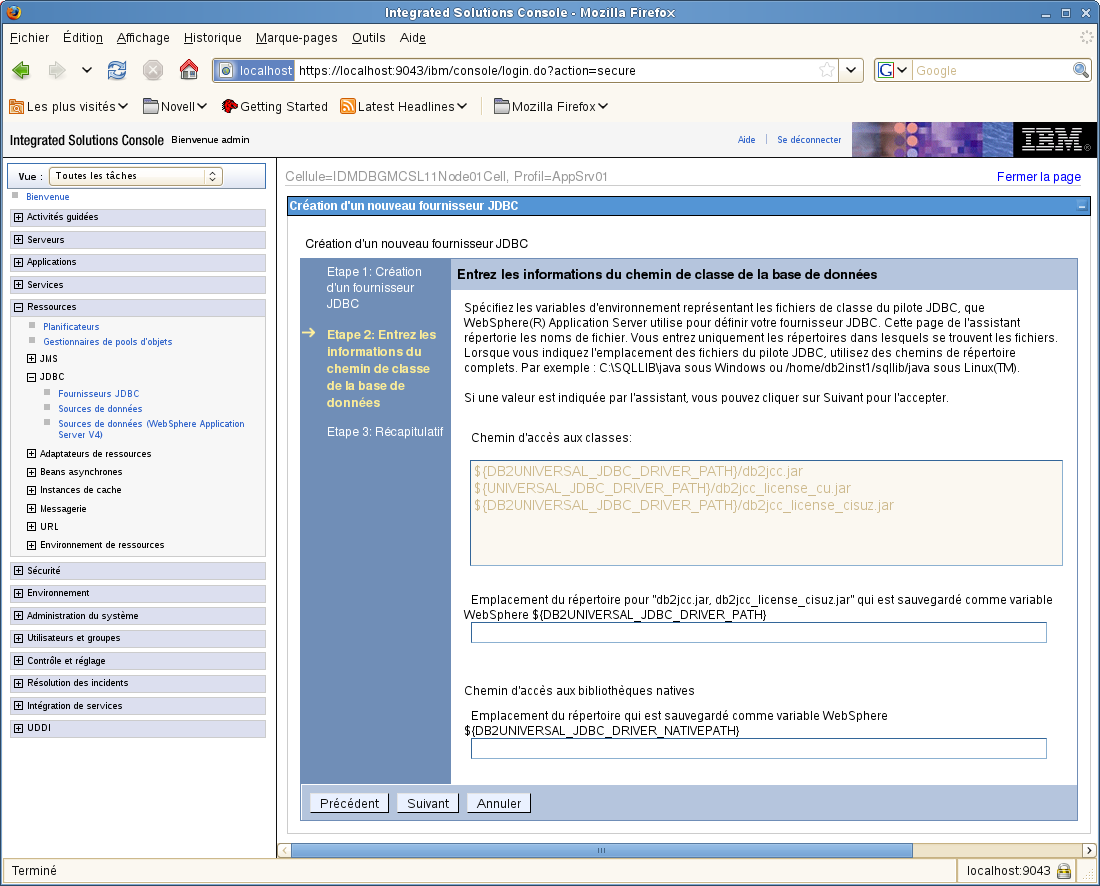
Saisissez les informations du chemin de classe JDBC.
-
Cliquez sur .
-
Cliquez sur .
-
Cliquez sur le lien .
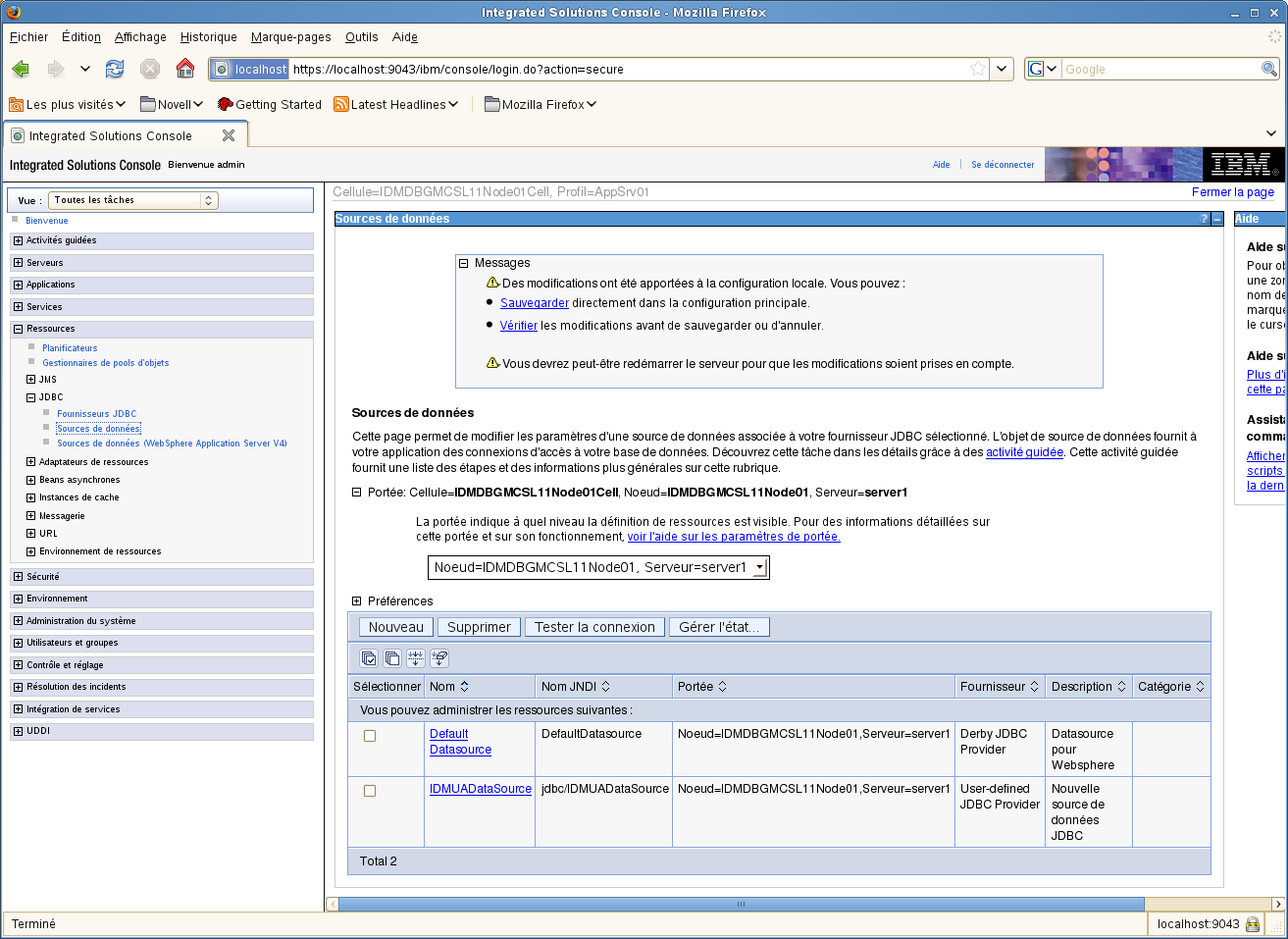
Pour créer une source de données :
-
Développez sur le côté gauche de la page.
-
Développez .
-
Cliquez sur.
-
Développez .
-
Sélectionnez .
-
Cliquez sur le bouton.
-
Saisissez le nom de la source de données ainsi que le nom JNDI (par exemple, IDMUADataSource pour les deux).
-
Cliquez sur .
-
Cliquez sur .
-
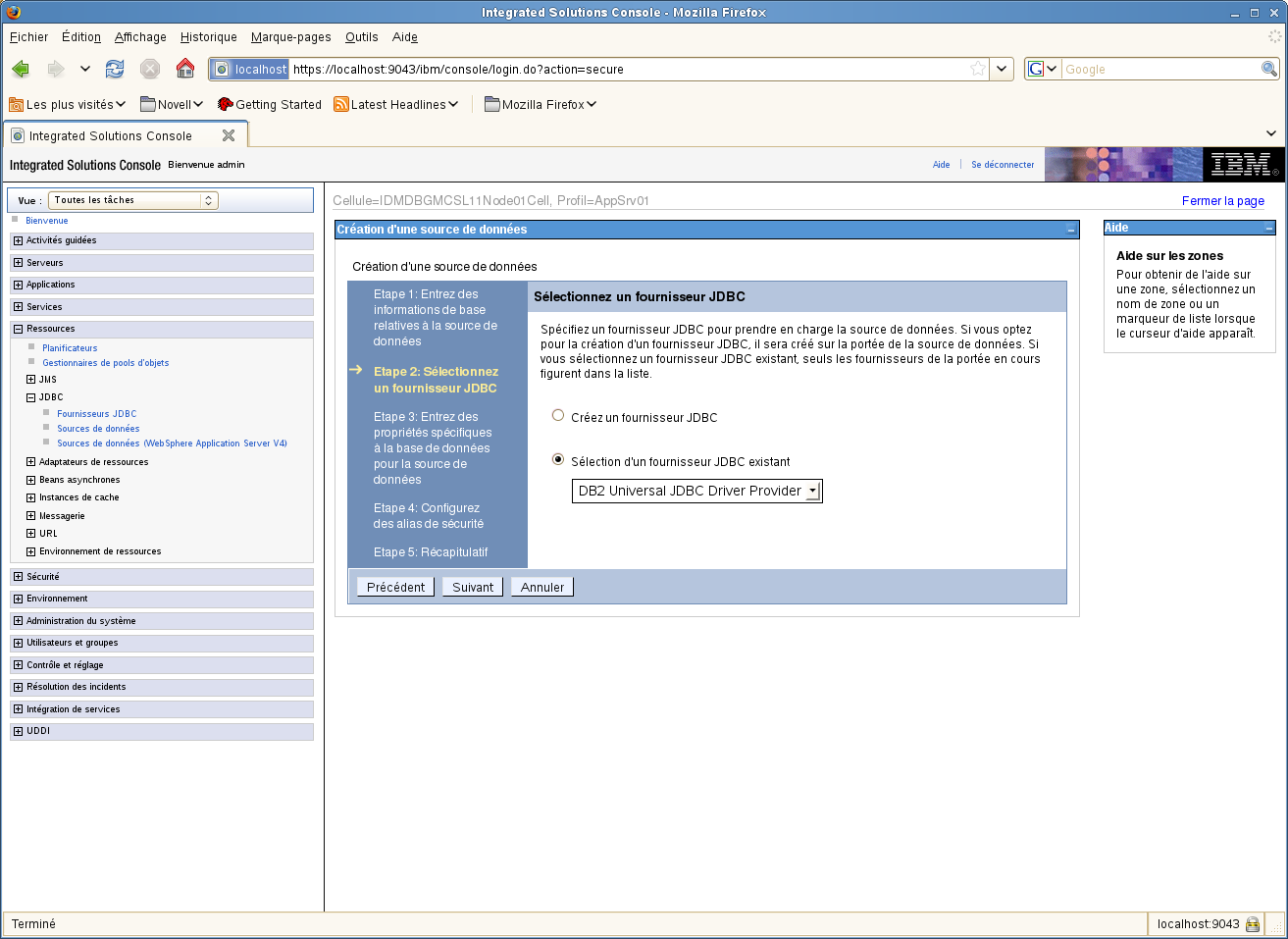
Sélectionnez le fournisseur JDBC que vous venez de créer.
-
Cliquez sur .
-
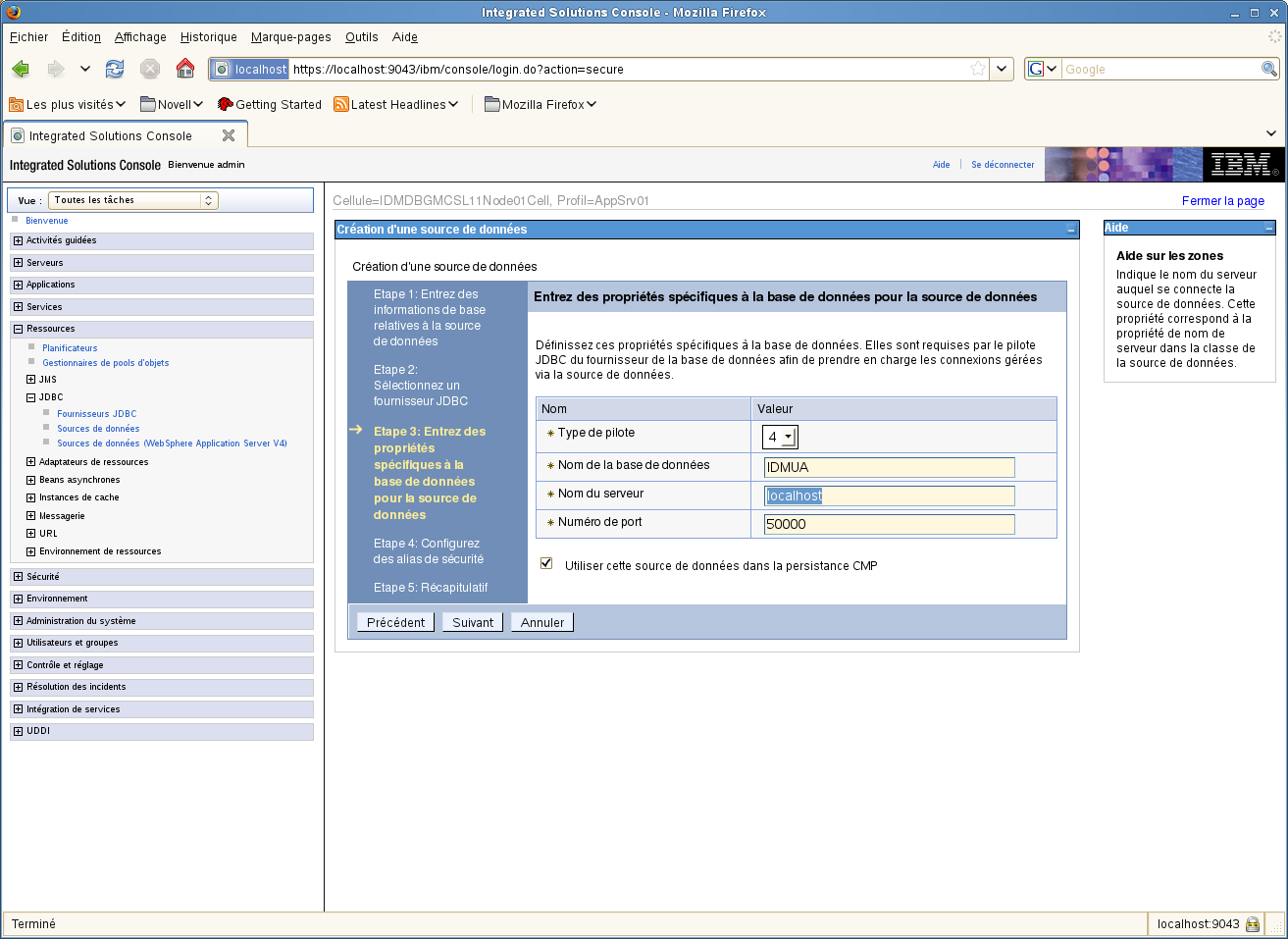
Saisissez les informations relatives à la base de données demandées par la source de données (nom de la base de données et du serveur, port, nom d'utilisateur et mot de passe).
-
Cliquez sur .
-
Saisissez les informations relatives à l'alias de sécurité ou laissez les valeurs par défaut.
-
Cliquez sur .
-
Cliquez sur .
-
Cliquez sur .
-
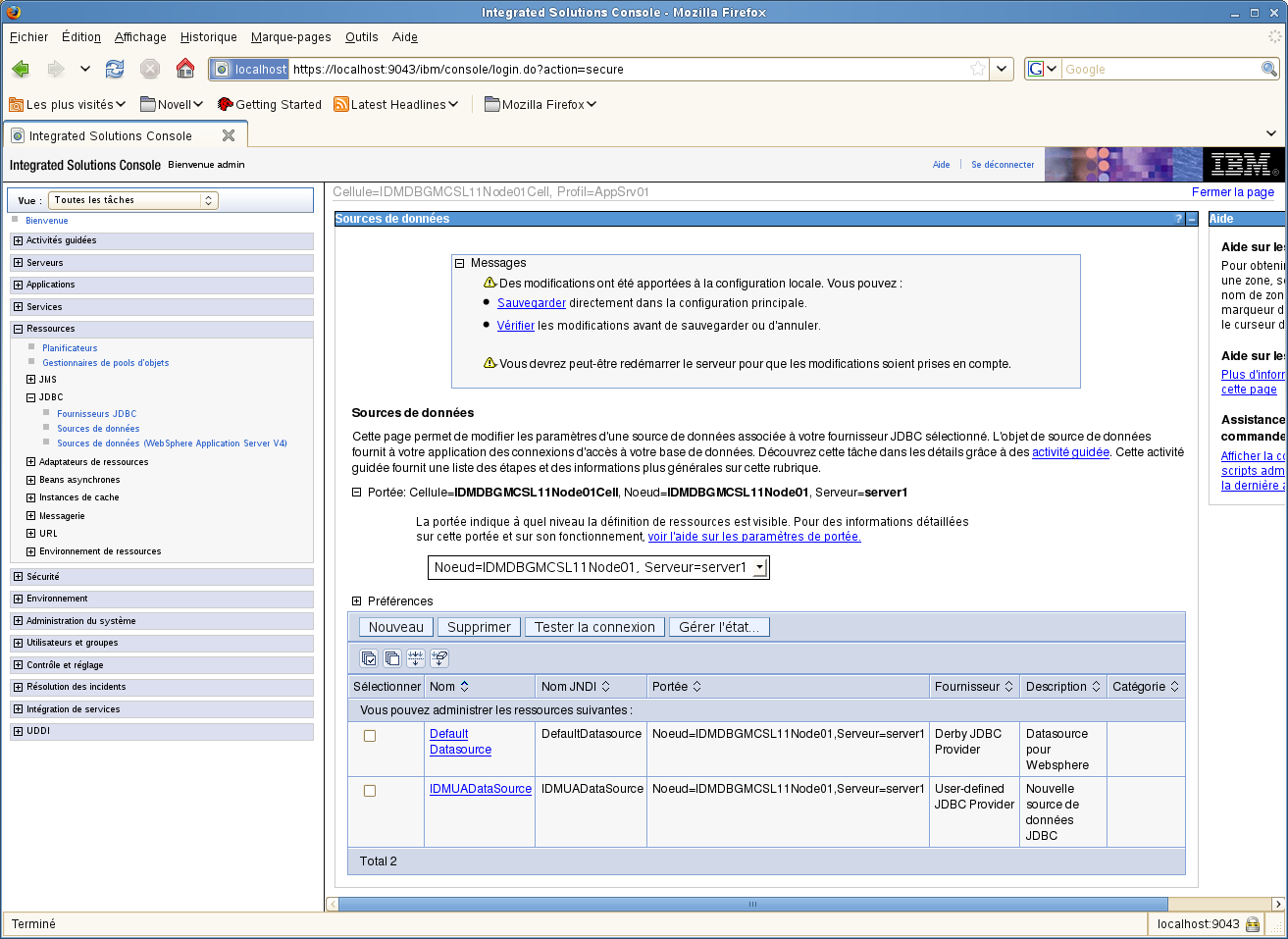
Sélectionnez votre nouvelle source de données en cochant la case située à gauche du nom.
-
Cliquez sur le bouton et assurez-vous qu'il renvoie bien la valeur .
6.2.2 Déploiement du fichier WAR
Déployez le fichier WAR via les outils de déploiement WebSphere.
6.2.3 Ajout de fichiers de configuration de l'application utilisateur et des propriétés JVM
Les étapes suivantes permettent l'installation sous WebSphere.
-
Copiez le fichier sys-configuration-xmldata.xml du répertoire d'installation de l'application utilisateur dans un répertoire de la machine hébergeant le serveur WebSphere, par exemple /UserAppConfigFiles.
Le répertoire d'installation de l'application utilisateur est celui dans lequel vous avez installé l'application utilisateur.
IMPORTANT :le script Configupdate.sh met à jour la version locale de ce fichier. À l'avenir, si vous exécutez configupdate.sh, vous devrez mettre à jour la version WebSphere de ce fichier en le copiant à nouveau. À titre de précaution, nous vous conseillons également de sauvegarder toutes les versions de ce fichier.
-
Définissez le chemin d'accès du fichier sys-configuration-xmldata.xml dans les propriétés du système JVM. Loguez-vous à la console d'administration WebSphere en tant qu'utilisateur administrateur pour ce faire.
-
Dans le panneau de gauche, accédez à .
-
Cliquez sur le nom du serveur dans la liste, par exemple serveur1.
-
Dans la liste des paramètre de droite, accédez à sous .
-
Développez le lien et sélectionnez .
-
Sous la liste des , sélectionnez .
-
Sélectionnez sous le titre de la page JVM.
-
Cliquez sur pour ajouter une nouvelle propriété du système JVM.
-
Pour le , indiquez extend.local.config.dir.
-
Pour la , indiquez le nom du répertoire d'installation que vous avez spécifié lors de l'installation.
Le programme d'installation y a écrit le fichier sys-configuration-xmldata.xml.
-
permet de saisir la description de la propriété. (exemple : chemin vers sys-configuration-xmldata.xml).
-
Cliquez sur pour enregistrer la propriété.
-
-
Cliquez sur pour ajouter une autre propriété nouvelle du système JVM.
-
Pour le , indiquez idmuserapp.logging.config.dir.
-
Pour la , indiquez le nom du répertoire d'installation que vous avez spécifié lors de l'installation.
-
permet de saisir la description de la propriété (exemple : chemin vers idmuserapp_logging.xml).
-
Cliquez sur pour enregistrer la propriété.
le fichier idmuserapp-logging.xml n'existe pas tant que vous n'avez pas appliqué les modifications dans .
-
REMARQUE :si vous avez l'intention de configurer un environnement en grappe, vous devez également spécifier l'identifiant du moteur de workflow explicitement comme propriété système de la machine virtuelle Java. Pour spécifier l'identifiant du moteur, ajoutez une propriété système nommée com.novell.afw.wf.engine-id (selon la procédure que vous avez utilisée pour définir les autres propriétés système de la machine virtuelle Java) et spécifiez la valeur de votre choix comme identifiant.
6.2.4 Configuration de la bibliothèque partagée
Si vous utilisez WebSphere 7.0 avec la version 4.0.2 de RBPM, vous devez savoir que dans cette version de RBPM, plusieurs fichiers JAR ont été mis à niveau vers les dernières versions disponibles. Si vous ne configurez pas de bibliothèque partagée pour RBPM, vous serez confronté à des problèmes de chargement de classes avec les fichiers JAR fournis avec WebSphere. La configuration d'une bibliothèque partagée permet d'assurer que WebSphere utilise les versions RBPM de ces fichiers JAR.
Les problèmes de chargement de classes WebSphere peuvent se manifester sous la forme des exceptions suivantes :
-
ClassCastException
-
ClassNotFoundException
-
NoClassDefFoundException
-
UnsatisfiedLinkError
-
LinkageError
Pour configurer la bibliothèque partagée :
-
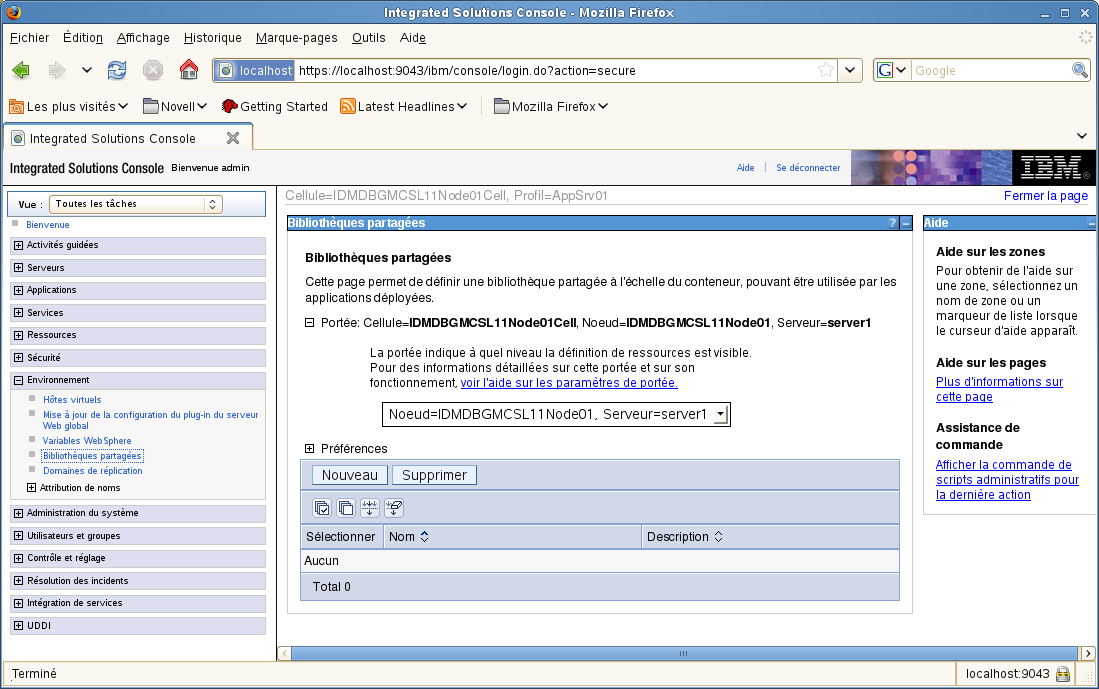
Cliquez sur dans le menu de navigation de gauche.
-
Cliquez sur .
-
Cliquez sur le bouton.
-
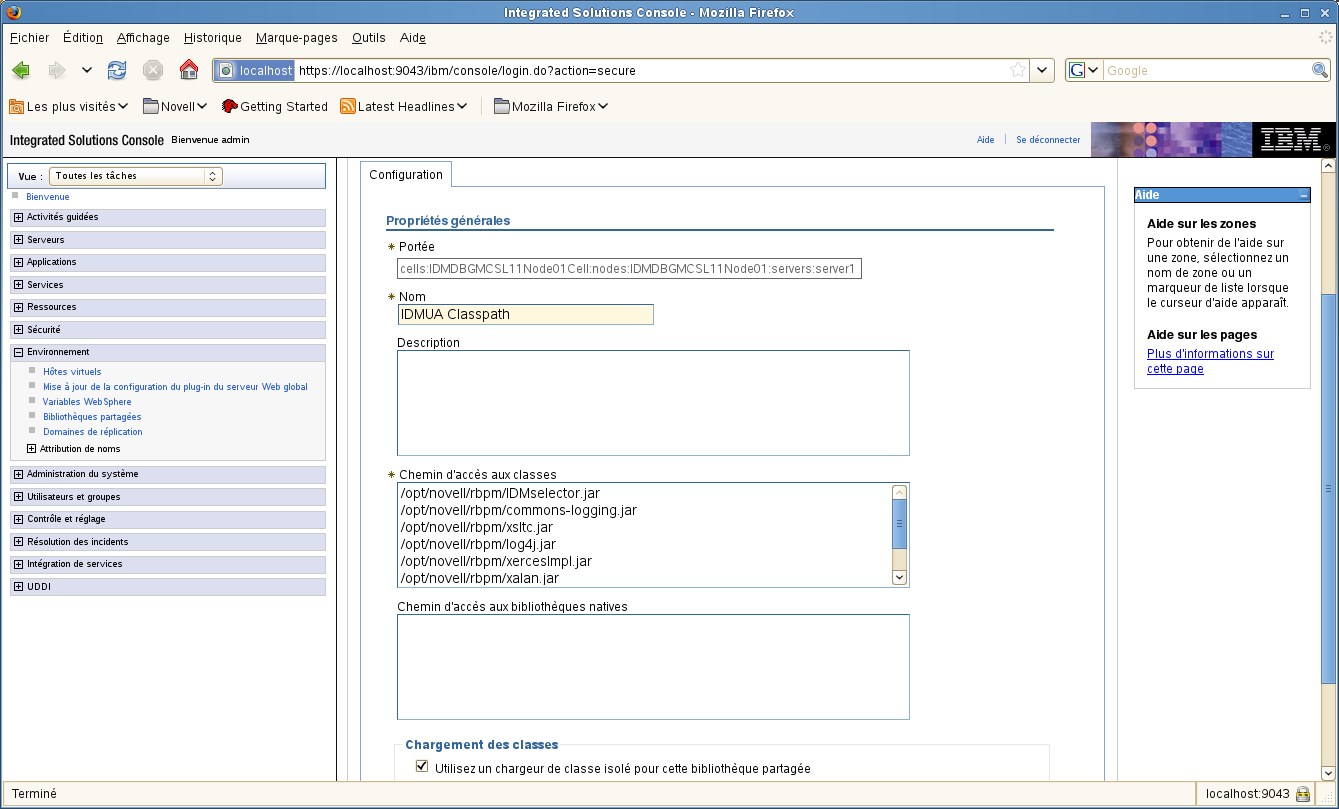
Saisissez un nom (tel que IDMUA Classpath).
-
Saisissez la liste des fichiers JAR requis dans le champ Chemin de classe :
-
antlr.jar
-
log4j.jar
-
commons-logging.jar
REMARQUE :vous devez télécharger ce fichier JAR à partir du site Apache.
-
xalan.jar
-
xercesImpl.jar
-
xsltc.jar
-
jaxb-impl.jar
-
IDMselector.jar
-
-
Sélectionnez .
-
Cliquez sur .
-
Cliquez sur le lien .
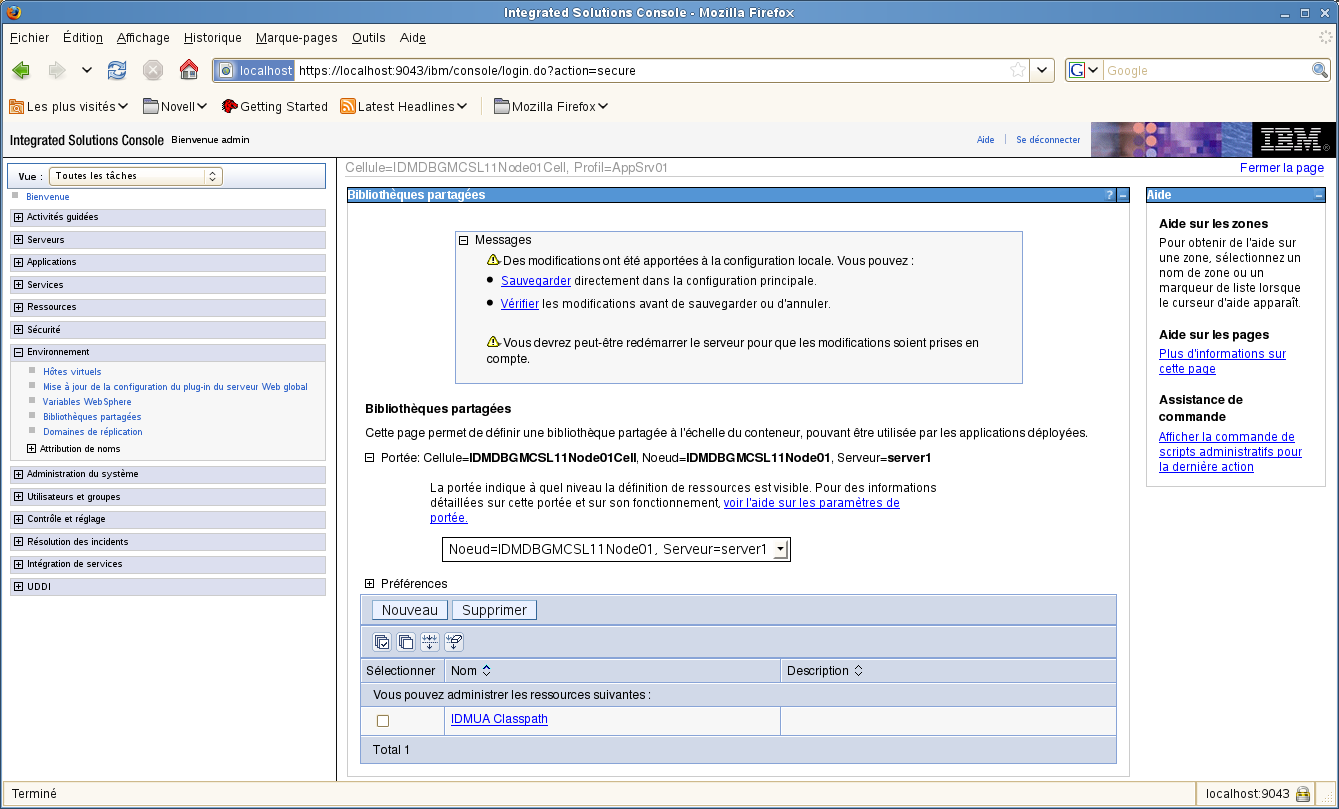
6.2.5 Application de la bibliothèque partagée à un nouveau chargeur de classes
Vous devez maintenant appliquer la bibliothèque partagée à un nouveau chargeur de classes.
Pour appliquer la bibliothèque partagée à un nouveau chargeur de classes :
-
Créez la bibliothèque partagée, comme indiqué à la Section 6.2.4, Configuration de la bibliothèque partagée.
-
Accédez à nom-du-serveur .
REMARQUE :Par défaut, cette option est réduite dans la section de la .
-
Cliquez sur pour créer un nouveau chargeur de classes et sélectionnez .
-
Cliquez sur .
-
Sélectionnez .
-
Cliquez sur et sélectionnez la bibliothèque partagée que vous avez créée précédemment.
-
Cliquez sur .
-
Cliquez sur .
-
Cliquez sur pour enregistrer les modifications apportées à la configuration principale.
6.2.6 Importation de la racine approuvée d'eDirectory dans le keystore WebSphere
-
Copiez les certificats de racine approuvée eDirectory sur la machine qui héberge le serveur WebSphere.
La procédure d'installation de l'application utilisateur exporte les certificats vers le répertoire dans lequel vous installez l'application utilisateur.
-
Importez les certificats dans la zone de stockage de clés WebSphere. Pour cela, utilisez la console de l'administrateur WebSphere (Importation de certificats avec la console de l'administrateur WebSphere) ou la ligne de commande (Importation de certificats avec la ligne de commande).
Importation de certificats avec la console de l'administrateur WebSphere
-
Loguez-vous à la console d'administration WebSphere en tant qu'utilisateur administrateur.
-
Dans le panneau de gauche, accédez à .
-
Dans la liste des paramètres à droite, accédez à sous .
-
Sélectionnez (ou la zone de stockage fiable que vous utilisez).
-
Sous , sur la droite, sélectionnez .
-
Cliquez sur .
-
Saisissez le nom de l'alias et le chemin d'accès complet au fichier de certificat.
-
Modifiez le type de donnée dans la liste déroulante en sélectionnant .
-
Cliquez sur . À présent, le certificat doit apparaître dans la liste des certificats du signataire.
-
Cliquez sur le lien en haut de l'écran.
Importation de certificats avec la ligne de commande
Dans la ligne de commande de la machine qui héberge le serveur WebSphere, exécutez l'outil clé pour importer le certificat dans la zone de stockage de clés de WebSphere.
REMARQUE :vous devez utiliser l'outil clé de WebSphere pour que cela fonctionne. Vérifiez en outre que la zone de stockage est de type PKCS12.
L'outil clé WebSphere se trouve dans /IBM/WebSphere/AppServer/java/bin.
Exemple de commande d'outil clé :
keytool -import -trustcacerts -file servercert.der -alias myserveralias -keystore trust.p12 -storetype PKCS12
Si votre système contient plusieurs fichiers trust.p12, il se peut que vous deviez indiquer le chemin complet du fichier.
6.2.7 Application des fichiers de stratégie non restreints pour le JDK IBM
À la section Section 6.1, Installation et configuration du fichier WAR de l'application utilisateur, qui décrit l'installation de RBPM sous WebSphere, les fichiers de stratégie du JDK IBM ont été appliqués pour le JDK IBM du programme d'installation. Ces fichiers de stratégie non restreints doivent également être appliqués pour chaque JDK IBM de serveur WebSphere sur lequel RBPM est exécuté.
Vérifiez chaque JDK IBM de serveur WebSphere pour vous assurer que vous avez bien appliqué les fichiers de stratégie non restreints. Sans ces fichiers de stratégie non restreints, l'erreur Taille de clé incorrecte
se produit au démarrage de RBPM.
6.2.8 Transmission de la propriété preferIPv4Stack à la JVM
L'application utilisateur utilise JGroups pour l'implémentation du caching. Dans certaines configurations, JGroups requiert que la propriété preferIPv4Stack soit définie sur true pour garantir le bon fonctionnement de la liaison mcast_addr.
Sans cette option, l'erreur suivante peut se produire :
[10/1/09 16:11:22:147 EDT] 0000000d UDP           W org.jgroups.util.Util
createMulticastSocket could not bind to /228.8.8.8 (IPv4 address); make sure
your mcast_addr is of the same type as the IP stack (IPv4 or IPv6).
Il est également possible que vous rencontriez cette erreur :
[3/21/12 10:04:32:470 EDT] 00000024 UDP      E org.jgroups.protocols.TP down
failed sending message to null (131 bytes)
        java.lang.Exception: dest=/228.8.8.8:45654 (134 bytes)
    at org.jgroups.protocols.UDP._send(UDP.java:353)
Le paramètre java.net.preferIPv4Stack=true est une propriété système qui peut être configurée de la même façon que les autres propriétés système telles que extend.local.config.dir. Pour obtenir les instructions relatives à la configuration des propriétés système, reportez-vous à la Section 6.2.3, Ajout de fichiers de configuration de l'application utilisateur et des propriétés JVM.