18.7 Déploiement de conteneurs sur des serveurs distribués

18.7.1 Configuration du réseau superposé

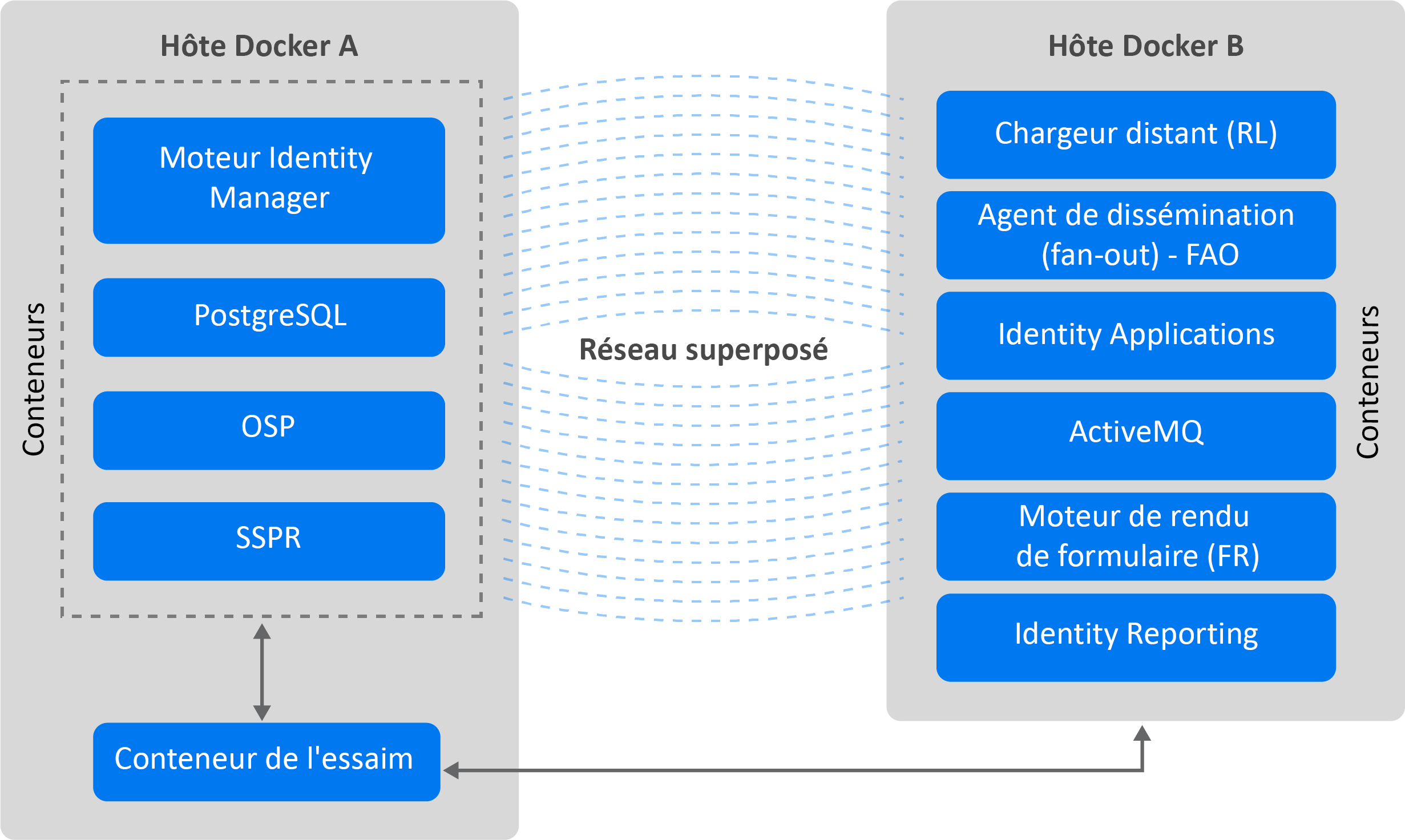
NetIQ vous recommande d'utiliser le mode réseau superposé ou de pont pour déployer tous les conteneurs Identity Manager dans une configuration distribuée. Les scénarios documentés dans le guide sont spécifiques au déploiement de conteneurs dans un réseau superposé. Toutefois, vous pouvez également utiliser un réseau de pont pour déployer des conteneurs. Dans le scénario de serveurs distribués suivant, les conteneurs Moteur Identity Manager, PostgreSQL, OSP et SSPR seront déployés sur l'hôte Docker A. Les conteneurs Chargeur distant, Agent de dissémination (Fan-out), Identity Applications, ActiveMQ, Moteur de rendu de formulaire et Identity Reporting seront déployés sur l'hôte Docker B.

La figure suivante illustre le déploiement de conteneurs Identity Manager sur deux hôtes Docker dans un réseau superposé.

REMARQUE :étant donné que le stockage de grappe n'est plus pris en charge, vous pouvez utiliser Docker Swarm pour configurer des réseaux superposés. Pour en savoir plus sur cette obsolescence, reportez-vous au document cluster store (Stockage de grappe).

Figure 18-1 Architecture de déploiement de conteneurs dans un réseau superposé
Effectuez les étapes suivantes pour configurer un réseau superposé :

  1. Exécutez la commande suivante sur l'hôte Docker A :

    docker swarm init
  2. Notez la commande join générée à partir de la sortie de l'étape 1, puis exécutez cette commande sur l'hôte Docker B pour créer le réseau en essaim entre ces deux hôtes.

    Par exemple :

    docker swarm join --token SWMTKN-1-24vozonapa4anwszd3ykthgomo84e9y3p3vbcrtibz6jzo94k2-148g7yrnepmz963x3z5udnae4 10.71.142.191:2377

    REMARQUE :si vous avez manqué la commande pour joindre le noeud de travail, exécutez cette commande pour obtenir la commande join :

    docker swarm join-token worker
  3. Exécutez la commande suivante pour vérifier l'état de tous les hôtes :

    docker node ls
  4. Créez un réseau superposé sur l'hôte Docker B à l'aide de la commande suivante :

    docker network create --driver overlay --subnet=<subnet-cidr> --gateway=<gateway-ip> --attachable <network-name>

    Par exemple :

    docker network create --driver overlay --subnet=192.168.0.0/24 --gateway=192.168.0.1 --attachable idmoverlaynetwork

  5. Exécutez la commande suivante pour vérifier si le réseau superposé a été créé :

    docker network ls

REMARQUE :étant donné que l'essaim assigne l'adresse IP de façon dynamique, lors du déploiement du conteneur, assurez-vous que l'équilibreur de charge de l'essaim utilise une nouvelle adresse IP qui n'a été occupée par aucun des composants Identity Manager, sinon vous risquez de rencontrer l'erreur suivante :

Error response from daemon: attaching to network failed, make sure your network options are correct and check manager logs: context deadline exceeded (Réponse du daemon à l'erreur : échec de l'attachement au réseau. Contrôlez que vos options réseau sont correctes et vérifiez les journaux du gestionnaire : délai de contexte dépassé)

Exécutez la commande suivante pour vérifier l'adresse IP de l'équilibreur de charge de l'essaim :

docker inspect idmoverlaynetwork | grep lb-idmoverlaynetwork -A 7

18.7.2 Conditions préalables

  • Le fichier /etc/hosts de tous les hôtes Docker de votre déploiement Docker doit être mis à jour avec les détails de tous les conteneurs s'exécutant sur cet hôte. Assurez-vous que le nom d'hôte de tous les conteneurs est au format nom de domaine complet (FQDN).

    Les entrées du fichier hôte peuvent suivre le format ci-dessous pour tous les composants :

    <Adresse IP du conteneur> <nom de domaine complet> <nom abrégé>

    Dans l'exemple de déploiement utilisé dans ce guide, ajoutez les entrées suivantes dans le fichier /etc/hosts :

    192.168.0.12     identityengine.example.com       identityengine
    192.168.0.2     remoteloader.example.com         remoteloader
    192.168.0.3     fanoutagent.example.com          fanoutagent
    192.168.0.5     osp.example.com                  osp
    192.168.0.6     postgresql.example.com           postgresql
    192.168.0.7     identityapps.example.com         identityapps
    192.168.0.8     formrenderer.example.com         formrenderer
    192.168.0.9     activemq.example.com             activemq
    192.168.0.10    identityreporting.example.com    identityreporting   
    192.168.0.11    sspr.example.com                 sspr
  • Vérifiez que les fichiers JAR tiers sont montés en tant que volumes de sorte qu'ils soient disponibles à chaque démarrage du conteneur. Par exemple, si le fichier ojdbc.jar est présent dans le répertoire /opt/netiq/idm/apps/tomcat/lib du conteneur, vous devez monter le fichier JAR en tant que volume à l'aide d'une commande ressemblant à ceci :

    -v /host/ojdbc.jar:/opt/netiq/idm/apps/tomcat/lib/ojdbc.jar

  • Vous devez générer le fichier de propriétés silencieuses avant de déployer les conteneurs. Pour plus d'informations sur la génération du fichier de propriétés silencieuses, reportez-vous à la section Création d'un fichier de propriétés silencieuses.

18.7.3 Exposition des ports devant être accessibles aux conteneurs

Au préalable, vous devez connaître les ports que vous souhaitez utiliser pour un conteneur. Vous devez exposer les ports requis et assigner les ports de conteneur aux ports de l'hôte Docker. Le tableau suivant fournit des informations sur les ports que vous devez exposer sur les hôtes Docker sur la base des exemples fournis dans ce guide.

Tableau 18-2 Ports par défaut exposés selon l'exemple de déploiement

Conteneur

Ports par défaut supposés comme dans l'exemple de déploiement

Chargeur distant

8090

Agent Fan-out

Non applicable

OSP

8543

Identity Applications

18543

Identity Reporting

28543

Moteur de rendu de formulaire

8600

ActiveMQ 

  • 8161

  • 61616

PostgreSQL

5432

SSPR

8443

REMARQUE :le conteneur SSPR ne fonctionne que sur le port 8443.

Toutefois, vous pouvez personnaliser les ports en fonction de vos besoins. Tenez compte des considérations suivantes lorsque vous exposez les ports :

  • Assurez-vous d'exposer les ports qui ne sont pas en cours d'utilisation.

  • Le port de conteneur doit être assigné au même port sur l'hôte Docker. Par exemple, le port 8543 sur le conteneur doit être assigné au port 8543 sur l'hôte Docker.

Les conteneurs doivent être déployés dans l'ordre suivant :

18.7.4 Déploiement du conteneur du moteur Identity Manager

  1. Générez le fichier des propriétés silencieuses. Pour plus d'informations, reportez-vous à la section Création d'un fichier de propriétés silencieuses.

  2. À partir de l'emplacement où vous avez extrait le fichier Identity_Manager_4.9.0_Containers.tar.gz file, accédez au répertoire Identity_Manager_4.9.0_Containers.

  3. Exécutez la commande suivante pour charger l'image :

    docker load --input IDM_490_identityengine.tar.gz

  4. Pour déployer le conteneur, exécutez la commande suivante :

    docker run --restart unless-stopped -d --ip=192.168.0.12 --network=idmoverlaynetwork --hostname=identityengine.example.com --name=engine-container -v /etc/hosts:/etc/hosts -v /data:/config -p 8028:8028 -p 524:524 -p 389:389 -p 8030:8030 -p 636:636 -e SILENT_INSTALL_FILE=/config/silent.properties --stop-timeout 100 identityengine:idm-4.9.0-580
  5. Pour vérifier si le conteneur a bien été déployé, consultez les fichiers journaux en exécutant la commande suivante :

    tail -f /data/idm/log/idmconfigure.log
  6. Pour vous connecter au conteneur, exécutez la commande suivante :

    docker exec -it <conteneur> <commande>

    Exemples :

    docker exec -it engine-container bash

REMARQUE :pour exécuter les utilitaires du coffre-fort d'identité (par exemple, ndstrace ou ndsrepair, connectez-vous au conteneur en tant qu'utilisateur non-root appelé nds. Ces utilitaires ne peuvent pas être exécutés si vous êtes connecté en tant qu'utilisateur root. Pour vous connecter au conteneur en tant qu'utilisateur nds, exécutez la commande docker exec -it engine-container sudo nds.

18.7.5 Déploiement du conteneur Chargeur distant

  1. À partir de l'emplacement où vous avez extrait le fichier Identity_Manager_4.9.0_Containers.tar.gz file, accédez au répertoire Identity_Manager_4.9.0_Containers.

  2. Exécutez la commande suivante pour charger l'image :

    docker load --input IDM_490_remoteloader.tar.gz
  3. Pour déployer le conteneur, exécutez la commande suivante :

    docker run -d --ip=192.168.0.2 --network=idmoverlaynetwork --hostname=remoteloader.example.com -p 8090:8090 --name=rl-container -v /etc/hosts:/etc/hosts -v /data:/config remoteloader:idm-4.9.0-580

    Cette commande déploie les versions 64 et 32 bits du chargeur distant. Les fichiers du pilote se trouvent dans le répertoire /opt/novell/eDirectory/lib/dirxml/classes/ du conteneur.

  4. (Conditionnel) Si vous ne souhaitez pas utiliser les fichiers de configuration lors du déploiement du conteneur, déployez ce dernier à l'aide de la commande suivante :

    docker run --restart unless-stopped -d --ip=192.168.0.2 --network=idmoverlaynetwork --hostname=remoteloader.example.com -p 8090:8090 --name=rl-container -v /etc/hosts:/etc/hosts -v /data:/config --stop-timeout 100 remoteloader:idm-4.9.0-580
  5. Pour vous connecter au conteneur, exécutez la commande suivante :

    docker exec -it <conteneur> <commande>

    Exemples :

    docker exec -it rl-container bash

  6. Configurez le chargeur distant. Pour plus d'informations, reportez-vous à la section Configuring the Remote Loader and Drivers (Configuration du chargeur distant et des pilotes) du manuel NetIQ Identity Manager Driver Administration Guide (Guide d'administration des pilotes NetIQ Identity Manager).

18.7.6 Déploiement du conteneur de l'agent Fan-out

  1. À partir de l'emplacement où vous avez extrait le fichier Identity_Manager_4.9.0_Containers.tar.gz file, accédez au répertoire Identity_Manager_4.9.0_Containers.

  2. Exécutez la commande suivante pour charger l'image :

    docker load --input IDM_490_fanoutagent.tar.gz
  3. Pour déployer le conteneur, exécutez la commande suivante :

    docker run --restart unless-stopped -d --ip=192.168.0.3 --network=idmoverlaynetwork --hostname=fanoutagent.example.com --name=foa-container -v /etc/hosts:/etc/hosts -v /data:/config --stop-timeout 100 fanoutagent:idm-4.9.0-580
  4. Pour vous connecter au conteneur, exécutez la commande suivante :

    docker exec -it <conteneur> <commande>

    Exemples :

    docker exec -it foa-container bash

  5. Configurez l'agent de dissémination (Fan-out). Pour plus d'informations, reportez-vous à la section Configuring the Fanout Agent (Configuration de l'agent de dissémination [Fan-out]) du manuel NetIQ Identity Manager Driver for JDBC Fanout Implementation Guide (Guide d'implémentation du pilote Fan-out JDBC de NetIQ Identity Manager).

18.7.7 Génération de certificats avec l'autorité de certification du coffre-fort d'identité

(Conditionnel) Cette section s'applique uniquement si vous utilisez le coffre-fort d'identité en tant qu'autorité de certification.

Les composants suivants vous obligent à générer des certificats avant leur déploiement. Avant de générer les certificats pour les composants suivants, veillez à déployer le conteneur Moteur Identity Manager.

Génération de certificats pour OSP

Effectuez les étapes suivantes pour générer les certificats :

  1. Vérifiez que la version Java installée est Azul Zulu 1.8.0_392 ou une version ultérieure.

  2. Veillez à définir le chemin Java dans l'hôte Docker. Par exemple, exécutez la commande suivante :

    export PATH=<java installed location>/bin:$PATH

    Exemples :

    export PATH=/opt/netiq/common/jre/bin/:$PATH

  3. Générez le keystore PKCS :

    keytool -genkey -alias osp -keyalg RSA -storetype pkcs12 -keystore /data/tomcat-osp.ks -validity 3650 -keysize 2048 -dname "CN=osp.example.com" -keypass <password> -storepass <password>
  4. Générez une requête de signature de certificat :

    keytool -certreq -v -alias osp -file /config/osp.csr -keypass <password> -keystore /config/tomcat-osp.ks -storepass <password>
  5. Générez un certificat auto-signé :

    1. Lancez Identity Console et connectez-vous.

    2. Accédez à Certificate Management (Gestion des certificats) > Issue Certificate (Émettre un certificat).

    3. Recherchez le fichier .csr créé à l'étape 3. Par exemple : osp.csr.

    4. Cliquez sur Ouvrir.

    5. Dans la liste déroulante Key Usage Specifications (Spécifications de l'utilisation de la clé), indiquez le type de clé.

    6. Dans la liste déroulante Extended Key Usage Specifications (Spécifications de l'utilisation de la clé étendue), indiquez le type de clé étendue.

    7. Pour le type de certificat, sélectionnez Unspecified (Non spécifié) dans la liste déroulante Basic Constrains (Contraintes de base).

    8. Spécifiez la validité du certificat dans la liste déroulante Certificate Parameters (Paramètres du certificat).

    9. Sélectionnez la valeur File in binary DER format (Fichier au format DER binaire) sous la liste déroulante Certificate format (Format de certificat).

    10. Cliquez sur Suivant.

    11. Cliquez sur OK.

    12. Téléchargez le certificat et copiez le certificat téléchargé dans le répertoire /data.

  6. Exportez le certificat racine au format .der :

    1. Lancez Identity Console et connectez-vous.

    2. Accédez à Certificate Management (Gestion des certificats) > Server Certificate Management (Gestion des certificats de serveur).

    3. Cochez la case DNS du certificat SSL, puis cliquez sur Exporter.

    4. Dans la liste déroulante Certificats, sélectionnez l'autorité de certification organisationnelle.

    5. Dans la liste déroulante Format d'exportation, sélectionnez DER.

    6. Cliquez sur OK.

    7. Téléchargez le certificat et copiez le certificat téléchargé dans le répertoire /data.

  7. Importez les certificats dans le keystore PKCS que vous avez créé à l'étape 2 :

    keytool -import -trustcacerts -alias root -keystore /config/tomcat-osp.ks -file /config/cert.der -storepass <mot de passe> -noprompt

    keytool -import -alias osp -keystore /config/tomcat-osp.ks -file /config/osp.der -storepass <mot de passe> -noprompt

REMARQUE :vérifiez que le keystore est disponible dans le chemin spécifié comme entrée pour le déploiement.

Génération de certificats pour Identity Applications

Effectuez les étapes suivantes pour générer les certificats :

  1. vérifiez que la version Java installée est Azul Zulu 1.8.0_392 ou une version ultérieure.

  2. Veillez à définir le chemin Java. Par exemple, exécutez la commande suivante :

    export PATH=<java installed location>/bin:$PATH

    Exemples :

    export PATH=/opt/netiq/common/jre/bin/:$PATH

  3. Générez le keystore PKCS :

    keytool -genkey -alias ua -keyalg RSA -storetype pkcs12 -keystore /config/tomcat-ua.ks -validity 3650 -keysize 2048 -dname "CN=identityapps.example.com" -keypass <password> -storepass <password>
  4. Générez une requête de signature de certificat :

    keytool -certreq -v -alias ua -file /config/ua.csr -keypass <password> -keystore /config/tomcat-ua.ks -storepass <password>
  5. Générez un certificat auto-signé :

    1. Lancez Identity Console et connectez-vous.

    2. Accédez à Certificate Management (Gestion des certificats) > Issue Certificate (Émettre un certificat).

    3. Recherchez le fichier .csr créé à l'étape 3. Par exemple : ua.csr.

    4. Cliquez sur Ouvrir.

    5. Dans la liste déroulante Key Usage Specifications (Spécifications de l'utilisation de la clé), indiquez le type de clé.

    6. Dans la liste déroulante Extended Key Usage Specifications (Spécifications de l'utilisation de la clé étendue), indiquez le type de clé étendue.

    7. Pour le type de certificat, sélectionnez Unspecified (Non spécifié) dans la liste déroulante Basic Constrains (Contraintes de base).

    8. Spécifiez la validité du certificat dans la liste déroulante Certificate Parameters (Paramètres du certificat).

    9. Sélectionnez la valeur File in binary DER format (Fichier au format DER binaire) sous la liste déroulante Certificate format (Format de certificat).

    10. Cliquez sur Suivant.

    11. Cliquez sur OK.

    12. Téléchargez le certificat et copiez le certificat téléchargé dans le répertoire /data.

  6. Exportez le certificat racine au format .der :

    1. Lancez Identity Console et connectez-vous.

    2. Accédez à Certificate Management (Gestion des certificats) > Server Certificate Management (Gestion des certificats de serveur).

    3. Cochez la case DNS du certificat SSL, puis cliquez sur Exporter.

    4. Dans la liste déroulante Certificats, sélectionnez l'autorité de certification organisationnelle.

    5. Dans la liste déroulante Format d'exportation, sélectionnez DER.

    6. Cliquez sur OK.

    7. Téléchargez le certificat et copiez le certificat téléchargé dans le répertoire /data.

  7. Importez les certificats dans le keystore PKCS créé à l'étape 2 :

    keytool -import -trustcacerts -alias root -keystore /config/tomcat-ua.ks -file /config/cert.der -storepass <mot de passe> -noprompt

    keytool -import -alias ua -keystore /config/tomcat-ua.ks -file /config/ua.der -storepass <mot de passe> -noprompt

REMARQUE :vérifiez que les certificats sont disponibles dans le chemin spécifié comme entrée pour le déploiement.

Génération de certificats pour Identity Reporting

Effectuez les étapes suivantes pour générer les certificats :

  1. vérifiez que la version Java installée est Azul Zulu 1.8.0_392 ou une version ultérieure.

  2. Veillez à définir le chemin Java. Par exemple, exécutez la commande suivante :

    export PATH=<java installed location>/bin:$PATH

    Exemples :

    export PATH=/opt/netiq/common/jre/bin/:$PATH

  3. Générez le keystore PKCS :

    keytool -genkey -alias rpt -keyalg RSA -storetype pkcs12 -keystore /config/tomcat-rpt.ks -validity 3650 -keysize 2048 -dname "CN=identityreporting.example.com" -keypass <password> -storepass <password>
  4. Générez une requête de signature de certificat :

    keytool -certreq -v -alias rpt -file /config/rpt.csr -keypass <password> -keystore /config/tomcat-rpt.ks -storepass <password>
  5. Générez un certificat auto-signé :

    1. Lancez Identity Console et connectez-vous.

    2. Accédez à Certificate Management (Gestion des certificats) > Issue Certificate (Émettre un certificat).

    3. Recherchez le fichier .csr créé à l'étape 3. Par exemple : rpt.csr.

    4. Cliquez sur Ouvrir.

    5. Dans la liste déroulante Key Usage Specifications (Spécifications de l'utilisation de la clé), indiquez le type de clé.

    6. Dans la liste déroulante Extended Key Usage Specifications (Spécifications de l'utilisation de la clé étendue), indiquez le type de clé étendue.

    7. Pour le type de certificat, sélectionnez Unspecified (Non spécifié) dans la liste déroulante Basic Constrains (Contraintes de base).

    8. Spécifiez la validité du certificat dans la liste déroulante Certificate Parameters (Paramètres du certificat).

    9. Sélectionnez la valeur File in binary DER format (Fichier au format DER binaire) sous la liste déroulante Certificate format (Format de certificat).

    10. Cliquez sur Suivant.

    11. Cliquez sur OK.

    12. Téléchargez le certificat et copiez le certificat téléchargé dans le répertoire /data.

  6. Exportez le certificat racine au format .der :

    1. Lancez Identity Console et connectez-vous.

    2. Accédez à Certificate Management (Gestion des certificats) > Server Certificate Management (Gestion des certificats de serveur).

    3. Cochez la case DNS du certificat SSL, puis cliquez sur Exporter.

    4. Dans la liste déroulante Certificats, sélectionnez l'autorité de certification organisationnelle.

    5. Dans la liste déroulante Format d'exportation, sélectionnez DER.

    6. Cliquez sur OK.

    7. Téléchargez le certificat et copiez le certificat téléchargé dans le répertoire /data.

  7. Importez les certificats dans le keystore PKCS que vous avez créé à l'étape 2 :

    keytool -import -trustcacerts -alias root -keystore /config/tomcat-rpt.ks -file /config/cert.der -storepass <mot de passe> -noprompt

    keytool -import -alias rpt -keystore /config/tomcat-rpt.ks -file /config/rpt.der -storepass <mot de passe> -noprompt

REMARQUE :vérifiez que les certificats sont disponibles dans le chemin spécifié comme entrée pour le déploiement.

18.7.8 Déploiement du conteneur OSP

REMARQUE :avant de déployer le conteneur OSP, veillez à générer les certificats requis. Pour plus d'informations, reportez-vous à la section Génération de certificats pour OSP.

  1. Générez le fichier des propriétés silencieuses. Pour plus d'informations, reportez-vous à la section Création d'un fichier de propriétés silencieuses.

  2. À partir de l'emplacement où vous avez extrait le fichier Identity_Manager_4.9.0_Containers.tar.gz file, accédez au répertoire Identity_Manager_4.9.0_Containers.

  3. Exécutez la commande suivante pour charger l'image :

    docker load --input IDM_490_osp.tar.gz
  4. Pour déployer le conteneur, exécutez la commande suivante :

    docker run --restart unless-stopped -d --ip=192.168.0.5 --network=idmoverlaynetwork --hostname=osp.example.com -p 8543:8543 --name=osp-container -v /etc/hosts:/etc/hosts -v /data:/config -e SILENT_INSTALL_FILE=/config/silent.properties --stop-timeout 100 osp:idm-4.9.0-580
  5. Pour vérifier si le conteneur a bien été déployé, consultez les fichiers journaux en exécutant la commande suivante :

    tail -f /data/osp/log/idmconfigure.log
  6. Pour vous connecter au conteneur, exécutez la commande suivante :

    docker exec -it <conteneur> <commande>

    Exemples :

    docker exec -it osp-container bash

18.7.9 Déploiement du conteneur PostgreSQL

  1. À partir de l'emplacement où vous avez extrait le fichier Identity_Manager_4.9.0_Containers.tar.gz file, accédez au répertoire Identity_Manager_4.9.0_Containers.

  2. Exécutez la commande suivante pour charger l'image :

    docker load --input IDM_490_postgres.tar.gz
  3. Sous le volume partagé /data, créez un sous-répertoire, par exemple, postgres.

    mkdir postgres

  4. Pour déployer le conteneur, exécutez l'exemple de commande suivant :

    docker run --restart unless-stopped -d --ip=192.168.0.6 --network=idmoverlaynetwork --hostname=postgresql.example.com --name=postgresql-container -p 5432:5432 -e POSTGRES_PASSWORD=<password> -v /data/postgres:/var/lib/postgresql/data -v /etc/hosts:/etc/hosts -v /data:/config --stop-timeout 100 postgres:12.18

    Par exemple :

    docker run --restart unless-stopped -d --ip=192.168.0.6 --network=idmoverlaynetwork --hostname=postgresql.example.com --name=postgresql-container -p 5432:5432 -e POSTGRES_PASSWORD=novell -v /data/postgres:/var/lib/postgresql/data -v /etc/hosts:/etc/hosts -v /data:/config --stop-timeout 100 postgres:12.18

  5. Créez l'utilisateur idmdamin pour Identity Applications.

    docker exec -it postgresql-container psql -U postgres -c "CREATE USER idmadmin WITH ENCRYPTED PASSWORD '<password>'" 
  6. Créez les bases de données d'Identity Applications, du workflow et d'Identity Reporting.

    docker exec -it postgresql-container psql -U postgres -c "CREATE DATABASE idmuserappdb"

    docker exec -it postgresql-container psql -U postgres -c "CREATE DATABASE igaworkflowdb"

    docker exec -it postgresql-container psql -U postgres -c "CREATE DATABASE idmrptdb"

    REMARQUE :ces bases de données sont utilisées lors de la configuration des conteneurs d'Identity Applications et d'Identity Reporting.

  7. Accordez tous les privilèges pour les bases de données à l'utilisateur idmadmin :

    docker exec -it postgresql-container psql -U postgres -c "GRANT ALL PRIVILEGES ON DATABASE idmuserappdb TO idmadmin"

    docker exec -it postgresql-container psql -U postgres -c "GRANT ALL PRIVILEGES ON DATABASE igaworkflowdb TO idmadmin"

  8. Pour vous connecter au conteneur, exécutez la commande suivante :

    docker exec -it <conteneur> <commande>

    Exemples :

    docker exec -it postgresql-container bash

18.7.10 Déploiement du conteneur d'Identity Applications

REMARQUE :avant de déployer le conteneur d'Identity Applications, veillez à générer les certificats requis. Pour plus d'informations, reportez-vous à la section Génération de certificats pour Identity Applications.

  1. Générez le fichier des propriétés silencieuses. Pour plus d'informations, reportez-vous à la section Création d'un fichier de propriétés silencieuses.

    REMARQUE :spécifiez le port exposé, 18543, comme valeur pour le port du serveur d'applications.

  2. À partir de l'emplacement où vous avez extrait le fichier Identity_Manager_4.9.0_Containers.tar.gz file, accédez au répertoire Identity_Manager_4.9.0_Containers.

  3. Exécutez la commande suivante pour charger l'image :

    docker load --input IDM_490_identityapplication.tar.gz
  4. Pour déployer le conteneur, exécutez la commande suivante :

    docker run --restart unless-stopped -d --ip=192.168.0.7 --network=idmoverlaynetwork --hostname=identityapps.example.com -p 18543:18543 --name=idapps-container -v /etc/hosts:/etc/hosts -v /data:/config -e SILENT_INSTALL_FILE=/config/silent.properties --stop-timeout 100 identityapplication:idm-4.9.0-580
  5. Pour vérifier si le conteneur a bien été déployé, consultez les fichiers journaux en exécutant la commande suivante :

    tail -f /data/userapp/log/idmconfigure.log

  6. Pour vous connecter au conteneur, exécutez la commande suivante :

    docker exec -it <conteneur> <commande>

    Exemples :

    docker exec -it idapps-container bash

  7. Exécutez la commande suivante :

    REMARQUE :avant d'effectuer cette étape, assurez-vous que le conteneur a bien été déployé.

    /opt/netiq/common/jre/bin/keytool -importkeystore -srckeystore /config/tomcat-osp.ks -srcstorepass <password> -destkeystore /opt/netiq/idm/apps/tomcat/conf/idm.jks -deststorepass <password>
  8. Tapez yes pour écraser l'entrée de l'alias root.

  9. Redémarrez le conteneur d'Identity Applications.

    docker restart idapps-container

REMARQUE :pour modifier des paramètres dans l'utilitaire de mise à jour de la configuration, lancez configupdate.sh à partir du répertoire /opt/netiq/idm/apps/configupdate/ du conteneur d'Identity Applications. L'utilitaire de mise à jour de la configuration ne peut être lancé qu'en mode console.

18.7.11 Déploiement du conteneur du moteur de rendu de formulaire

  1. Générez le fichier des propriétés silencieuses. Pour plus d'informations, reportez-vous à la section Création d'un fichier de propriétés silencieuses.

  2. À partir de l'emplacement où vous avez extrait le fichier Identity_Manager_4.9.0_Containers.tar.gz file, accédez au répertoire Identity_Manager_4.9.0_Containers.

  3. Exécutez la commande suivante pour charger l'image :

    docker load --input IDM_490_formrenderer.tar.gz
  4. Pour déployer le conteneur, exécutez la commande suivante :

    docker run --restart unless-stopped -d --ip=192.168.0.8 --network=idmoverlaynetwork --hostname=formrenderer.example.com -p 8600:8600 --name=fr-container -v /etc/hosts:/etc/hosts -v /data:/config -e SILENT_INSTALL_FILE=/config/silent.properties --stop-timeout 100 formrenderer:idm-4.9.0-580
  5. Pour vous connecter au conteneur, exécutez la commande suivante :

    docker exec -it <conteneur> <commande>

    Exemples :

    docker exec -it fr-container bash

18.7.12 Déploiement du conteneur ActiveMQ

  1. Générez le fichier des propriétés silencieuses. Pour plus d'informations, reportez-vous à la section Création d'un fichier de propriétés silencieuses.

  2. À partir de l'emplacement où vous avez extrait le fichier Identity_Manager_4.9.0_Containers.tar.gz file, accédez au répertoire Identity_Manager_4.9.0_Containers.

  3. Exécutez la commande suivante pour charger l'image :

    docker load --input IDM_490_activemq.tar.gz
  4. Pour déployer le conteneur, exécutez la commande suivante :

    docker run --restart unless-stopped -d --ip=192.168.0.9 --network=idmoverlaynetwork --hostname=activemq.example.com -p 61616:61616 --name=amq-container -v /etc/hosts:/etc/hosts -v /data:/config --env-file /data/silent.properties --stop-timeout 100 activemq:idm-4.9.0-580
  5. Pour vous connecter au conteneur, exécutez la commande suivante :

    docker exec -it <conteneur> <commande>

    Exemples :

    docker exec -it amq-container bash

  6. Configurez ActiveMQ. Pour plus d'informations, reportez-vous à la section Setting Up ActiveMQ Startup Service (Configuration du service de démarrage ActiveMQ) du manuel NetIQ Identity Manager Driver for JDBC Fanout Implementation Guide (Guide d'implémentation du pilote Fan-out JDBC de NetIQ Identity Manager).

18.7.13 Déploiement du conteneur Identity Reporting

REMARQUE :avant de déployer le conteneur Identity Reporting, veillez à générer les certificats requis. Pour plus d'informations, reportez-vous à la section Génération de certificats pour Identity Reporting.

  1. Générez le fichier des propriétés silencieuses. Pour plus d'informations, reportez-vous à la section Création d'un fichier de propriétés silencieuses.

    REMARQUE :spécifiez le port exposé, 28543, comme valeur pour le port du serveur d'applications.

  2. À partir de l'emplacement où vous avez extrait le fichier Identity_Manager_4.9.0_Containers.tar.gz file, accédez au répertoire Identity_Manager_4.9_Containers.

  3. Exécutez la commande suivante pour charger l'image :

    docker load --input IDM_490_identityreporting.tar.gz
  4. Pour déployer le conteneur, exécutez la commande suivante :

    docker run --restart unless-stopped -d --ip=192.168.0.10 --network=idmoverlaynetwork --hostname=identityreporting.example.com -p 28543:28543 --name=rpt-container -v /etc/hosts:/etc/hosts -v /data:/config -e SILENT_INSTALL_FILE=/config/silent.properties --stop-timeout 100 identityreporting:idm-4.9.0-580
  5. Pour vérifier si le conteneur a bien été déployé, consultez les fichiers journaux en exécutant la commande suivante :

    tail -f /data/reporting/log/idmconfigure.log
  6. Pour vous connecter au conteneur, exécutez la commande suivante :

    docker exec -it <conteneur> <commande>

    Exemples :

    docker exec -it rpt-container bash

  7. Exécutez la commande suivante :

    REMARQUE :avant d'effectuer cette étape, assurez-vous que le conteneur a bien été déployé.

    /opt/netiq/common/jre/bin/keytool -importkeystore -srckeystore /config/tomcat-osp.ks -srcstorepass <password> -destkeystore /opt/netiq/idm/apps/tomcat/conf/idm.jks -deststorepass <password>
  8. Tapez yes pour écraser l'entrée de l'alias root.

  9. Redémarrez le conteneur Identity Reporting.

    docker restart rpt-container

18.7.14 Déploiement du conteneur SSPR

Effectuer les tâches suivantes pour déployer le conteneur SSPR :

  1. Générez le fichier de propriétés silencieuses pour SSPR. Sélectionnez Identity Applications lors de la génération du fichier de propriétés silencieuses. Pour plus d'informations, reportez-vous à la section Création d'un fichier de propriétés silencieuses.

  2. Sous le volume partagé /data, créez un sous-répertoire, par exemple, sspr.

    mkdir sspr

  3. À partir de l'emplacement où vous avez extrait le fichier Identity_Manager_4.9.0_Containers.tar.gz file, accédez au répertoire Identity_Manager_4.9.0_Containers.

  4. Exécutez la commande suivante pour charger l'image :

    docker load --input IDM_490_sspr.tar.gz
  5. Pour déployer le conteneur, exécutez l'exemple de commande suivant :

    docker run --restart unless-stopped -d --ip=192.168.0.11 --network=idmoverlaynetwork --hostname=sspr.example.com --name=sspr-container -v /etc/hosts:/etc/hosts -v /data/sspr:/config -p 8443:8443 --stop-timeout 100 sspr/sspr-webapp:4.7.0.1-580
  6. Exécutez la commande suivante à partir de l'hôte Docker pour copier le fichier silent.properties depuis cet hôte vers le conteneur SSPR :

    docker cp /data/silent.properties sspr-container:/tmp
  7. Chargez le fichier de propriétés silencieuses sur le conteneur SSPR.

    docker exec -it sspr-container /app/command.sh ImportPropertyConfig /tmp/silent.properties

    REMARQUE :vérifiez si le fichier SSPRConfiguration.xml a été créé sous le répertoire /config du conteneur SSPR et contrôlez son contenu.

  8. Importez le certificat OAuth dans SSPR :

    1. À partir de l'hôte Docker, modifiez le fichier SSPRConfiguration.xml situé dans le répertoire /data/sspr/ , puis définissez la valeur du drapeau configIsEditable sur true (vrai) et enregistrez les modifications.

    2. Lancez un navigateur et entrez l'URL https://sspr.example.com:8443/sspr.

    3. Connectez-vous à l'aide d'informations d'identification d'administrateur, par exemple, uaadmin.

    4. Cliquez sur l'utilisateur, par exemple, uaadmin, dans le coin supérieur droit, puis cliquez sur Configuration Editor (Éditeur de configuration).

    5. Spécifiez le mot de passe de configuration et cliquez sur Sign In (Se connecter).

    6. Cliquez sur Settings (Paramètres) > Single Sign On (SSO) Client (Client SSO [Single Sign-on]) > OAuth et vérifiez que toutes les URL utilisent le protocole HTTPS et les bons ports.

    7. Sous OAuth Server Certificate (Certificat du serveur OAuth), cliquez sur Import from Server (Importer à partir du serveur) pour importer un nouveau certificat, puis cliquez sur OK.

    8. Cliquez sur dans le coin supérieur droit pour enregistrer le certificat.

    9. Passez les modifications en revue, puis cliquez sur OK.

    10. Une fois l'application SSPR redémarrée, modifiez le fichier SSPRConfiguration.xml, définissez la valeur du drapeau configIsEditable sur false et enregistrer les modifications.

18.7.15 Déploiement du conteneur Identity console

Pour plus d'informations sur le déploiement du conteneur Identity Console, reportez-vous au document Deploying Identity Console as Docker Container (Déploiement d'Identity Console en tant que conteneur Docker).