15.7 Fin de l'installation des applications d'identité
Cette section fournit des instructions concernant les opérations à exécuter éventuellement après l'installation de l'application d'identité et de son infrastructure :
-
Section 15.7.1, Vérification de l'état de santé du serveur dans un environnement de grappe
-
Section 15.7.2, Création manuelle du schéma de base de données
-
Section 15.7.5, Configuration du coffre-fort d'identité pour les applications d'identité
-
Section 15.7.6, Modification du nom de contexte par défaut pour l'application utilisateur
-
Section 15.7.7, Reconfiguration du fichier WAR des applications d'identité
-
Section 15.7.8, Configuration de la gestion des mots de passe oubliés
15.7.6 Modification du nom de contexte par défaut pour l'application utilisateur
Au lieu d'utiliser le nom de contexte par défaut, vous pouvez créer un contexte selon vos besoins organisationnels. Vous pouvez modifier le nom du contexte en effectuant les opérations suivantes :
-
Arrêtez le service Tomcat à l'aide du fichier services.msc.
-
Accédez au répertoire de l'application utilisateur situé à l'emplacement C:\NetIQ\idm\apps\UserApplication.
-
Lancez l'utilitaire configupdate en mode GUI.
Assurez-vous que l'option use_console est définie sur false dans le fichier configupdate.bat.properties.
-
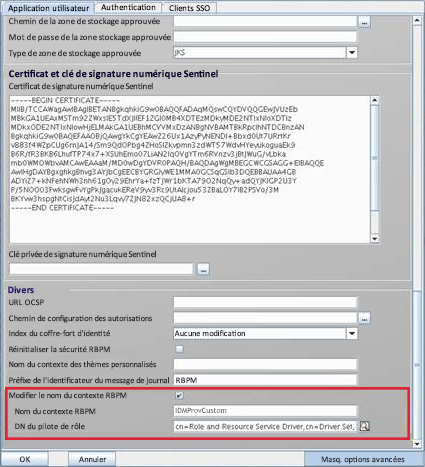
Sous l'onglet , cliquez sur et effectuez les opérations suivantes :
-
Sélectionnez .
-
Spécifiez le nom de contexte personnalisé dans . Par exemple : IDMProvCustom.
-
Recherchez et le DN du pilote de rôles et sélectionnez-le. Par exemple : cn=Role and Resource Service Driver,cn=Driver Set,o=system.
-
Cliquez sur .
-
-
Vérifiez que le fichier WAR a été renommé.
-
Accédez au dossier Tomcat webapps, puis vérifiez si l'entrée IDMProvCustom.war a été mise à jour.
-
Accédez au fichier de propriétés ism-configuration situé dans \TOMCAT_INSTALLED_HOME\conf et vérifiez si l'entrée portal.context indique le nouveau nom de contexte.
-
-
Mettez à jour votre base de données avec le nouveau nom de contexte à l'aide du fichier update-context.bat situé dans C:\NetIQ\idm\apps\UserApplication.
Émettez la commande suivante pour exécuter le fichier update-context.bat.
ua:C:\NetIQ\idm\apps\UserApplication # vi update-context.bat
Vous devez voir les entrées suivantes sur votre écran :
# copy and paste or execute this script before changing context name
# Substitute your new context where indicated
#
C:\NetIQ\idm\jre\bin\java -Xms256m -Xmx256m  -Dwar.context.name=[New Context Here] -Ddriver.dn=[UA Driver DN] -jar C:\NetIQ\idm\apps\UserApplication\liquibase.jar --databaseClass=liquibase.database.core.PostgresDatabase  --driver=org.postgresql.Driver  --classpath=
C:\NetIQ\idm\apps\postgres\postgresql-9.4.1212.jdbc42.jar:
C:\NetIQ\idm\apps\tomcat\webapps\IDMProv.war --changeLogFile=UpdateProducerId.xml   --url="jdbc:postgresql://localhost:5432/idmuserappdb?compatible=true" --contexts="prov,updatedb" --logLevel=debug --username=******** --password=******** update
Par exemple, exécutez le script suivant si vous utilisez une base de données PostgreSQL :
C:\NetIQ\idm\apps\jre\bin\java -Xms256m -Xmx256m  -Dwar.context.name=IDMProvCustom  -Ddriver.dn= cn=Role and Resource Service Driver,cn=driverset1,o=system -jar
C:\NetIQ\idm\apps\UserApplication\liquibase.jar --databaseClass=liquibase.database.core.PostgresDatabase  --driver=org.postgresql.Driver  --classpath=
C:\NetIQ\idm\apps\postgres\postgresql-9.4.1212.jdbc42.jar:
C:\NetIQ\idm\apps\tomcat\webapps\IDMProv.war --changeLogFile=UpdateProducerId.xml   --url="jdbc:postgresql://<Database Server:5432/idmuserappdb?compatible=true" --contexts="prov,updatedb" --logLevel=debug -–username=dbadmin --password=******** update
où
-Dwar.context.name=IDMProvCustom indique le nouveau contexte.
-Ddriver.dn ="cn=User Application Driver,cn=driverset1,o=system" spécifie le DN du pilote de l'application utilisateur.
--username=dbadmin spécifie le nom de l'administrateur de base de données qui peut créer des tables de base de données, des vues et d'autres artefacts.
IMPORTANT :ne modifiez pas les détails du pilote de base de données dans le script pour les autres bases de données prises en charge.
-
Assurez-vous que les tables de base de données contiennent le nouveau nom de contexte.
Nom des tables
Colonne à vérifier
PORTALPRODUCERS
producerid
PORTALPRODUCERREGISTRY
producerid
PORTALREGISTRY
producerid
PORTALPORTLETSETTINGS
producerid
PORTALPORTLETHANDLES
producerid
PROFILEGROUPPREFERENCES
ElementID
Par exemple, exécutez la commande SQL suivante pour vérifier le nouveau nom de contexte dans la table PORTALPRODUCERS :
Select * from PORTALPRODUCERS;
La commande doit renvoyer uniquement le nouveau nom de contexte.
-
Démarrez le service Tomcat à l'aide du fichier services.msc.
15.7.8 Configuration de la gestion des mots de passe oubliés
Le programme d'installation d'Identity Manager comprend une fonction de réinitialisation des mots de passe en self-service pour vous aider à gérer le processus de réinitialisation des mots de passe oubliés. Sinon, vous pouvez utiliser un système de gestion des mots de passe externe.
-
Utilisation de Self Service Password Reset pour la gestion des mots de passe oubliés
-
Utilisation du fournisseur hérité pour la gestion des mots de passe oubliés
-
Utilisation d'un système externe pour la gestion des mots de passe oubliés
-
Mise à jour des liens SSPR dans le tableau de bord pour un environnement distribué ou de grappe
Utilisation de Self Service Password Reset pour la gestion des mots de passe oubliés
Dans la plupart des cas, vous pouvez activer la fonctionnalité de gestion des mots de passe oubliés lors de l'installation de SSPR et des applications d'identité. Toutefois, vous n'avez peut-être pas spécifié l'URL de la page de renvoi pour les applications d'identité vers laquelle SSPR renvoie les utilisateurs après une modification de mot de passe. Vous devrez peut-être également activer la gestion de mot de passe oublié. Cette section contient les informations suivantes :
Configuration d'Identity Manager pour l'utilisation de SSPR
Cette section fournit des informations sur la configuration d'Identity Manager pour l'utilisation de SSPR.
-
Connectez-vous au serveur sur lequel vous avez installé les applications d'identité.
-
Exécutez l'utilitaire de configuration de RBPM. Pour plus d'informations, reportez-vous à la Section 15.8.1, Exécution de l'utilitaire de configuration des applications d'identité.
-
Dans l'utilitaire, accédez à .
-
Pour , indiquez .
-
Sélectionnez .
-
Accédez à .
-
Pour l', spécifiez le nom à utiliser pour identifier le client Single Sign-On pour SSPR vis-à-vis du serveur d'authentification. La valeur par défaut est sspr.
-
Pour le , indiquez le mot de passe pour le client Single Sign-On pour SSPR.
-
Pour l', spécifiez l'URL absolue vers laquelle le serveur d'authentification redirige un client de navigateur une fois l'authentification effectuée.
Utilisez le format suivant : protocole://serveur:port/chemin. Par exemple : http://10.10.10.48:8180/sspr/public/oauth.
-
Enregistrez les modifications, puis fermez l'utilitaire.
Configuration de SSPR pour Identity Manager
Cette section fournit des informations sur la configuration de SSPR afin que cet utilitaire fonctionne avec Identity Manager. Par exemple, vous pouvez modifier les stratégies de mot de passe et de questions de vérification d'identité.
Lorsque vous avez installé SSPR avec Identity Manager, vous avez spécifié un mot de passe qu'un administrateur peut utiliser pour configurer l'application. NetIQ vous recommande de modifier les paramètres de SSPR, puis de spécifier le compte d'administrateur ou le groupe en mesure de configurer SSPR. Pour plus d'informations sur la configuration du mot de passe, reportez-vous au Section 14.2, Installation du composant de gestion des mots de passe pour Identity Manager.
-
Connectez-vous à SSPR à l'aide du mot de passe de configuration que vous avez spécifié au cours de l'installation.
-
Sur la page Paramètres, modifiez les paramètres de la stratégie de mot de passe et de questions de vérification d'identité. Pour plus d'informations sur la configuration des valeurs par défaut des paramètres SSPR, reportez-vous à la section Configuring Self Service Password Reset (Configuration de la réinitialisation de mot de passe en self-service) du manuel NetIQ Self Service Password Reset Administration Guide (Guide d'administration de NetIQ SSPR).
-
Verrouillez le fichier de configuration de SSPR (SSPRConfiguration.xml). Pour plus d'informations sur le verrouillage du fichier de configuration, reportez-vous à la section Verrouillage de la configuration de SSPR.
-
(Facultatif) Pour modifier les paramètres de SSPR après avoir verrouillé la configuration, vous devez définir le paramètre configIsEditable sur true dans le fichier SSPRConfiguration.xml.
-
Déconnectez-vous de SSPR.
-
Pour que les modifications prennent effet, redémarrez Tomcat.
Verrouillage de la configuration de SSPR
-
Accédez à . Ce lien vous permet d'accéder au portail SSPR.
-
Connectez-vous à Identity Manager avec un compte d'administrateur ou connectez-vous avec vos références de connexion existantes.
-
Cliquez sur en haut de la page et entrez le mot de passe de configuration spécifié au cours de l'installation.
-
Cliquez sur et accédez à .
-
Verrouillez le fichier de configuration de SSPR (SSPRConfiguration.xml).
-
Dans la section relative aux autorisations d'administrateur, définissez un filtre au format LDAP pour un utilisateur ou un groupe qui dispose de droits d'administrateur pour SSPR dans le coffre-fort d'identité. Par défaut, le filtre est défini sur groupMembership=cn=Admins,ou=Groups,o=example.
Par exemple, réglez-le sur uaadmin (cn=uaadmin) pour l'administrateur de l'application utilisateur.
Cela empêche les utilisateurs de modifier la configuration de SSPR, à l'exception de l'administrateur SSPR qui dispose de droits d'accès complets pour modifier les paramètres.
-
Pour garantir que la requête LDAP renvoie des résultats, cliquez sur (Afficher les correspondances).
Si le paramètre présente une erreur, vous ne pouvez pas passer à l'option de configuration suivante. SSPR affiche les détails de l'erreur afin de vous aider à résoudre le problème.
-
Cliquez sur .
-
Dans la fenêtre de confirmation qui s'affiche, cliquez sur .
Lorsque SSPR est verrouillé, l'administrateur peut afficher d'autres options dans l'interface utilisateur d'administration, telles que le tableau de bord, l'activité de l'utilisateur, l'analyse des données, etc., qui n'étaient pas disponibles avant le verrouillage de SSPR.
-
-
(Facultatif) Pour modifier les paramètres de SSPR après avoir verrouillé la configuration, vous devez définir le paramètre configIsEditable sur true dans le fichier SSPRConfiguration.xml.
-
Déconnectez-vous de SSPR.
-
Reconnectez-vous ensuite à SSPR avec les références d'administrateur définies à l'Étape 3.
-
Cliquez sur (Fermer la configuration), puis sur pour confirmer les modifications.
-
Pour que les modifications prennent effet, redémarrez Tomcat.
Utilisation du fournisseur hérité pour la gestion des mots de passe oubliés
Au lieu de SSPR, vous pouvez utiliser le fournisseur hérité d'Identity Manager pour la gestion des mots de passe oubliés. Si vous choisissez ce fournisseur, vous n'avez pas besoin d'installer SSPR. Toutefois, vous devez réassigner les autorisations des utilisateurs pour accéder aux pages partagées pour la gestion des mots de passe. Cette section présente la procédure nécessaire pour effectuer ces opérations :
Pour plus d'informations sur le fournisseur hérité, reportez-vous à la Section 4.4.2, Présentation du fournisseur hérité pour la gestion des mots de passe. Pour plus d'informations sur les autorisations et pages partagées, reportez-vous à la section Page Administration
(Administration de pages) du NetIQ Identity Manager - Administrator's Guide to the Identity Applications (NetIQ Identity Manager - Guide de l'administrateur des applications d'identité).
Configuration du fournisseur hérité pour la gestion des mots de passe oubliés
-
Connectez-vous au serveur sur lequel vous avez installé les applications d'identité.
-
Exécutez l'utilitaire de configuration de RBPM. Pour plus d'informations, reportez-vous à la Section 15.8.1, Exécution de l'utilitaire de configuration des applications d'identité.
-
Dans l'utilitaire, accédez à .
-
Pour , spécifiez .
-
Pour , spécifiez .
-
Accédez à .
-
Pour , le paramètre doit être vide.
-
Enregistrez les modifications, puis fermez l'utilitaire.
Nouvelle assignation d'autorisations pour les pages de gestion des mots de passe
Les paramètres pour les applications d'identité sont définis par défaut sur SSPR au cours de l'installation. Vous devez assigner ou réassigner les autorisations concernant les utilisateurs, groupes ou conteneurs auxquels vous souhaitez accorder l'accès aux pages partagées de gestion des mots de passe. Lorsque vous assignez à des utilisateurs l'autorisation Afficher pour une page de conteneur ou une page partagée, les utilisateurs peuvent accéder à cette page et la visualiser dans une liste de pages disponibles.
-
Vérifiez qu'Identity Manager utilise le fournisseur hérité. Pour plus d'informations, reportez-vous à la section Configuration du fournisseur hérité pour la gestion des mots de passe oubliés.
-
Connectez-vous à l'application utilisateur en tant qu'administrateur. Par exemple, connectez-vous en tant que uaadmin.
-
Accédez à .
-
Dans le volet , accédez à .
-
Sélectionnez la page pour laquelle vous souhaitez définir des autorisations. Par exemple, Modifier le mot de passe ou Réponse de vérification d'identité de mot de passe.
-
Dans le volet de droite, cliquez sur .
-
Dans , sélectionnez les utilisateurs, les groupes ou les conteneurs à assigner à la page.
-
(Facultatif) Pour que seul un administrateur de l'application puisse accéder à la page spécifiée, sélectionnez .
-
Cliquez sur .
-
Répétez la procédure de l'Étape 5 à l'Étape 9 pour chaque page à configurer.
-
Sélectionnez l'icône pour revenir au tableau de bord.
-
Accédez à , puis sélectionnez
 .
.
-
Sur la page , remplacez le lien vers SSPR par le lien pour UserApp PwdMgt.
Pour plus d'informations, reportez-vous à la section Mise à jour des liens SSPR dans le tableau de bord pour un environnement distribué ou de grappe et à l'Aide relative aux applications d'identité.
-
Déconnectez-vous, puis redémarrez Tomcat.
Utilisation d'un système externe pour la gestion des mots de passe oubliés
Pour utiliser un système externe, vous devez spécifier l'emplacement d'un fichier WAR contenant la fonction de mot de passe oublié. Ce processus comprend les opérations suivantes :
Spécification d'un fichier WAR externe de gestion des mots de passe oubliés
Si vous ne spécifiez pas cette valeur lors de l'installation et que vous souhaitez modifier les paramètres, vous pouvez utiliser l'utilitaire de configuration de RBPM ou apporter les modifications dans l'application utilisateur en tant qu'administrateur.
-
(Facultatif) Pour modifier les paramètres de l'utilitaire de configuration de RBPM, procédez comme suit :
-
Connectez-vous au serveur sur lequel vous avez installé les applications d'identité.
-
Exécutez l'utilitaire de configuration de RBPM. Pour plus d'informations, reportez-vous à la Section 15.8.1, Exécution de l'utilitaire de configuration des applications d'identité.
-
Dans l'utilitaire, accédez à .
-
Pour , spécifiez .
-
-
(Facultatif) Pour modifier les paramètres dans l'application utilisateur, procédez comme suit :
-
Connectez-vous en tant qu'administrateur de l'application utilisateur.
-
Accédez à .
-
-
Pour Mot de passe oublié, spécifiez .
-
Pour , spécifiez le lien affiché lorsque l'utilisateur clique sur Mot de passe oublié sur la page de connexion. Lorsque l'utilisateur clique sur ce lien, l'application dirige l'utilisateur vers le système de gestion des mots de passe externe. Exemple :
http://localhost:8180/ExternalPwd/jsps/pwdmgt/ForgotPassword.jsp
-
Pour l'option , indiquez le lien qui s'affiche lorsque l'utilisateur a terminé la procédure de mot de passe oublié. Lorsque l'utilisateur clique sur ce lien, il est redirigé vers le lien spécifié. Exemple :
http://localhost/IDMProv
-
Pour l'option , indiquez l'URL du service Web utilisée par le fichier WAR externe de mot de passe oublié pour revenir aux applications d'identité. Utilisez le format suivant :
https://idmhost:sslport/idm/pwdmgt/service
Le lien de retour doit utiliser SSL pour assurer une communication sécurisée des services Web avec les applications d'identité. Pour plus d'informations, reportez-vous à la section Configuration de la communication SSL entre serveurs d'applications.
-
Copiez manuellement ExternalPwd.war dans le répertoire de déploiement du serveur d'applications distant qui exécute la fonction WAR de mots de passe externe.
Test de la configuration du fichier externe pour les mots de passe oubliés
Si vous disposez d'un fichier WAR de mots de passe externe et souhaitez y accéder pour tester la fonction Mot de passe oublié, vous le trouverez à l'emplacement suivant :
-
Directement dans un navigateur. Accédez à la page Mot de passe oublié dans le fichier WAR de mots de passe externe. Exemple : http://localhost:8180/ExternalPwd/jsps/pwdmgt/ForgotPassword.jsp.
-
Sur la page de connexion de l'application utilisateur, cliquez sur le lien .
Configuration de la communication SSL entre serveurs d'applications
Si vous utilisez un système externe de gestion des mots de passe, vous devez configurer la communication SSL entre les instances Tomcat sur lesquelles vous déployez les applications d'identité et le fichier WAR externe de gestion des mots de passe oubliés. Pour plus d'informations, reportez-vous à la documentation Tomcat.
Mise à jour des liens SSPR dans le tableau de bord pour un environnement distribué ou de grappe
La procédure d'installation suppose que vous déployez SSPR sur le même serveur d'applications que les applications d'identité et Identity Reporting. Par défaut, les liens intégrés sur la page du tableau de bord utilisent une URL relative pointant vers SSPR sur le système local. Par exemple : \sspr\private\changepassword. Si vous installez les applications dans un environnement en grappe ou distribué, vous devez mettre à jour les URL des liens SSPR.
Pour plus d'informations, reportez-vous à l'Aide relative aux applications d'identité.
-
Connectez-vous au tableau de bord en tant qu'administrateur. Par exemple, connectez-vous en tant que uaadmin.
-
Cliquez sur .
-
Sur la page Modifier les éléments d'accueil, pointez sur l'élément que vous souhaitez mettre à jour, puis cliquez sur l'icône d'édition. Par exemple, sélectionnez .
-
Pour , indiquez l'URL absolue. Par exemple : http://10.10.10.48:8180/sspr/changepassword.
-
Cliquez sur .
-
Répétez cette opération pour chaque lien SSPR à mettre à jour.
-
Une fois l'opération terminée, cliquez sur .
-
Déconnectez-vous, puis reconnectez-vous en tant qu'utilisateur normal pour tester les modifications.