7.3 Navigation dans l'organigramme de l'application utilisateur
Cette section décrit comment se déplacer dans un organigramme de relations :
7.3.1 Navigation vers le niveau supérieur suivant
Pour naviguer et agrandir le niveau supérieur suivant dans l'arborescence de relation :
-
Cliquez sur
 dans la carte de niveau supérieur actuelle.
Supposons, par exemple, que Margo clique sur dans cette vue :
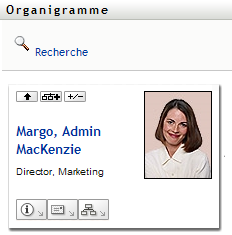
Sa vue s'élargit pour inclure le niveau supérieur au sien :
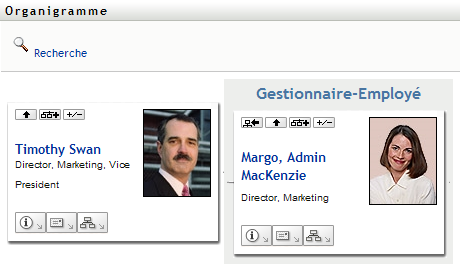
n'est disponible que si un responsable est assigné à l'utilisateur de la carte. Si cette fonction ne vous est pas accessible, consultez votre administrateur.
Vous pouvez monter deux fois d'un niveau pour une carte.
7.3.2 Réinitialisation de la racine de la relation
Pour réinitialiser la racine de votre vue de l'organigramme :
-
Recherchez la carte de l'utilisateur que vous voulez désigner comme nouvelle racine.
-
Cliquez sur
 ou sur le nom de l'utilisateur (le nom est un lien) sur cette carte. La carte choisie devient la racine de l'organigramme.
Supposons par exemple que Margo Mackenzie clique sur Faites de cette entité la nouvelle racine dans sa propre carte de cette vue :
Sa carte devient la nouvelle racine et se trouve à présent au sommet de l'organigramme :
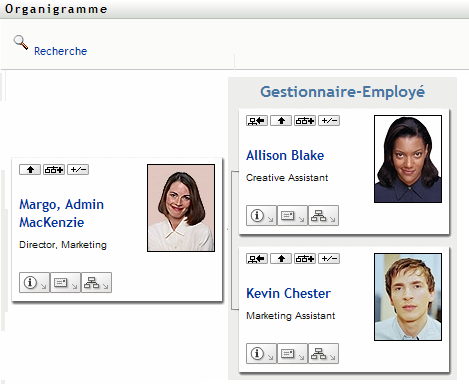
7.3.3 Modification de la relation par défaut
-
Cliquez sur
 pour modifier votre relation par défaut.
-
Sélectionnez le type de relation à afficher. Votre administrateur peut utiliser les relations fournies par NetIQ (voir Tableau 7-1) et définir des relations personnalisées.
Tableau 7-1 Types de relations d'organigramme fournis par NetIQ
Type d'organigramme
Description
Gestionnaire - employé
Affiche la structure de rapport des responsables et de leurs subordonnés.
Groupe d'utilisateurs
Affiche les utilisateurs et les groupes auxquels ils participent.
Margo Mackenzie remplace l'affichage de sa relation par défaut par Groupes d'utilisateurs :
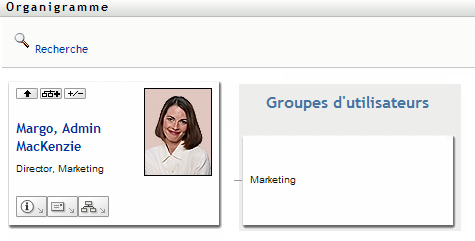
7.3.4 Agrandir ou réduire l'organigramme
L'organigramme de relations par défaut est Gestionnaire-Employé, sauf si vous ou votre administrateur définissez un autre type. Pour agrandir ou réduire l'organigramme par défaut :
-
Recherchez la carte pour laquelle vous voulez agrandir ou réduire l'affichage de la relation par défaut.
-
Cliquez sur le bouton bascule
 .
.
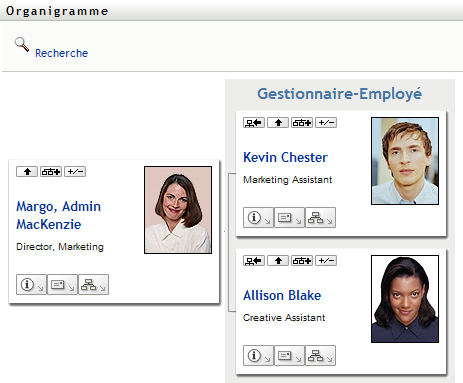
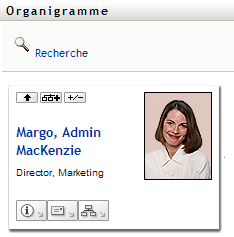
L'organigramme s'agrandit ou se réduit et affiche ou masque les cartes secondaires reliées à la carte choisie. Par exemple, les deux illustrations suivantes montrent la vue Agrandir et la vue Réduire.
7.3.5 Choix d'une relation à agrandir ou à réduire
-
Identifiez une carte dont vous voulez afficher les relations.
-
Cliquez sur
 dans cette carte. Une liste déroulante s'ouvre.
-
Sélectionnez une relation et une opération dans la liste déroulante :
Opération
Description
Agrandir Gestionnaire-employé
Sélectionnez cette option pour ouvrir un organigramme gestionnaire-employé. Disponible si l'organigramme est fermé.
Agrandir Groupes d'utilisateurs
Sélectionnez cette option pour ouvrir Groupes d'utilisateurs. Disponible si Groupes d'utilisateurs est fermé.
Réduire Gestionnaire-employé
Sélectionnez cette option pour réduire l'organigramme gestionnaire-employé d'une carte. Disponible si l'organigramme est ouvert.
Réduire Groupes d'utilisateurs
Sélectionnez cette option pour réduire les groupes d'utilisateurs d'une carte Disponible si l'organigramme est ouvert.
Des relations supplémentaires sont disponibles dans la liste si votre administrateur les définit.
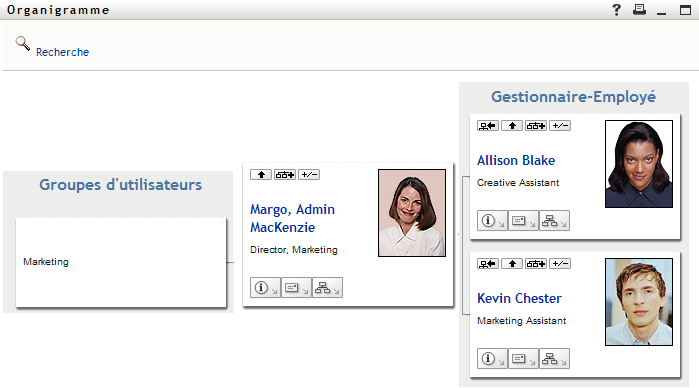
Dans l'exemple suivant, Margo MacKenzie clique sur et sélectionne :
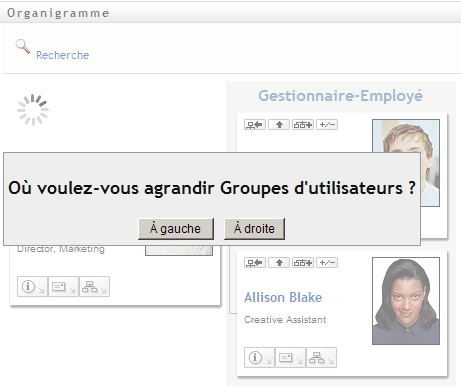
Elle clique ensuite sur et obtient le résultat ci-dessous :
7.3.6 Recherche d'un utilisateur dans un organigramme
Vous pouvez rechercher un utilisateur dans un organigramme. Cette recherche permet de trouver rapidement un utilisateur qui ne se trouve pas dans votre vue actuelle ou dans l'organigramme de relations. L'utilisateur recherché devient la nouvelle racine dans votre vue.
-
Cliquez sur le lien dans l'angle supérieur gauche de l'organigramme.
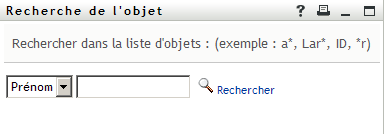
La page Recherche s'affiche :
-
Spécifiez les critères concernant l'utilisateur que vous recherchez :
-
Utilisez la liste déroulante pour sélectionner si la recherche s'effectue par ou par .
-
Dans la zone de texte située à côté de la liste déroulante, saisissez en partie ou en totalité le nom à rechercher.
La recherche trouve chacun des noms commençant par le texte saisi. La casse n'est pas respectée. Vous pouvez éventuellement utiliser l'astérisque (*) comme caractère joker dans votre texte pour représenter aucun ou plusieurs caractères quelconques.
En guise d'illustration, tous les exemples de recherche suivants trouvent le prénom Chip :
Chip
chip
c
c*
*p
*h*
Les noms d'entité avec tiret ne sont pas pris en charge La fonction de recherche de l'organigramme ne fonctionne pas si le nom du type d'entité affiché comporte un tiret (-). Le produit ne prend pas en charge les entités dont le nom comporte un tiret.
-
-
Cliquez sur .
La page Recherche affiche vos résultats de recherche.
Si vous voyez une liste d'utilisateurs dans laquelle figure celui que vous recherchez, passez à l'étape suivante. Sinon, revenez à l'Étape 2.
Pour les trier par ordre croissant ou décroissant, cliquez sur les titres de colonne.
-
Sélectionnez l'utilisateur de votre choix dans la liste.
La page Recherche se ferme et désigne cet utilisateur comme la nouvelle racine dans votre vue de l'organigramme.