16.1 Consultation du catalogue de rôles
L'opération de l'onglet dans l'interface utilisateur de Identity Manager vous permet d'afficher les rôles précédemment définis dans le catalogue. Elle vous permet également d'en créer des nouveaux ainsi que de modifier, de supprimer et d'assigner des rôles existants.
16.1.2 Création de rôles
-
Cliquez sur le bouton en haut de l'affichage :
L'application utilisateur affiche la boîte de dialogue Nouveau rôle :
-
Spécifiez les informations pour la définition du rôle, comme décrit dans le Tableau 16-1
Tableau 16-1 Détails du rôle
Champ
Description
Le texte utilisé lorsque le nom de rôle s'affiche dans l'application utilisateur. Lorsque vous créez un rôle, vous ne pouvez pas inclure dans le les caractères suivants :
< > , ; \ " + # = / | & *
Vous pouvez traduire ce nom dans n'importe laquelle des langues prises en charge par l'application utilisateur. Pour plus d'informations, reportez-vous à la Tableau 1-1, Principaux boutons.
Le texte utilisé lorsque la description de rôle s'affiche dans l'application utilisateur. Comme pour le nom d'affichage, vous pouvez traduire la description de rôle dans n'importe laquelle des langues prises en charge dans l'application utilisateur. Pour plus d'informations, reportez-vous à la Tableau 1-1, Principaux boutons.
(En lecture seule lors de la modification d'un rôle) Choisissez un niveau de rôle dans la liste déroulante.
Vous pouvez définir les niveaux de rôle à l'aide du concepteur de l'éditeur de configuration de rôle Identity Manager.
(En lecture seule lors de la modification d'un rôle) L'emplacement des objets de rôle dans le pilote. Les conteneurs de rôle dépendent des niveaux de rôle. L'application utilisateur affiche uniquement les conteneurs de rôle dépendant du niveau de rôle que vous choisissez. Vous pouvez créer un rôle directement dans un niveau de rôle ou dans un conteneur au sein du niveau de rôle. Spécifier le conteneur de rôle est optionnel.
Cette propriété permet de catégoriser les rôles en vue de leur organisation. Les catégories permettent de filtrer les listes de rôles. Les catégories offrent des options de sélection multiple.
Utilisateurs désignés comme les propriétaires de la définition de rôle. Si vous générez des rapports par rapport au catalogue de rôles, vous pouvez filtrer ces rapports en fonction du propriétaire de rôle. Le propriétaire de rôle n'a pas nécessairement l'autorisation d'apporter des modifications à la définition d'un rôle.
-
Cliquez sur pour sauvegarder la définition de rôle.
L'application utilisateur affiche plusieurs onglets supplémentaires au bas de la fenêtre, lesquels permettent de compléter la définition de rôle.
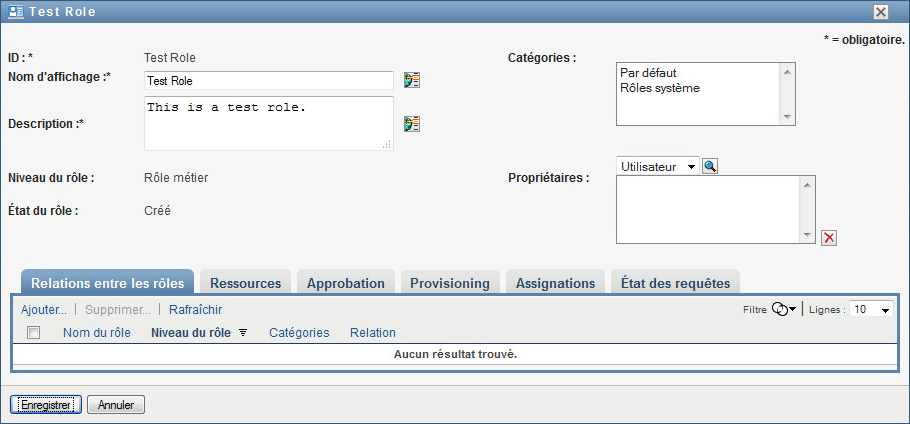
Définitions des relations entre rôles
L'onglet permet de définir de quelle façon les rôles sont associés dans une hiérarchie d'endiguement de rôles de niveau supérieur et inférieur. Grâce à cette hiérarchie, vous pouvez grouper les autorisations et les ressources des rôles de niveau inférieur dans un rôle de niveau supérieur qui facilite l'assignation des autorisations. Les relations autorisées comprennent les éléments suivants :
-
Les rôles de niveau supérieur (rôles métier) peuvent contenir des rôles de niveau inférieur. Ils ne peuvent pas être contenus dans d'autres rôles. Si vous sélectionnez un rôle de niveau supérieur, la page Relations entre les rôles permet d'ajouter une relation entre rôles de niveau inférieur (enfant) uniquement.
-
Les rôles intermédiaires (rôles IT) peuvent contenir des rôles de niveau inférieur et être contenus dans des rôles de niveau supérieur. La page Relations entre les rôles permet d'ajouter un rôle tant de niveau inférieur (enfant) que de niveau supérieur (parent).
-
Les rôles de niveau inférieur (rôles d'autorisation) peuvent être contenus dans des rôles de niveau supérieur mais ne peuvent pas contenir d'autres rôles de niveau inférieur. La page Relations entre les rôles permet d'ajouter un rôle de niveau supérieur uniquement.
Pour définir une relation entre rôles :
-
Cliquez sur l'onglet .
-
Cliquez sur .
La boîte de dialogue s'affiche.
-
Indiquez une description de la relation dans le champ .
-
Spécifiez le type de relation à définir en le sélectionnant dans la liste déroulante .
Si le nouveau rôle est un rôle IT, la liste déroulante permet de définir une relation ou . Si le nouveau rôle est un rôle métier, la liste déroulante affiche un texte en lecture seule indiquant qu'il s'agit d'une relation , étant donné que seuls des rôles de niveau inférieur peuvent être reliés à un rôle métier. Si le nouveau rôle est un rôle d'autorisation, la liste déroulante affiche un texte en lecture seule indiquant qu'il s'agit d'une relation , étant donné que seuls des rôles de niveau supérieur peuvent être reliés à un rôle d'autorisation.
La liste de rôles disponibles pour sélection est filtrée en fonction du type que vous avez choisi.
-
Utilisez le sélecteur d'objet à droite du champ pour déterminer le ou les rôles à associer au nouveau rôle.
-
Cliquez sur .
Association de ressources à des rôles
Pour associer une ressource à un rôle :
-
Cliquez sur l'onglet .
-
Cliquez sur .
L'application utilisateur affiche la boîte de dialogue .
-
Utilisez le sélecteur d'objet pour choisir la ressource souhaitée et saisissez un texte expliquant la raison de cette association.
L'assistant affiche une page qui fournit des informations à propos de la ressource sélectionnée, telles que le nom des catégories de la ressource, le propriétaire, le droit et les valeurs de droit.
Pour les droits qui prennent des valeurs de paramètre statiques, qui fournissent des attributs supplémentaires ou des informations détaillées pour le droit, l'assistant affiche les valeurs statiques en regard du libellé . Pour les droits qui prennent des valeurs dynamiques, l'assistant affiche le formulaire de requête de ressource, qui inclut des champs pour les paramètres dynamiques, ainsi que tous les champs de support de décision définis pour le formulaire.
-
Dans le champ , expliquez pourquoi la ressource est associée au rôle.
-
Cliquez sur pour associer la ressource au rôle.
La liste affiche la ressource que vous avez ajoutée à la définition de rôle.
Impact sur les assignations de rôles existantes : lorsque vous ajoutez une nouvelle association de ressource à un rôle auquel des identités sont déjà assignées, le système initie une nouvelle requête pour accorder la ressource à chacune de ces identités.
Pour supprimer une association de ressource d'un rôle :
-
Sélectionnez l'association de ressource dans la liste .
-
Cliquez sur .
Impact sur les assignations de rôles existantes lorsque vous supprimez une association de ressource d'un rôle auquel des identités sont déjà assignées, le système initie une nouvelle requête pour révoquer la ressource de chacune de ces identités.
Définition du processus d'approbation pour un rôle
Pour définir le processus d'approbation d'un rôle :
-
Cliquez sur l'onglet .
-
Spécifiez les informations pour le processus d'approbation, comme décrit ci-dessous :
Tableau 16-2 Détails d'approbation
Champ
Description
Cochez cette case si le rôle requiert une approbation et si vous souhaitez que le processus d'approbation exécute la définition standard de l'approbation d'assignation de rôle.
Désélectionnez cette case si le rôle ne nécessite aucune approbation.
REMARQUE :les approbations de rôles sont déclenchées pour les assignations explicites de rôles à des utilisateurs uniquement.
Sélectionnez ce bouton d'option si vous souhaitez utiliser une définition d'approbation personnalisée (définition de requête de provisioning). Utilisez le pour choisir la définition d'approbation.
Sélectionnez ce bouton d'option si ce rôle utilise la définition standard de l'approbation d'assignation de rôle spécifiée dans la configuration du sous-système de rôles et de ressources. Le nom de la définition d'approbation s'affiche en lecture seule dans la ci-dessous.
Vous devez sélectionner le type d'approbation ( ou ), ainsi que les approbateurs valides.
Sélectionnez si vous souhaitez que tous les utilisateurs de la liste approuvent le rôle. Les approbateurs sont traités de manière séquentielle selon leur ordre d'apparition dans la liste.
Sélectionnez si vous souhaitez qu'un pourcentage des utilisateurs de la liste approuvent le rôle. L'approbation est complète lorsque le pourcentage d'utilisateurs spécifiés est atteint.
Par exemple, si vous souhaitez qu'un utilisateur sur quatre de la liste approuve le rôle, spécifiez Quorum et 25 %. Vous pouvez également 100 % si tous les utilisateurs doivent approuver en parallèle. La valeur doit être un nombre entier compris entre 0 et 100.
INDICATION :si vous passez votre souris sur les champs Série et Quorum, une fenêtre contextuelle apparaît. Elle explique comment ces champs fonctionnent.
Sélectionnez si la tâche d'approbation de rôle doit être assignée à un ou plusieurs utilisateurs. Sélectionnez si la tâche d'approbation de rôle doit être assignée à un groupe. Sélectionnez si la tâche d'approbation de rôle doit être assignée à un conteneur. Sélectionnez si la tâche d'approbation de rôle doit être assignée à un rôle.
Pour localiser un utilisateur, un groupe ou un conteneur ou un rôle spécifique, utilisez le . Pour modifier l'ordre des approbateurs dans la liste ou pour supprimer un approbateur, reportez-vous à la Section 1.5.2, Principales opérations utilisateur.
Cochez cette case si la révocation de ce rôle ne nécessite aucune approbation.
Le processus d'approbation utilisé pour les requêtes de révocation de rôles et la liste des approbateurs sont les mêmes que pour les requêtes d'octroi de rôles. Si vous avez indiqué que vous souhaitez que le processus d'approbation exécute la définition standard de l'approbation d'assignation de rôles, c'est ce processus qui est utilisé. Vous pouvez aussi spécifier un processus d'approbation personnalisé à la fois pour les requêtes d'octroi de rôles et celles de révocation de rôles. Dans une définition personnalisée de requête de provisioning, vous pouvez indiquer si l'action est un octroi ou une révocation et personnaliser le processus d'approbation en conséquence.
Décochez cette case si la révocation de ce rôle ne nécessite aucune approbation.
Création d'assignations de rôle
Pour des détails sur les assignations de rôles, reportez-vous à la Section 16.1.5, Assignation de rôles.
Vérification de l'état des requêtes
L'opération permet d'afficher l'état de vos requêtes d'assignation de rôle, notamment celles effectuées directement, ainsi que les requêtes d'assignation de rôle pour les groupes ou les conteneurs auxquels vous appartenez. Elle permet d'afficher l'état actuel de chaque requête. Vous pouvez en outre retirer une requête qui n'est pas finalisée si vous avez changé d'avis et si vous ne souhaitez plus qu'elle se poursuive.
L'opération affiche toutes les requêtes d'assignation de rôle, y compris celles en cours d'exécution, en attente d'approbation, approuvées, terminées, refusées ou interrompues.
Pour afficher l'état des requêtes d'assignation de rôle :
-
Cliquez sur l'onglet .
La colonne indique si l'opération était un octroi ou une révocation. Si une approbation était requise et que le processus d'approbation n'a pas été effectué, l'état indique .
-
Pour afficher les informations détaillées concernant l'état d'une requête, cliquez sur celui-ci.
La fenêtre Détails de l'assignation s'affiche.
Pour des détails sur la signification des valeurs d'état, reportez-vous à la Section 11.4, Affichage de l'état de vos requêtes.
-
Pour retirer une requête, sélectionnez-la, puis cliquez sur .
Vous devez disposer des autorisations nécessaires pour retirer une requête.
Si la requête a été terminée ou interrompue, un message d'erreur s'affiche lorsque vous tentez de la retirer.