3.7 Installation d'OpenText eDirectory

3.7.1 Utilisation de SLP avec OpenText eDirectory

Dans les précédentes versions d'OpenText eDirectory, l'installation de SLP se faisait pendant celle d'OpenText eDirectory. En revanche, avec eDirectory 9.1 et versions ultérieures, vous devez d'abord installer SLP, puis OpenText eDirectory.

Si vous prévoyez d'utiliser SLP pour résoudre les noms d'arborescence, vous devez installer et configurer le protocole et les agents de répertoire (AR) SLP doivent être stables.

  1. Installez OpenSLP si le programme n'est pas déjà installé.

  2. Suivez les instructions affichées pour terminer l'installation de SLP.

  3. Démarrez SLP manuellement comme suit :

    /etc/init.d/slpd start

Pour plus d'informations, reportez-vous à l’Section C.0, Configuration de OpenSLP pour OpenText eDirectory.

De la même manière, lorsque vous désinstallez le paquetage SLP, vous devez arrêter SLP manuellement en entrant la commande suivante :

/etc/init.d/slpd stop

Si vous ne souhaitez (ou ne pouvez) pas utiliser SLP, vous pouvez utiliser le fichier plat host.nds pour résoudre les noms d'arborescence en adresses de renvoi du serveur. Le fichier hosts.nds peut être utilisé pour éviter les retards liés à la multidiffusion SLP lorsqu'un agent Annuaire SLP est absent du réseau.

hosts.nds est une table de recherche statique utilisée par les applications OpenText eDirectory pour effectuer des recherches dans les partitions et les serveurs d'OpenText eDirectory. Dans le fichier hosts.nds, pour chaque arborescence ou serveur, une ligne unique contient les informations suivantes :

  • Nom d'arborescence/du serveur : les noms d'arborescence se terminent par un point final (.).

  • Adresse Internet :il peut s'agir d'un nom DNS ou d'une adresse IP.

  • Port serveur : facultatif, ajouté à l'adresse Internet via le signe deux-points (:).

Le serveur local n'a pas besoin d'entrée dans ce fichier sauf s'il écoute sur un port NCP non défini par défaut.

La syntaxe adoptée dans le fichier hosts.nds se présente comme suit :

<[partition name.]tree name>.  <host-name/ip-addr>[:<port>]
<server name>  <dns-addr/ip-addr>[:<port>]

Par exemple :

# This is an example of a hosts.nds file:
# Tree name             Internet address/DNS Resolvable Name
  CORPORATE.            myserver.mycompany.com
  novell.CORPORATE.     1.2.3.4:524

# Server name           Internet address
  CORPSERVER            myserver.mycompany.com

Pour plus d'informations, reportez-vous à la page d'aide (man page) de hosts.nds.

Si vous choisissez d'utiliser SLP pour résoudre le nom d'arborescence afin de déterminer si l'arborescence eDirectory est diffusée après l'installation de eDirectory et de SLP, entrez la ligne suivante :

/usr/bin/slptool findattrs services:ndap.novell///(svcname-ws==[treename or *])"

Par exemple, pour rechercher les services dont l'attribut svcname-ws correspond à la valeur EXEMPLE_ARBORESCENCE, entrez la commande suivante :

/usr/bin/slptool findattrs services:ndap.novell///(svcname-ws==SAMPLE_TREE)/"

Si vous avez un service dont l'attribut svcname-ws est enregistré comme EXEMPLE_ARBORESCENCE, le résultat sera similaire au suivant :

service:ndap.novell:///SAMPLE_TREE

Si vous n'avez pas de service dont l'attribut svcname-ws est enregistré comme EXEMPLE_ARBORESCENCE, vous n'obtiendrez aucun résultat.

Pour plus d'informations, reportez-vous à l’Section C.0, Configuration de OpenSLP pour OpenText eDirectory.

3.7.2 Exécution de l’utilitaire nds-install pour installer des composants OpenText eDirectory

L'utilitaire nds-install permet d'installer les composants OpenText eDirectory sur les systèmes Linux. Cet utilitaire se trouve dans le répertoire d'installation du fichier téléchargé de la plate-forme Linux. L'utilitaire ajoute les logiciels nécessaires en fonction des composants que vous avez décidé d'installer.

  1. Entrez la commande suivante au niveau du répertoire d'installation :

    ./nds-install

    Si vous n'indiquez pas les paramètres obligatoires sur la ligne de commande, l'utilitaire nds-install vous invite à les saisir.

    Le tableau suivant décrit les paramètres de l'utilitaire nds-install :

    Paramètre nds-install

    Description

    -h ou --help

    Affiche l'aide de nds-install.

    -i

    Empêche le script nds-install d'appeler la commande ndsconfig upgrade si une DIB est détectée au moment de la mise à niveau.

    -j

    Ignore l'option de vérification de l'état de santé avant d'installer OpenText eDirectory. Pour plus d'informations sur les vérifications de l'état de santé, reportez-vous à l'Section B.0, Vérifications de l'état de santé d'OpenText eDirectory.

    -m

    Nom du module à configurer. Lors de la configuration d'une nouvelle arborescence, vous ne pouvez configurer que le module ds. Une fois le module ds configuré, vous pouvez ajouter les services NMAS, LDAP, SAS, SNMP, HTTP et OpenText SecretStore (ss) à l'aide de la commande add. Si vous n'indiquez pas le nom du module, tous les modules sont installés.

    -u

    Option pour l'utilisation d'un mode d'installation sans surveillance.

    -f

    Option servant à forcer la mise à niveau vers une version ultérieure/antérieure vers n'importe quelle version d'OpenText eDirectory.

    Le programme d'installation installe les RPM suivants :

  2. À l'invite du système, entrez le chemin d'accès complet au fichier de licence.

    Le système vous invite à entrer le chemin d'accès complet au fichier de licence uniquement si le programme d'installation ne trouve pas le fichier à l'emplacement par défaut. L'emplacement par défaut est le répertoire /var, la disquette de licence montée ou le répertoire actuel.

    Si le chemin d'accès saisi n'est pas valide, vous êtes invité à saisir le chemin d'accès correct.

  3. Une fois l'installation terminée, mettez à jour et exportez les variables d'environnement suivantes pour employer les utilitaires OpenText eDirectory pendant la session en cours :

    export PATH=$PATH:/opt/novell/eDirectory/bin:/opt/novell/eDirectory/sbin
    export MANPATH=$MANPATH:/opt/novell/man:/opt/novell/eDirectory/man
    export TEXTDOMAINDIR=/opt/novell/eDirectory/share/locale

L'utilitaire ndsconfig permet de configurer le serveur OpenText eDirectory après l'installation.

NMAS (NetIQ Modular Authentication Service) est installé conjointement avec le composant serveur. Par défaut, l'utilitaire ndsconfig configure NMAS. L'utilitaire nmasinst permet aussi de configurer le serveur NMAS après l'installation. Cette opération doit être réalisée après la configuration d'OpenText eDirectory à l'aide de ndsconfig.

Par défaut, le serveur OpenText eDirectory s'exécute en mode FIPS. Pour désactiver le mode FIPS, transmettez n4u.server.fips_tls=0 avec la commande ndsconfig set, puis redémarrez le serveur. Par exemple, ndsconfig set n4u.server.fips_tls=0.

Lorsque le mode FIPS est activé dans votre environnement eDirectory, toutes les applications et tous les modules eDirectory utilisant OpenSSL utilisent toujours OpenSSL en mode FIPS. Le fonctionnement d'eDirectory en mode FIPS n'autorise pas les communications sur SSLv3 et limite l'utilisation du chiffrement aux chiffrements forts. Pour plus d'informations, reportez-vous aux sections Configuration des objets LDAP et Configuration de l'objet Serveur HTTP du Guide d'administration d'OpenText™ eDirectory CE 24.4 (v9.3).

Pour plus d'informations sur l'utilitaire ndsconfig, reportez-vous à la section Utilitaire ndsconfig.

Pour plus d'informations sur l'utilitaire nmasinst, reportez-vous à la section Exécution de l'utilitaire nmasinst pour configurer NMAS.

REMARQUE :après avoir installé eDirectory, nous vous recommandons de ne pas inclure le répertoire DIB (présent sur votre serveur OpenText eDirectory) dans des processus liés à l'exécution d'antivirus ou de logiciels de sauvegarde. Utilisez l'outil de sauvegarde d'OpenText eDirectory pour sauvegarder votre répertoire DIB.

Pour plus d'informations sur la sauvegarde d'OpenText eDirectory, voir Sauvegarde et restauration d'OpenText eDirectory, dans le Guide d'administration d'OpenText™ eDirectory CE 24.4 (v9.3).

3.7.3 Installation d'OpenText eDirectory 9.3 par un utilisateur non-root

Un utilisateur non-root peut installer eDirectory 9.3 à l'aide du tarball.

Conditions préalables

  • Si vous souhaitez installer OpenText eDirectory à l'aide du tarball plutôt qu'avec l'utilitaire nds-install, assurez-vous qu'OpenSSL est installé avant d'installer NICI. Pour plus d'informations sur l'installation d'OpenSSL, reportez-vous à la section Installation d'OpenSSL.

  • Si vous souhaitez installer OpenText eDirectory à l'aide du tarball plutôt qu'avec l'utilitaire nds-install, assurez-vous que NICI est installé. Pour plus d'informations sur l'installation de NICI, reportez-vous à la section Installation de l'infrastructure NICI.

  • Vérifiez que le sous-agent SNMP est installé en utilisant la commande rpm --nodeps <chemin du rpm du sous-agent snmp>.

  • Si vous souhaitez utiliser SLP et SNMP, vérifiez qu'ils ont été installés par l'utilisateur root.

  • Vous devez disposer de droits d'écriture sur le répertoire dans lequel vous souhaitez installer OpenText eDirectory.

    Si vous ne disposez pas des droits d'administrateur, vérifiez que vous jouissez des droits appropriés tels que mentionnés à la section Conditions préalables.

Installation d'OpenSSL

OpenSSL doit être installé, puis NICI avant d'installer OpenText eDirectory.

Installation d'OpenSSL par un utilisateur root

Pour installer OpenSSL, entrez la commande suivante :

rpm -ivh openssl_rpm_absolute_path/netiq-openssl-3.0.15.x86_64.rpm

Installation de l'infrastructure NICI

NICI doit être installé avant OpenText eDirectory. Étant donné que les paquetages NICI requis sont utilisés sur l'ensemble du système, nous vous recommandons d'utiliser l'utilisateur root pour installer les paquetages nécessaires.

Avec OpenText eDirectory 9.3, les applications 32 et 64 bits peuvent coexister au sein d'un même système. Pour l'installation de NICI, reportez-vous aux sections suivantes.

Installation de NICI par un utilisateur root

Pour installer NICI 64 bits, entrez la commande suivante :

rpm -ivh NICI_rpm_absolute_path/nici64-3.3.0.0000.x86_64.rpm

Pour vous assurer que NICI est défini en mode serveur, entrez la commande suivante en tant qu'utilisateur root :

/var/opt/novell/nici/set_server_mode64

Configuration du service de l'utilisateur sous SLES 15 et versions ultérieures

Pour prendre en charge les services d'utilisateurs non-root sur ces plates-formes, démarrez le système systemd spécifique de l'utilisateur (cette opération ne doit être réalisée qu'une seule fois).

Les avantages de démarrage des services en tant qu'utilisateur non-root sont les suivants :

  • Un administrateur système peut contrôler un service.

  • L'ordinateur démarre le service au redémarrage.

Pour un démarrage de systemd spécifique à un utilisateur, connectez-vous à la machine sur laquelle OpenText eDirectory est installé en tant qu'utilisateur root et exécutez la commande suivante :

systemctl start user@<uid>.service

où uid est l'ID utilisateur.

Par exemple, systemctl start user@1001.service

Pour activer l'instance utilisateur systemd persistante, exécutez la commande suivante :

loginctl enable-linger user

REMARQUE :si vous déplacez datadir vers un nouvel emplacement après avoir configuré OpenText eDirectory sur SLES 15 ou version ultérieure, procédez comme suit :

  • Mettez à jour le nouvel emplacement du fichier ndsd.pid dans le fichier de service qui se trouve dans l'emplacement /usr/lib/systemd/system/.

    Par exemple, si le fichier nds.conf se trouve dans /etc/opt/novell/eDirectory, un exemple de fichier de service est créé comme ci-dessous :

    /usr/lib/systemd/system/ndsdtmpl-etc-opt-novell-eDirectory-conf-ds.conf@.service.

  • Rechargez le daemon à l'aide de la commande systemctl daemon-reload.

  • Redémarrez le serveur OpenText eDirectory.

Installation d'OpenText eDirectory

  1. Connectez-vous à la machine sur laquelle OpenText eDirectory est installé en tant qu'utilisateur non-root à l'aide de ssh.

  2. Accédez au répertoire dans lequel vous souhaitez installer OpenText eDirectory.

  3. Désarchivez le fichier tar comme suit :

    tar xvf /tar_file_name

    Les répertoires etc et opt sont créés.

  4. Exportez les chemins comme suit :

    • Exportez manuellement les variables d'environnement en entrant les commandes suivantes :

      export LD_LIBRARY_PATH=custom_location/eDirectory/opt/novell/eDirectory/lib64:custom_location/eDirectory/opt/novell/eDirectory/lib64/nds-modules:custom_location/eDirectory/opt/novell/lib64:$LD_LIBRARY_PATH
      export PATH=custom_location/eDirectory/opt/novell/eDirectory/bin:custom_location/eDirectory/opt/novell/eDirectory/sbin:/opt/novell/eDirectory/bin:$PATH
      export MANPATH=custom_location/eDirectory/opt/novell/man:custom_location/eDirectory/opt/novell/eDirectory/man:$MANPATH
      export TEXTDOMAINDIR=custom_location/eDirectory/opt/novell/eDirectory/share/locale:$TEXTDOMAINDIR

      Utilisez le script ndspath pour exporter les variables d'environnement en procédant comme suit :

      Si vous ne voulez pas exporter les chemins manuellement, préfixez le script ndspath sur l'utilitaire.

      • Exécutez l'utilitaire voulu comme suit :

        custom_location/eDirectory/opt/novell/eDirectory/bin/ndspath utility_name_with_parameters 
      • Vous pouvez également exporter les chemins dans le shell actuel en fournissant explicitement l'emplacement du tarball OpenText eDirectory vers l'utilitaire ndspath :

        . custom_location/eDirectory/opt/novell/eDirectory/bin/ndspath custom_location/eDirectory

        REMARQUE :Veillez à entrer les commandes ci-dessus au niveau du répertoire emplacement_personnalisé/eDirectory/opt.

        Après avoir entré les commandes ci-dessus, exécutez les utilitaires comme d'habitude.

      • Appelez le script bashrc dans votre profil ou des scripts similaires. Ainsi, lorsque vous vous connectez ou que vous ouvrez un nouveau shell, vous pouvez commencer à utiliser les utilitaires directement.

  5. Configurez OpenText eDirectory comme d'habitude.

    Vous pouvez configurer OpenText eDirectory selon l'une des manières suivantes :

    • Exécutez l'utilitaire ndsconfig comme suit :

      ndsconfig new [-t <treename>] [-n <server_context>] [-a <admin_FDN>] [-w <admin password>] [-i] [-S <server_name>] [-d <path_for_dib>] [-m <module>] [e] [-L <ldap_port>] [-l <SSL_port>] [-o <http_port>] -O <https_port>] [-p <IP address:[port]>] [-c] [-b <port_to_bind>] [-B <interface1@port1>, <interface2@port2>,..] [-D <custom_location>] [--config-file <configuration_file>] [--configure-eba-now <yes/no>]

      Par exemple :

      ndsconfig new -t mary-tree -n novell -a admin.novell -S linux1 -d /home/mary/inst1/data -b 1025 -L 1026 -l 1027 -o 1028 -O 1029 -D /home/mary/inst1/var --config-file /home/mary/inst1/nds.conf --configure-eba-now yes

      Les numéros de port entrés doivent être compris entre 1024 et 65535. Ceux inférieurs à 1024 sont normalement réservés à l'utilisateur privilégié et aux applications standard. Par conséquent, le port par défaut 524 ne peut pas être utilisé pour des applications eDirectory.

      Les applications suivantes pourraient être interrompues :

      • les applications ne permettant pas de spécifier le port du serveur cible ;

      • les anciennes applications qui utilisent NCP et qui sont exécutées comme racine pour le port 524.

    • Exécutez l'utilitaire ndsmanage pour configurer une nouvelle instance. Pour plus d'informations, consultez la Création d'une instance via ndsmanage.

    Pour activer l'authentification EBA, spécifiez yes pour le paramètre --configure-eba-now dans la commande ndsconfig upgrade. Dans le cas contraire, spécifiez no pour la configurer ultérieurement. Si vous ne transmettez pas le paramètre --configure-eba-now à la commande ndsconfig, OpenText eDirectory vous invite à indiquer votre choix. Par défaut, la configuration est définie sur no.

    Suivez les instructions affichées pour terminer la configuration.

    Pour plus d'informations, reportez-vous à la section Exécution de l'utilitaire ndsconfig pour ajouter ou supprimer le serveur de répliques OpenText eDirectory.

REMARQUE :après avoir installé OpenText eDirectory, nous vous recommandons de ne pas inclure le répertoire DIB (présent sur votre serveur OpenText eDirectory) dans des processus liés à l'exécution d'antivirus ou de logiciels de sauvegarde. Utilisez l'outil de sauvegarde d'OpenText eDirectory pour sauvegarder votre répertoire DIB.

Pour plus d'informations sur la sauvegarde d'OpenText eDirectory, voir Sauvegarde et restauration d'OpenText eDirectory, dans le Guide d'administration d'OpenText™ eDirectory CE 24.4 (v9.3).

3.7.4 Configuration d'OpenText eDirectory par un utilisateur non-root à l'aide de l'installation root

Plusieurs menaces de sécurité sont associées lorsqu'un utilisateur non-root installe et configure OpenText eDirectory à l'aide du tarball d'installation. L'utilisateur non-root qui configure OpenText eDirectory est propriétaire des binaires qui le rendront vulnérable aux attaques externes. Pour des raisons de sécurité, nous vous recommandons d'exécuter le service ndsd en tant qu'utilisateur non-root, après avoir installé OpenText eDirectory à l'aide du script d'installation en tant qu'utilisateur root. L'utilisateur non-root doit être un utilisateur non privilégié et ne doit pas posséder/disposer d'autorisations en écriture sur les binaires OpenText eDirectory placés lors de l'installation root, ce qui réduit le risque de menaces de sécurité. Cela vous permet également d'utiliser l'utilitaire nds-install pour maintenir ou mettre à niveau le serveur OpenText eDirectory :

  1. En tant qu'utilisateur root, utilisez l'utilitaire nds-install pour installer les composants OpenText eDirectory sur les systèmes Linux :

    ./nds-install

    Acceptez l'accord de licence.

    Pour plus d'informations, reportez-vous à la section Exécution de l’utilitaire nds-install pour installer des composants OpenText eDirectory.

  2. Exportez les chemins comme suit :

    • Exportez manuellement les variables d'environnement en entrant les commandes suivantes :

      export LD_LIBRARY_PATH=/opt/novell/eDirectory/lib64:/opt/novell/eDirectory/lib64/nds-modules:/opt/novell/lib64:$LD_LIBRARY_PATH
      export PATH=/opt/novell/eDirectory/bin:/opt/novell/eDirectory/sbin:/opt/novell/eDirectory/bin:$PATH
      export MANPATH=/opt/novell/man:/opt/novell/eDirectory/man:$MANPATH
      export TEXTDOMAINDIR=/opt/novell/eDirectory/share/locale:$TEXTDOMAINDIR

      Utilisez le script ndspath pour exporter les variables d'environnement en procédant comme suit :

      Si vous ne voulez pas exporter les chemins manuellement, préfixez le script ndspath sur l'utilitaire.

      • Exécutez l'utilitaire voulu comme suit :

        /opt/novell/eDirectory/bin/ndspath utility_name_with_parameters 
      • Exportez les chemins dans le shell actuel comme suit :

        . /opt/novell/eDirectory/bin/ndspath

        Après avoir entré les commandes ci-dessus, exécutez les utilitaires comme d'habitude.

      • Appelez le script bashrc dans votre profil ou des scripts similaires. Ainsi, lorsque vous vous connectez ou que vous ouvrez un nouveau shell, vous pouvez commencer à utiliser les utilitaires directement.

  3. En tant qu'utilisateur non-root, utilisez l'utilitaire ndsconfig ou ndsmanage pour configurer le serveur eDirectory après l'installation root d'OpenText eDirectory. Voici un exemple de commande :

    ndsconfig new [-t <treename>] [-n <server_context>] [-a <admin_FDN>] [-w <admin password>] [-i] [-S <server_name>] [-d <path_for_dib>] [-m <module>] [e] [-L <ldap_port>] [-l <SSL_port>] [-o <http_port>] -O <https_port>] [-p <IP address:[port]>] [-c] [-b <port_to_bind>] [-B <interface1@port1>, <interface2@port2>,..] [-D <custom_location>] [--config-file <configuration_file>] [--configure-eba-now <yes/no>]

    Par exemple :

    ndsconfig new -t mary-tree -n novell -a admin.novell -S linux1 -d /home/mary/inst1/data -b 1025 -L 1026 -l 1027 -o 1028 -O 1029 -D /home/mary/inst1/var --config-file /home/mary/inst1/nds.conf --configure-eba-now yes

    REMARQUE :

    • OpenText eDirectory ne peut pas être configuré à l'aide des ports standard. La plage de ports doit être entre comprise entre 1 024 et 65 535.

    • L'utilisateur non-root doit avoir les autorisations requises pour l'emplacement où est stocké le fichier de configuration OpenText eDirectory, sauf si la configuration échoue.

Pour un démarrage de systemd spécifique à un utilisateur, connectez-vous à la machine sur laquelle OpenText eDirectory est installé en tant qu'utilisateur root et exécutez la commande suivante :

systemctl start user@<uid>.service

où uid est l'ID utilisateur.

Par exemple, systemctl start user@1001.service

Pour activer l'instance utilisateur systemd persistante, exécutez la commande suivante :

loginctl enable-linger user

3.7.5 Exécution de l'utilitaire ndsconfig pour ajouter ou supprimer le serveur de répliques OpenText eDirectory

Après avoir installé OpenText eDirectory, configurez le serveur de répliques OpenText eDirectory à l'aide de l'utilitaire ndsconfig. Vous devez disposer de droits d'administrateur pour pouvoir exécuter l'utilitaire ndsconfig. Lorsque cet utilitaire est utilisé avec des arguments, il valide tous les arguments et invite l'utilisateur bénéficiant de droits Administrateur à entrer son mot de passe. Si l'utilitaire est utilisé sans arguments, ndsconfig affiche une description de l'utilitaire et des options disponibles. Vous pouvez également exécuter cet utilitaire pour supprimer le serveur de répliques OpenText eDirectory et modifier la configuration actuelle de l'objet Serveur OpenText eDirectory. Pour plus d'informations, reportez-vous à la section Utilitaire ndsconfig.

REMARQUE :À partir d'OpenText eDirectory 9.3.0 et des versions ultérieures, s'il s'agit du serveur maître 9.3.0, l'ajout de versions antérieures d'OpenText eDirectory en tant que réplique n'est pas pris en charge, avec ou sans EBA.

Condition préalable pour la configuration d'OpenText eDirectory dans des paramètres régionaux spécifiques

Si vous souhaitez configurer OpenText eDirectory dans des paramètres régionaux spécifiques, vous devez exporter au préalable LC_ALL et LANG vers ces paramètres donnés. Par exemple, pour configurer OpenText eDirectory dans des paramètres régionaux japonais, entrez la commande suivante :

export LC_ALL=ja

export LANG=ja

Création d'une nouvelle arborescence

Utilisez la syntaxe suivante.

ndsconfig new [-m <modulename>] [-i] [-S <server name>] [-t <tree_name>] [-n <server context>] [-d <path_for_dib>][-P <LDAP URL(s)>] [-L <ldap_port>] [-l <ssl_port>] [-o http port] [-O https port] [-e] -a <admin FDN> [-R] [-c] [-w <admin password>] [-b <port to bind>] [-B <interface1@port1, interface2@port2,..>] [-D <path_for_data>] [--config-file <configuration file>] [--configure-eba-now <yes/no>] [--pki-default-rsa-keysize <2048/4096/8192>] [--pki-default-ec-curve <P256/P384/P521>] [--pki-default-cert-life <in years>]

Une nouvelle arborescence est installée avec les nom et contexte définis.

Le nombre de caractères des variables nom_arborescence, FDN_admin et FDN_serveur est limité. Le nombre maximum de caractères autorisé pour ces variables est le suivant :

  • nom_arborescence : 32 caractères

  • FDN_admin : 255 caractères

  • FND_serveur : 255 caractères

IMPORTANT :Bien qu'OpenText eDirectory permette de définir le FDN de l'objet Serveur NCP jusqu'à 256 caractères, nous vous recommandons de limiter la variable à une valeur bien inférieure étant donné qu'OpenText eDirectory crée d'autres objets de longueur supérieure en fonction de la longueur de cet objet.

Si vous n'avez défini aucun paramètre dans la ligne de commande, ndsconfig vous invite à saisir les valeurs de chaque paramètre manquant.

Vous pouvez également utiliser la syntaxe suivante :

ndsconfig def [-t <treename>] [-n <server context>] [-a <admin FDN>] [-w <admin password>] [-c] [-i] [-S <server name>] [-d <path for dib>] [-m <module>] [-e] [-L <ldap port>] [-l <SSL port>] [-o <http port>] [-O <https port>] [-D <custom_location>] [--config-file <configuration_file>] [--configure-eba-now <yes/no>]

Une nouvelle arborescence est installée avec les nom et contexte définis. Si vous n'avez défini aucun paramètre dans la ligne de commande, ndsconfig utilise les valeurs par défaut de chaque paramètre manquant.

Par exemple, pour créer une arborescence, vous pouvez entrer la commande suivante :

ndsconfig new -t corp-tree -n o=company -a cn=admin.o=company

REMARQUE :une nouvelle option nommée --enable-pbkdf2 a été ajoutée à la commande ndsconfig dans OpenText eDirectory 9.2 lors de la création d'une arborescence. Si cette option est définie, une stratégie de mot de passe est créée et assignée automatiquement à l'ensemble de l'arborescence. Cette stratégie de mot de passe permet de synchroniser les mots de passe NDS avec les mots de passe PBKDF2 pour tous les utilisateurs de l'arborescence. Pour plus d'informations, reportez-vous à la section Présentation du stockage des mots de passe non réversibles du Guide d'administration d'OpenText™ eDirectory CE 24.4 (v9.3).

Spécification des paramètres par défaut pour les certificats de serveur par défaut

OpenText eDirectory offre la possibilité de spécifier la taille de la clé RSA par défaut, la courbe elliptique et la durée de vie des certificats de l'autorité de certification et des certificats de serveur par défaut lors de la configuration d'une nouvelle arborescence OpenText eDirectory. Vous pouvez utiliser les commandes suivantes pour spécifier les paramètres par défaut que les certificats de l'autorité de certification et les certificats de serveur par défaut doivent utiliser lors de la configuration d'une nouvelle arborescence OpenText eDirectory à l'aide la commande ndsconfig new :

  • pki-default-rsa-keysize : permet de spécifier la taille de clé des certificats RSA. Les valeurs autorisées sont 2 048, 4 096 et 8 192 bits.

  • pki-default-ec-curve : permet de spécifier la limite de courbe des certificats EC. Les valeurs autorisées sont P256, P384 et P521.

  • pki-default-cert-life : permet de spécifier la durée de validité du certificat en nombre d'années.

Ces attributs peuvent être définis dans le cadre de la commande ndsconfig new pendant l'installation d'un nouveau serveur OpenText eDirectory.

Les valeurs spécifiées ici seront définies en fonction des attributs correspondants sur l'objet Autorité de certification organisationnelle lors de la configuration de la nouvelle arborescence.

Pour plus d'informations, reportez-vous à la section Création d'un objet Autorité de certification organisationnelle du Guide d'administration d'OpenText™ eDirectory CE 24.4 (v9.3).

Ajout d'un serveur à une arborescence existante

Utilisez la syntaxe suivante.

ndsconfig add [-t <treename>] [-n <server context>] [-a <admin FDN>] [-w <admin password>] [-e] [-P <LDAP URL(s)>][-L <ldap port>] [-l <SSL port>] [-o <http port>] [-O <https port>] [-S <server name>] [-d <path for dib>] [-m <module>] [-p <IP address:[port]>] [-R] [-c] [-b <port to bind>] [-B <interface1@port1>, <interface2@port2>,..] [-D <custom_location>] [--config-file <configuration_file>] [-E] [--configure-eba-now <yes/no>]

OpenText eDirectory ajoute un serveur à une arborescence existante dans le contexte spécifié. Si le contexte dans lequel l'utilisateur souhaite ajouter l'objet Serveur n'existe pas, ndsconfig le crée et ajoute le serveur.

Pour activer l'authentification EBA (Enhanced Background Authentication), spécifiez yes pour le paramètre --configure-eba-now dans la commande ndsconfig upgrade. Dans le cas contraire, spécifiez no pour la configurer ultérieurement. Si vous ne transmettez pas le paramètre --configure-eba-now à la commande ndsconfig, OpenText eDirectory vous invite à indiquer votre choix. Par défaut, la configuration est définie sur no.

Pour ajouter un serveur secondaire activé pour l'authentification EBA à l'arborescence, une autorité de certification EBA doit être configurée dans l'arborescence. Si aucune autorité de certification EBA n'est présente, commencez par ajouter le serveur sans activer l'authentification EBA, puis mettez à niveau le serveur pour qu'il héberge l'autorité de certification EBA. Dans le cas contraire, la configuration du serveur secondaire échoue.

Vous pouvez également ajouter des services LDAP et de sécurité une fois eDirectory installé dans l'arborescence existante.

Par exemple, pour ajouter un serveur à une arborescence existante, vous pouvez entrer la commande suivante :

ndsconfig add -t corp-tree -n o=company -a cn=admin.o=company -S srv1

L'option -E vous permet d'activer la réplication codée sur le serveur à ajouter. Pour plus d'informations sur la réplication codée, consultez la section Réplication codée du Guide d'administration d'OpenText™ eDirectory CE 24.4 (v9.3).

REMARQUE :Nous avons supprimé la prise en charge de la réplication codée dans la version 9.2.7 d'OpenText eDirectory.

Suppression d'un objet Serveur et des services Annuaire d'une arborescence

Utilisez la syntaxe suivante.

ndsconfig rm [-a <admin FDN>] [-w <admin password>] [-p <IP address:[port]>] [-c] 

eDirectory et sa base de données sont retirés du serveur.

REMARQUE :Les fichiers HTML créés à l'aide de iMonitor ne sont pas supprimés. Vous devez supprimer manuellement ces fichiers de /var/opt/novell/eDirectory/data/dsreports avant de supprimer OpenText eDirectory.

Par exemple, pour retirer l'objet Serveur OpenText eDirectory et les services Annuaire d'une arborescence, vous pouvez entrer la commande suivante :

ndsconfig rm -a cn=admin.o=company

Paramètres de l'utilitaire ndsconfig

Paramètre ndsconfig

Description

nouveau

Crée une arborescence OpenText eDirectory. Si vous n'avez défini aucun paramètre dans la ligne de commande, ndsconfig vous invite à saisir les valeurs de chaque paramètre manquant.

def

Crée une arborescence OpenText eDirectory. Si vous n'avez défini aucun paramètre dans la ligne de commande, ndsconfig utilise les valeurs par défaut de chaque paramètre manquant.

ajouter

Ajoute un serveur à une arborescence existante. Ajoute également les services LDAP et SAS après la configuration d'OpenText eDirectory dans l'arborescence existante.

rm

Retire l'objet Serveur et les services Annuaire d'une arborescence.

REMARQUE :Cette option ne supprimer pas les objets matériels clés. Ces objets doivent être supprimés manuellement.

mettre à niveau

Met à niveau OpenText eDirectory vers une version ultérieure.

-i

Lors de la configuration d'une nouvelle arborescence, cette option permet de ne pas rechercher l'existence éventuelle d'une arborescence portant le même nom. Plusieurs arborescences portant le même nom peuvent coexister.

-S nom_serveur

Nom du serveur. Ce nom peut également contenir des points (par exemple, netiq.com). Étant donné que ndsconfig est un utilitaire de ligne de commande, les points de ces noms exigent l'utilisation de caractères d'échappement et les paramètres qui contiennent ces contextes doivent être mis entre guillemets droits.

Par exemple, pour installer une nouvelle arborescence OpenText eDirectory sur un serveur Linux avec netiq.com en tant que nom du paramètre O, utilisez la commande suivante :

ndsconfig new -a "admin.novell\\.com" -t netiq_tree -n "OU=servers.O=netiq\\.com"

Le nom et contexte Admin et les paramètres de contexte du serveur sont entre guillemets, et seul le point ('.') de netiq.com est précédé d'une barre oblique inverse ('\') utilisée comme caractère d'échappement. Vous pouvez également utiliser ce format lorsque vous installez un serveur dans une arborescence existante.

REMARQUE :Un nom ne peut pas commencer par un point. Par exemple, vous ne pouvez pas installer un serveur appelé « .novell », car ce nom commence par un point (« . »).

-t nom_arborescence

Nom de l'arborescence à laquelle le serveur doit être ajouté. Il peut contenir un maximum de 32 caractères. S'il n'est pas spécifié, ndsconfig utilise le nom d'arborescence du paramètre n4u.nds.tree-name défini dans le fichier /etc/opt/novell/eDirectory/conf/nds.conf. Le nom d'arborescence par défaut est $LOGNAME-$HOSTNAME-NDStree.

-n contexte_serveur

Contexte du serveur auquel l'objet Serveur est ajouté. Il peut contenir un maximum de 64 caractères. Si le contexte n'est pas spécifié, ndsconfig utilise le contexte du paramètre de configuration n4u.nds.server-context défini dans le fichier /etc/opt/novell/eDirectory/conf/nds.conf. Le contexte de serveur doit être spécifié sous la forme d'un nom avec type. Le contexte par défaut est org.

-d chemin_de_DIB

Chemin d'accès au répertoire où les fichiers de base de données seront stockés.

-r

Cette option ajoute de force la réplique du serveur, quel que soit le nombre de serveurs déjà ajoutés au serveur.

-L port_ldap

Numéro du port TCP sur le serveur LDAP. Si le port par défaut 389 est déjà utilisé, vous êtes invité à indiquer un autre numéro de port.

-l port_ssl

Numéro du port SSL sur le serveur LDAP. Si le port par défaut 636 est déjà utilisé, vous êtes invité à indiquer un autre numéro de port.

-a FDN_admin

Nom distinctif complet de l'objet Utilisateur disposant des droits Superviseur sur le contexte dans lequel l'objet Serveur et les services Annuaire doivent être créés. Le nom admin doit être spécifié sous la forme d'un nom avec type. Il peut contenir un maximum de 64 caractères. Le nom par défaut est admin.org.

-e

Active les mots de passe en texte clair pour les objets LDAP.

-m nom_module

Nom du module à configurer. Lors de la configuration d'une nouvelle arborescence, vous ne pouvez configurer que le module ds. Une fois le module ds configuré, vous pouvez ajouter les services NMAS, LDAP, SAS, SNMP, HTTP et OpenText SecretStore (ss) à l'aide de la commande add. Si vous n'indiquez pas le nom du module, tous les modules sont installés.

REMARQUE :Si vous ne voulez pas configurer le SecretStore pendant la mise à niveau d'OpenText eDirectory avec la commande nds-install, définissez la valeur no_ss sur cette option. Par exemple, nds-install '-m no_ss'.

-o

Indique le numéro de port en texte clair HTTP.

-O

Numéro de port sécurisé HTTP.

-p <Adresse_IP:[port]>

Cette option est utilisée pour ajouter un serveur secondaire (commande add) à une arborescence. Elle spécifie l'adresse IP de l'hôte distant qui contient une réplique de la partition à laquelle ce serveur est ajouté. Le numéro de port par défaut est 524. Cela permet de faire des recherches plus rapides de l'arborescence en évitant la recherche SLP.

-R

Par défaut, une réplique de la partition à laquelle est ajouté le serveur sera répliquée vers le serveur local. Cette option désactive l'ajout de répliques au serveur local.

-c

Cette option évite d'avoir des invites pendant l'opération ndsconfig, comme oui/non pour continuer l'opération, ou une invite pour ressaisir les numéros de port quand il y a un conflit, etc. L'utilisateur reçoit des invites uniquement pour ressaisir des paramètres obligatoires s'ils ne sont pas passés sur la ligne de commande.

-w <mot de passe admin>

Cette option permet de passer le mot de passe de l'utilisateur administrateur en texte clair.

REMARQUE :Comme le mot de passe est en texte clair, cela n'est pas une option de sécurité recommandée en raison du niveau élevé d'insécurité du mot de passe.

-E

Active la réplication codée pour le serveur que vous tentez d'ajouter.

-j

Ignore l'option de vérification de l'état de santé avant d'installer OpenText eDirectory.

-b port_à_connecter

Définit le numéro de port par défaut sur lequel une instance spécifique doit écouter. Cette commande définit le numéro de port par défaut sur les suivants : n4u.server.tcp-port et n4u.server.udp-port. Si un port NCP est renvoyé à l'aide de l'option -b, il est considéré comme le port par défaut et les paramètres TCP et UDP sont mis à jour en conséquence.

REMARQUE :Seuls -b et -B sont utilisés.

-B interface1@port1, interface2@port2,...

Indique le numéro de port ainsi que l'interface ou l'adresse IP. Par exemple :

-B eth0@524

ou

-B 100.1.1.2@524

REMARQUE :-b et -B s'excluent mutuellement. Si l'administrateur spécifie uniquement @<port-number> pour cette option, les services NCP, http et https se lient à toutes les interfaces disponibles.

--config-file fichier_configuration

Indiquez le chemin absolu et le nom du fichier de configuration nds.conf. Par exemple, pour stocker le fichier de configuration dans le répertoire /etc/opt/novell/eDirectory/, entrez --config-file /etc/opt/novell/eDirectory/nds.conf.

-P <URL(s) LDAP>

Permet aux URL LDAP de configurer l'interface LDAP sur l'objet Serveur LDAP.

Par exemple : -P ldap://1.2.3.4:1389,ldaps://1.2.3.4:1636

-D chemin_des_données

Crée le répertoire DIB ainsi que les répertoires des journaux et données dans le chemin mentionné.

set liste_valeurs

Définit la valeur des paramètres OpenText eDirectory configurables spécifiés. Cette option permet de définir les paramètres d'amorçage avant de configurer une arborescence. Lors de la modification de paramètres de configuration, ndsd doit être redémarré pour que les nouvelles valeurs soient prises en compte. Toutefois, certains paramètres de configuration ne nécessitent pas le redémarrage de ndsd.

Ces paramètres sont les suivants :

  • n4u.nds.inactivity-synchronization-interval

  • n4u.nds.synchronization-restrictions

  • n4u.nds.janitor-interval

  • n4u.nds.backlink-interval

  • n4u.nds.drl-interval

  • n4u.nds.flatcleaning-interval

  • n4u.nds.server-state-up-threshold

  • n4u.nds.heartbeat-schema

  • n4u.nds.heartbeat-data

  • n4u.server.fips_tls

  • n4u.server.eba_enabled

get help liste_paramètres

Permet d'afficher les chaînes d'aide relatives aux paramètres OpenText eDirectory configurables qui ont été spécifiés. Si la liste des paramètres n'est pas spécifiée, ndsconfig liste les chaînes d'aide pour tous les paramètres OpenText eDirectory configurables.

set liste_valeurs

Définit la valeur des paramètres OpenText eDirectory configurables spécifiés. Cette option permet de définir les paramètres d'amorçage avant de configurer une arborescence.

Lors de la modification de paramètres de configuration, ndsd doit être redémarré pour que les nouvelles valeurs soient prises en compte.

get liste_paramètres

Permet d'afficher la valeur actuelle des paramètres OpenText eDirectory configurables qui ont été spécifiés. Si la liste des paramètres n'est pas spécifiée, ndsconfig liste tous les paramètres OpenText eDirectory configurables.

configure-eba-now

Utilisez ce paramètre pour configurer votre serveur eDirectory pour l'authentification EBA.

3.7.6 Utilisation de ndsconfig pour configurer plusieurs instances d'OpenText eDirectory 9.3

Vous pouvez configurer plusieurs instances d'OpenText eDirectory 9.3 sur un hôte unique. Désormais, grâce à la fonction d'instances multiples prise en charge par OpenText eDirectory 9.3, vous pouvez configurer les éléments suivants :

  • plusieurs instances d'OpenText eDirectory sur un hôte unique ;

  • plusieurs arborescences pour différents utilisateurs sur un hôte unique ;

  • plusieurs répliques de la même arborescence ou partition sur un hôte unique.

AVERTISSEMENT :la configuration de plusieurs arborescences pour le même utilisateur n'est pas prise en charge. OpenText ne prend pas en charge les instances des serveurs dans différentes arborescences pour un utilisateur. Si vous souhaitez configurer des serveurs dans plusieurs arborescences, utilisez des comptes utilisateur différents.

Le tableau suivant liste les plates-formes prenant en charge les instances multiples :

Fonction

Linux

Windows

Prise en charge d'instances multiples

La méthode de configuration de plusieurs instances est similaire à celle utilisée pour configurer une instance unique plusieurs fois. Chaque instance doit avoir des identificateurs d'instance qui lui sont propres tels que :

  • Des données et un emplacement de fichier journal différents

    Pour ce faire, vous pouvez utiliser les options de ndsconfig --config-file, -d et -D.

  • Un numéro de port unique sur lequel l'instance écoute

    Pour ce faire, vous pouvez utiliser les options de ndsconfig -b et -B.

  • Un nom de serveur unique pour l'instance

    Vous pouvez utiliser l'option ndsconfig -S nom_serveur pour y procéder.

    IMPORTANT :Pendant la configuration d'OpenText eDirectory, le nom de serveur NCP par défaut est défini comme nom du serveur hôte. Lorsque vous configurez plusieurs instances, vous devez modifier le nom du serveur NCP. Utilisez l'option de la ligne de commande ndsconfig, -S <nom_serveur> pour indiquer un nom de serveur différent.

    Lorsque vous configurez plusieurs instances, sur la même arborescence ou sur des arborescences différentes, le nom du serveur NCP doit être unique.

Avantages des instances multiples

Les instances multiples ont été créées pour répondre à un besoin afin d'en tirer les avantages suivants :

  • tirer parti d'un matériel haut de gamme en configurant plusieurs instances d'OpenText eDirectory.

  • piloter votre configuration sur un hôte unique avant d'investir dans le matériel requis.

Exemples de scénarios pour le déploiement d'instances multiples

Des instances multiples appartenant à des arborescences identiques ou différentes peuvent en réalité être utilisées dans les scénarios suivants.

eDirectory dans une grande entreprise

  • Dans les grandes entreprises, vous pouvez assurer un équilibrage de la charge et une haute disponibilité des services OpenText eDirectory.

    Par exemple, si vous avez trois serveurs de répliques exécutant des services LDAP sur les ports 1 524, 2 524 et 3 524 respectivement, vous pouvez configurer une nouvelle instance d'OpenText eDirectory et fournir un service LDAP hautement disponible sur un nouveau port 636.

  • Vous pouvez tirer parti d'un matériel haut de gamme dans divers département d'une organisation en configurant plusieurs instances sur un hôte unique.

OpenText eDirectory dans un environnement d'évaluation

  • Universités : grâce aux instances multiples, de nombreux (étudiants) enthousiastes peuvent évaluer OpenText eDirectory à partir du même hôte.

  • Formation à l'administration d'OpenText eDirectory :

    • Des participants peuvent tester l'administration grâce aux instances multiples.

    • Des professeurs peuvent utiliser un hôte unique pour enseigner à une classe d'étudiants. Chaque étudiant peut ainsi disposer de sa propre arborescence.

Utilisation d'instances multiples

OpenText eDirectory 9.3 permet de configurer très facilement plusieurs instances. Pour pouvoir effectivement utiliser plusieurs instances, vous devez planifier la configuration, puis configurer les différentes instances.

Planification de la configuration

Pour utiliser cette fonction efficacement, nous vous recommandons de planifier les instances d'OpenText eDirectory et de vous assurer que chaque instance a des identificateurs définis, comme le nom de l'hôte, le numéro de port, le nom de serveur ou le fichier de configuration.

Pendant la configuration des instances multiples, vous devez vérifier que vous avez bien planifié les éléments suivants :

  • Emplacement du fichier de configuration ;

  • Emplacement des données variables (par exemple les fichiers journaux) ;

  • Emplacement de la DIB ;

  • Interface NCP, port d'identification unique pour chaque instance et ports d'autres services (comme LDAP, LDAPS, HTTP et HTTP sécurisé) ;

  • Nom de serveur unique pour chaque instance.

Configuration d'instances multiples

Vous pouvez configurer plusieurs instances d'OpenText eDirectory à l'aide de l'utilitaire ndsconfig. Le tableau suivant liste les options ndsconfig à inclure lors de la configuration d'instances multiples.

REMARQUE :Toutes les instances partagent la même clé de serveur (NICI).

Option

Description

--config-file

Indique le chemin absolu et le nom du fichier de configuration nds.conf.

Par exemple, pour stocker le fichier de configuration dans le répertoire /etc/opt/novell/eDirectory/, utilisez la commande --config-file /etc/opt/novell/eDirectory/nds.conf.

-b

Indique le numéro de port sur lequel la nouvelle instance doit écouter.

REMARQUE :Seuls -b et -B sont utilisés.

-B

Indique le numéro de port ainsi que l'interface ou l'adresse IP. Par exemple :

-B eth0@524

ou

-B 100.1.1.2@524

REMARQUE :Seuls -b et -B sont utilisés.

-D

Crée les répertoires data, dib et log dans le chemin spécifié pour la nouvelle instance.

S

Nom du serveur.

Les options susmentionnées vous permettent de configurer une nouvelle instance d'OpenText eDirectory.

Vous pouvez également configurer une nouvelle instance à l'aide de l'utilitaire ndsmanage. Pour plus d'informations, reportez-vous à la section Création d'une instance via ndsmanage.

Gestion d'instances multiples

Cette section présente les informations suivantes :

Utilitaire ndsmanage

L'utilitaire ndsmanage permet d'effectuer les opérations suivantes :

Liste des instances

Le tableau suivant décrit comment lister les instances eDirectory.

Tableau 3-1 Utilisation de ndsmanage pour lister les instances

Syntaxe

Description

ndsmanage

Liste toutes les instances que vous avez configurées.

ndsmanage -a|--all

Liste les instances de tous les utilisateurs d'une installation spécifique de eDirectory.

ndsmanage nom_utilisateur

Liste les instances configurées par un utilisateur spécifique

Les champs suivants sont affichés pour chaque instance :

  • Chemin d'accès au fichier de configuration

  • Port et FDN du serveur

  • État (instance active ou inactive)

REMARQUE :Cet utilitaire liste toutes les instances configurées pour un seul binaire.

Création d'une instance via ndsmanage

Pour créer une instance via ndsmanage :

  1. Saisissez la commande suivante :

                      ndsmanage
                    
  2. Entrez c pour créer une instance.

    Vous pouvez créer une arborescence ou ajouter un serveur à une arborescence existante. Suivez les instructions à l'écran pour créer une instance.

Exécution d'opérations pour une instance spécifique

Vous pouvez effectuer les opérations suivantes pour chaque instance :

Hormis les opérations répertoriées ci-dessous, vous pouvez également exécuter DSTrace pour une instance sélectionnée.

Démarrage d'une instance spécifique

Pour démarrer une instance que vous avez configurée, procédez comme suit :

  1. Saisissez la commande suivante :

                      ndsmanage
                    
  2. Sélectionnez l'instance à démarrer.

    Le menu se développe pour inclure les options que vous pouvez exécuter sur une instance spécifique.

    Figure 3-1 Écran de sortie de l'utilitaire ndsmanage avec options d'instance
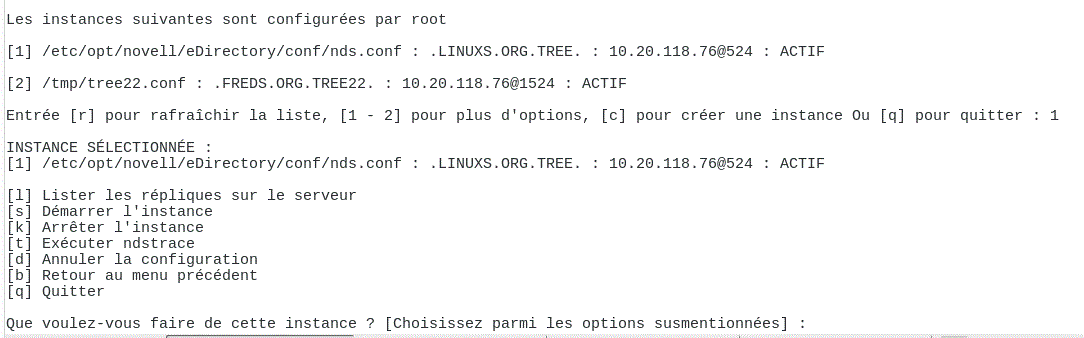
  3. Entrez s pour démarrer l'instance.

Sinon, vous pouvez également entrer la commande suivante à l'invite :

ndsmanage start --config-file fichier_configuration_instance_configurée_par_vos_soins

Arrêt d'une instance spécifique

Pour arrêter une instance que vous avez configurée, procédez comme suit :

  1. Saisissez la commande suivante :

                      ndsmanage
                    
  2. Sélectionnez l'instance à arrêter.

    Le menu se développe pour inclure les options que vous pouvez exécuter sur une instance spécifique. Pour plus d'informations, reportez-vous à la section Écran de sortie de l'utilitaire ndsmanage avec options d'instance.

  3. Entrez k pour arrêter l'instance.

Sinon, vous pouvez également entrer la commande suivante à l'invite :

ndsmanage stop --config-file fichier_configuration_instance_configurée_par_vos_soins

Annulation de la configuration d'une instance

Pour annuler la configuration d'une instance, procédez comme suit :

  1. Saisissez la commande suivante :

                      ndsmanage
                    
  2. Sélectionnez l'instance dont vous souhaitez annuler la configuration.

    Le menu se développe pour inclure les options que vous pouvez exécuter sur une instance spécifique. Pour plus d'informations, reportez-vous à la section Écran de sortie de l'utilitaire ndsmanage avec options d'instance.

  3. Entrez d pour annuler la configuration de l'instance.

Démarrage et arrêt de toutes les instances

Vous pouvez démarrer et arrêter toutes les instances que vous avez configurées.

Démarrage de toutes les instances

Pour démarrer toutes les instances que vous avez configurées, entrez la commande suivante à l'invite :

ndsmanage startall

Pour démarrer une instance spécifique, reportez-vous à la section Démarrage d'une instance spécifique.

Identification d'une instance spécifique

Pendant que vous configurez plusieurs instances, vous assignez à chaque instance un nom d'hôte, un numéro de port et un chemin d'accès unique au fichier de configuration. Le nom d'hôte et le numéro de port sont les identificateurs de l'instance.

La plupart des utilitaires intègrent l'option -h nom_hôte:port ou --config-file emplacement_fichier_configuration qui permet d'indiquer une instance spécifique. Pour plus d'informations, consultez les pages du manuel relatives à ces utilitaires.

Appel d'un utilitaire pour une instance spécifique

Si vous souhaitez exécuter un utilitaire pour une instance spécifique, vous devez inclure l'identificateur de cette instance dans la commande de l'utilitaire. Les identificateurs d'instance sont le chemin d'accès au fichier de configuration, le nom d'hôte et le numéro de port. Pour ce faire, vous pouvez utiliser l'option --config-file emplacement_fichier_configuration ou -h nom_hôte:port.

Si vous n'incluez pas les identificateurs d'instance dans la commande, l'utilitaire affiche les différentes instances dont vous êtes propriétaire et vous invite à sélectionner l'instance pour laquelle vous souhaitez exécuter l'utilitaire.

Par exemple, afin d'exécuter DSTrace pour un utilitaire spécifique à l'aide de l'option --config-file, vous devez entrer la commande suivante :

ndstrace --config-file configuration_filename_with_location

Exemple de scénario pour des instances multiples

Utilisateur non-root, Marie souhaite configurer deux arborescences sur une seule machine hôte pour un binaire unique.

Planification de la configuration

Marie spécifie les identificateurs d'instance suivants.

  • Instance 1 :

    Numéro de port sur lequel l'instance doit écouter

    1 524

    Chemin d'accès au fichier de configuration

    /home/marieinst1/nds.conf

    Répertoire de la DIB

    /home/marie/inst1/var

  • Instance 2 :

    Numéro de port sur lequel l'instance doit écouter

    2 524

    Chemin d'accès au fichier de configuration

    /home/marie/inst2/nds.conf

    Répertoire de la DIB

    /home/marie/inst2/var

Configuration des instances

Pour configurer les instances en fonction des identificateurs d'instance susmentionnés, Marie doit entrer les commandes suivantes.

  • Instance 1 :

    ndsconfig new -t mytree -n o=novell -a cn=admin.o=company -b 1524 -D 
    /home/mary/inst1/var --config-file /home/mary/inst1/nds.conf
  • Instance 2 :

    ndsconfig new -t corptree -n o=novell -a cn=admin.o=company -b 2524 -D 
    /home/mary/inst2/var --config-file /home/mary/inst2/nds.conf

Appel d'un utilitaire pour une instance

Si Marie souhaite exécuter l'utilitaire DSTrace pour l'instance 1 qui écoute sur le port 1 524 et dont le fichier de configuration se trouve à l'emplacement /home/marie/inst1/nds.conf et le fichier DIB dans le répertoire /home/marie/inst1/var, elle peut exécuter l'utilitaire comme suit :

ndstrace --config-file /home/mary/inst1/nds.conf

ou

ndstrace -h 164.99.146.109:1524

Si elle ne spécifie pas d'identificateur d'instance, l'utilitaire affiche toutes les instances appartenant à Marie et l'invite à en sélectionner une.

Liste des instances

Si Marie souhaite plus d'informations sur les instances de l'hôte, elle peut exécuter l'utilitaire ndsmanage.

  • Pour afficher toutes les instances appartenant à Marie :

    ndsmanage
  • Pour afficher toutes les instances appartenant à John (dont le nom d'utilisateur est john) :

    ndsmanage john
  • Pour afficher toutes les instances de tous les utilisateurs d'une installation spécifique d'OpenText eDirectory :

    ndsmanage -a

3.7.7 Utilisation de ndsconfig pour installer un serveur Linux dans une arborescence dont les noms de conteneur utilisent des points

ndsconfig permet d'installer un serveur Linux dans une arborescence OpenText eDirectory qui comporte des conteneurs dont le nom utilise la notation à point (par exemple, novell.com).

Étant donné que ndsconfig est un utilitaire de ligne de commande, les points de ces noms exigent l'utilisation de caractères d'échappement et les paramètres qui contiennent ces contextes doivent être mis entre guillemets droits. Par exemple, pour installer une nouvelle arborescence eDirectory sur un serveur Linux avec « O=netiq.com » en tant que nom du paramètre O, utilisez la commande suivante :

ndsconfig new -a 'admin.netiq.com' -t netiq_tree -n 'OU=servers.O=netiq.com'

Le nom et le contexte Admin ainsi que les paramètres de contexte du serveur sont mis entre guillemets et seul le point ('.') de novell.com est précédé d'une barre oblique inverse ('\') utilisée comme caractère d'échappement.

Vous pouvez également utiliser ce format lorsque vous installez un serveur dans une arborescence existante.

REMARQUE :Il convient d'utiliser ce format lors de la saisie du nom et du contexte Admin utilisant la notation à point avec des utilitaires tels que DSRepair, Backup, DSMerge, DSLogin et ldapconfig.

3.7.8 Exécution de l'utilitaire nmasinst pour configurer NMAS

Par défaut, l'utilitaire ndsconfig configure NMAS. Vous pouvez également utiliser nmasinst pour configurer NMAS.

ndsconfig se charge uniquement de la configuration de NMAS ; il n'effectue pas l'installation des méthodes de connexion. Pour installer ces dernières, vous pouvez utiliser nmasinst.

IMPORTANT :Vous devez configurer OpenText eDirectory à l'aide de l'utilitaire ndsconfig avant d'installer les méthodes de connexion NMAS. Vous devez également disposer de droits d'administrateur sur l'arborescence.

Configuration de NMAS

Par défaut, l'utilitaire ndsconfig configure NMAS. Cependant, vous pouvez aussi utiliser l'utilitaire nmasinst.

Pour configurer NMAS et créer des objets NMAS dans eDirectory, entrez la commande suivante au niveau de la ligne de commande de la console du serveur :

nmasinst -i admin.context tree_name

nmasinst vous invite à indiquer votre mot de passe.

Cette commande crée les objets dans le conteneur Sécurité requis par NMAS et installe les extensions LDAP de NMAS dans l'objet Serveur LDAP d'OpenText eDirectory.

Lorsqu'il est installé pour la première fois dans une arborescence, NMAS doit être déployé par un utilisateur disposant de droits suffisants pour créer des objets dans le conteneur Sécurité. Toutefois, les installations suivantes peuvent être réalisées par des administrateurs de conteneurs disposant de droits de lecture seule sur le conteneur Sécurité. nmasinst vérifie alors que les objets NMAS existent dans le conteneur Sécurité avant d'essayer de les créer.

nmasinst n'étend pas le schéma. Le schéma NMAS est installé en tant que composant du schéma OpenText eDirectory de base.

Installation des méthodes de connexion

Pour installer les méthodes de connexion à l'aide de nmasinst, entrez la commande suivante sur la ligne de commande de la console du serveur :

nmasinst -addmethod admin.context tree_name config.txt_path

Le dernier paramètre spécifie le fichier config.txt de la méthode de connexion à installer. Un fichier config.txt est fourni avec chaque méthode de connexion.

Voici un exemple de commande -addmethod :

nmasinst -addmethod admin.netiq MY_TREE ./nmas-methods/novell/Simple Password/config.txt

Si la méthode de connexion existe déjà, nmasinst la mettra à jour.

Pour plus d'informations, reportez-vous à la section Gestion des méthodes et des séquences de connexion et de post-connexion du Guide d'administration d'OpenText™ eDirectory CE 24.4 (v9.3).

3.7.9 Configuration de SNMP par un utilisateur non-root

NICI et NOVLsubag doivent être installés comme utilisateur root.

  1. Installation de NICI par un utilisateur root. Reportez-vous à la section Installation de NICI par un utilisateur root

  2. Installation de NOVLsubag par un utilisateur root.

    Pour installer NOVLsubag, procédez comme suit :

    Saisissez la commande suivante :

    rpm -ivh --nodeps NOVLsubag_rpm_file_name_with_path

    Par exemple :

    rpm -ivh --nodeps novell-novell-NOVLsubag-9.2.0-0.x86_64.rpm 
  3. Exportez les chemins comme suit :

    Exportez manuellement les variables d'environnement.

    export LD_LIBRARY_PATH=custom_location/opt/novell/eDirectory/lib64:/opt/novell/eDirectory/lib64/nds-modules:/opt/novell/lib64:$LD_LIBRARY_PATH
    export   PATH=/opt/novell/eDirectory/bin:$PATH
    export MANPATH=/opt/novell/man:$MANPATH

3.7.10 Localisation des fichiers journaux

ndsd.log

Le fichier journal ndsd.log contient des informations sur les messages relatifs au serveur OpenText eDirectory, tels que les messages d'arrêt et de démarrage, généraux et propres aux services PKI et LDAP. Il se trouve par défaut dans le répertoire /var/opt/novell/eDirectory/log.

Vous pouvez augmenter le niveau de débogage du fichier ndsd.log en modifiant la variable suivante dans le fichier nds.conf du fichier /etc/opt/novell/eDirectory/conf/nds.conf .

n4u.server.log-levels=Logxxxx

Pour plus d'informations sur les niveaux des journaux ndsd, reportez-vous à la section Gestion de la consignation des erreurs dans OpenText eDirectory.

Spécification de la taille du fichier journal sous Linux

Pour indiquer la taille du fichier journal, utilisez le paramètre n4u.server.log-file-size dans le fichier nds.conf. La taille maximale est de 2 Go et la valeur par défaut de 1 Mo. Vous pouvez toutefois également spécifier une taille de fichier inférieure à 1 Mo.

Ce paramètre ne s'applique pas au fichier ndsd.log.

Si la taille du fichier journal atteint la limite spécifiée, l'outil de consignation écrase le fichier journal à partir du début.