2.3 DRA Reporting

DRA Reporting fournit des rapports intégrés et prêts à l'emploi qui vous permettent d'effectuer rapidement le suivi des comptes en double, des dernières connexions au compte, des détails de boîte aux lettres Microsoft Exchange, etc. Il fournit également des informations en temps réel sur les modifications apportées à votre environnement, y compris les anciennes et les nouvelles valeurs des propriétés modifiées. Vous pouvez exporter, imprimer, ou afficher des rapports ou les publier sur SQL Server Reporting Services.

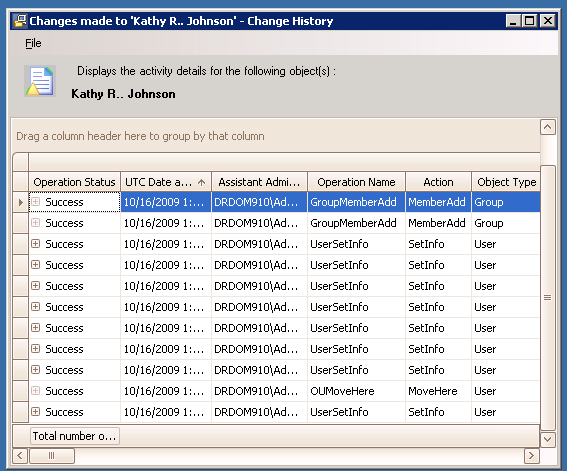
DRA propose deux méthodes de génération de rapports qui vous permettent de collecter et de passer en revue le compte utilisateur, le groupe et les définitions de ressources dans votre domaine. Les rapports de détail des activités consultés au moyen de la console de délégation et de configuration, fournissent des informations en temps réel sur les modifications apportées aux objets de votre domaine. Par exemple, vous pouvez afficher une liste des modifications apportées à un objet ou par un objet au cours d'un laps de temps spécifié à l'aide des rapports de détail des activités.

L'illustration suivante affiche un exemple de rapport de détail des activités :

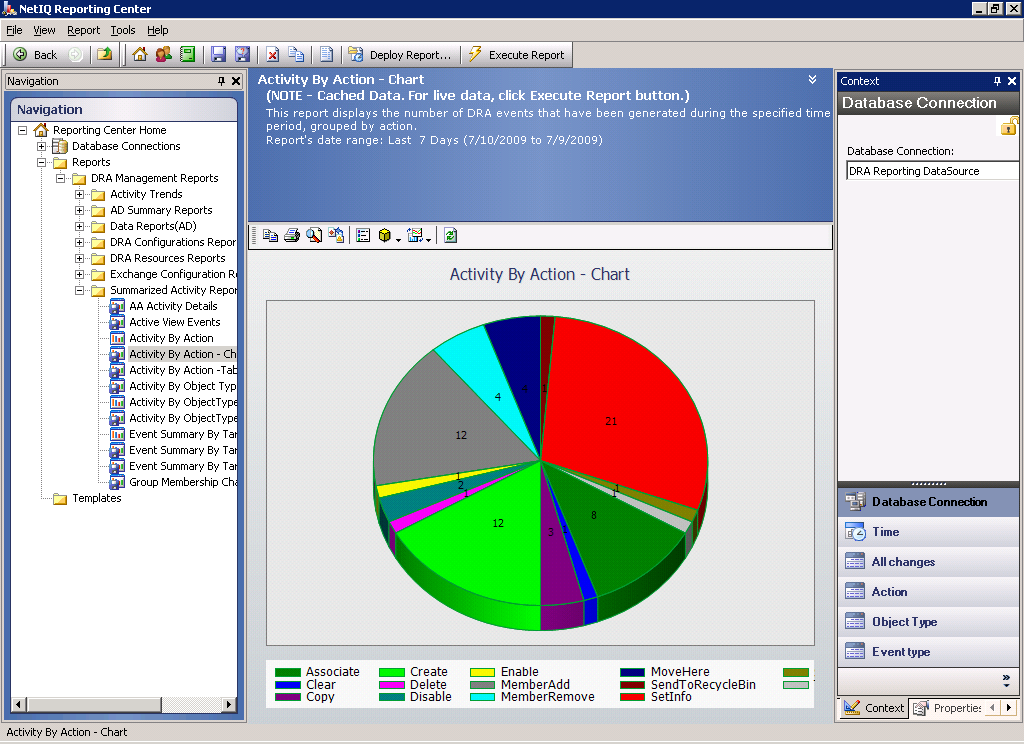
Les rapports de gestion DRA facultatifs consultés via NetIQ Reporting Center (centre de création de rapports) fournissent des informations relatives aux activités et à la configuration ainsi qu'un résumé des événements survenus dans vos domaines gérés. Certains rapports de gestion sont disponibles en tant que représentations graphiques des données. Ces rapports intégrés peuvent également être personnalisés pour vous fournir exactement les informations dont vous avez besoin.

Par exemple, vous pouvez afficher un graphique reprenant le nombre d'événements survenus dans chaque domaine géré au cours d'un laps de temps spécifié à l'aide de rapports de gestion. DRA Reporting vous permet d'afficher les détails relatifs au modèle de sécurité DRA, tels que les définitions de groupe ActiveView et AA.

Vous devez installer et configurer les rapports de gestion facultatifs avant de pouvoir afficher ces rapports. Pour plus d'informations sur l'installation des composants de création de rapports, reportez-vous au Guide d'installation. Pour plus d'informations sur DRA Reporting, reportez-vous à la section DRA Reporting.

Démarrez la console Reporting Center dans le groupe de programmes NetIQ > Reporting Center.

L'illustration suivante affiche l'interface de Reporting Center dans laquelle les rapports de gestion DRA sont sélectionnés.

2.3.1 Présentation de DRA Reporting

DRA Reporting propose deux méthodes de génération de rapports qui vous permettent de consulter les derniers changements apportés à votre environnement, mais aussi de collecter et de passer en revue le compte utilisateur, le groupe et les définitions de ressources dans votre domaine.

Rapports de détail des activités

Accessibles via la console de gestion des comptes et des ressources, ces rapports fournissent des informations en temps réel sur les modifications apportées aux objets de votre domaine.

Rapports de gestion DRA

Accessibles via NetIQ Reporting Center (centre de création de rapports), ces rapports fournissent des informations relatives aux activités et à la configuration ainsi qu'un résumé des événements survenus dans vos domaines gérés. Certains rapports sont disponibles sous forme de représentations graphiques des données.

Par exemple, vous pouvez afficher une liste des modifications apportées à un objet ou par un objet au cours d'un laps de temps spécifié à l'aide des rapports de détail des activités. Vous pouvez également afficher un graphique reprenant le nombre d'événements survenus dans chaque domaine géré au cours d'un laps de temps spécifié à l'aide de rapports de gestion. DRA Reporting vous permet également d'afficher les détails relatifs au modèle de sécurité DRA, tels que les définitions de groupe ActiveView et AA.

DRA désactive les fonctions et les rapports qui ne sont pas pris en charge par votre licence. Vous devez également disposer des pouvoirs appropriés pour exécuter et afficher des rapports. Il se peut donc que vous n'ayez pas accès à certains rapports.

Les rapports de détail des activités sont disponibles dès que vous installez DRA via la console de gestion des comptes et des ressources ainsi que la console de configuration et de délégation afin de fournir les dernières informations sur les modifications apportées à votre réseau.

Les rapports de gestion DRA peuvent être installés et configurés en tant que fonction facultative et s'affichent dans Reporting Center. Lorsque vous activez et configurez la collecte de données, DRA collecte des informations sur les événements audités et les exporte vers une base de données SQL Server selon la planification que vous définissez. Lorsque vous vous connectez à cette base de données dans Reporting Center, vous avez accès à plus de 60 rapports intégrés :

  • des rapports d'activité mentionnant qui a fait quoi et quand ;

  • des rapports de configuration indiquant l'état d'AD ou de DRA à un moment spécifique ;

  • des rapports récapitulatifs reprenant le volume des activités.

Pour plus d'informations sur la configuration de la collecte de données pour les rapports de gestion, reportez-vous au Guide de l'administrateur.

2.3.2 Mode d'utilisation des archives de journaux par DRA

Pour passer en revue et créer des rapports sur les actions de l'assistant administrateur, DRA consigne toutes les opérations de l'utilisateur dans une archive de journal sur l'ordinateur du serveur d'administration. Les opérations de l'utilisateur incluent toutes les tentatives de modification des définitions, telles que la mise à jour des comptes utilisateur, la suppression de groupes ou la redéfinition des instances Active Views. DRA consigne également des opérations internes spécifiques, telles que l'initialisation du serveur d'administration et des informations associées au serveur. En plus de consigner ces événements d'audit, DRA consigne l'ancienne et la nouvelle valeur de l'événement afin que vous puissiez voir exactement ce qui a été modifié.

DRA utilise un dossier NetIQLogArchiveData, appelé une archive de journal afin de stocker en toute sécurité les données de journal archivées. DRA archive les journaux au fil du temps, puis supprime les données les plus anciennes afin de libérer de l'espace pour les données les plus récentes grâce à un processus dit de nettoyage.

DRA utilise les événements d'audit stockés dans les fichiers d'archivage des journaux pour afficher les rapports de détail des activités, notamment les modifications apportées à un objet au cours d'une période donnée. Vous pouvez également configurer DRA afin d'exporter les informations de ces fichiers d'archivage de journaux vers une base de données SQL Server qui permettra à NetIQ Reporting d'afficher les rapports de gestion.

DRA consigne systématiquement les événements d'audit dans l'archive de journal. Vous pouvez aussi activer ou désactiver l'écriture des événements DRA dans les journaux d'événements Windows.

Pour plus d'informations sur l'audit DRA, reportez-vous au Guide de l'administrateur.
2.3.3 Présentation des dates et heures

DRA utilise le format de date abrégée et le style de l'heure spécifié dans le cadre de l'application des paramètres régionaux du panneau de configuration pour l'affichage du rapport. Les rapports DRA affichent la date et l'heure au format du temps universel coordonné (UTC) ainsi que la date et l'heure locales des événements. Les rapports DRA prennent en charge les formats de date suivants :

  • m/j/aa

  • m-j-aa

  • m/j/aaaa

  • m-j-aaaa

  • mm/jj/aa

  • mm-jj-aa

  • mm/jj/aaaa

  • mm-jj-aaaa

  • jj/mm/aa

  • jj-mm-aa

  • jj/mm/aaaa

  • jj-mm-aaaa

2.3.4 Tâches de création de rapports DRA

Pour générer des rapports de gestion DRA, installez Reporting Center et activez la collecte des données dans DRA. Pour plus d'informations sur l'activation de la collecte des données, reportez-vous au Guide de l'administrateur. Pour générer des rapports de détail des activités, cliquez avec le bouton droit sur n'importe quel objet, puis cliquez sur Création de rapports pour afficher vos choix concernant les rapports sur cet objet. Les sections suivantes vous guident tout au long des différentes tâches de création de rapports.
Affichage des rapports de détail des activités

Les rapports de détail des activités affichent des informations sur les modifications apportées à votre environnement. Vous pouvez afficher ou imprimer un rapport, mais aussi enregistrer un rapport dans Excel, au format CSV ou TXT. Pour afficher ou imprimer des rapports, vous devez être associé au rôle d'administration de création de rapports.

Lorsque vous affichez des rapports, entrez des critères pour spécifier la durée pour laquelle vous souhaitez afficher des informations. Vous pouvez également choisir d'afficher un rapport se limitant aux modifications apportées à certains serveurs DRA, et vous pouvez limiter le nombre de lignes à inclure dans le rapport. Si la taille du rapport dépasse une des limites suivantes, DRA affiche un message indiquant que le rapport n'est pas complet :

  • La taille est supérieure à 500 Mo.

  • La durée d'interrogation nécessaire de tous les serveurs DRA dépasse 5 minutes.

  • Le nombre de lignes à afficher est supérieur à 1000.

Vous avez la possibilité d'afficher le rapport contenant uniquement les informations récupérées avant d'atteindre une de ces limites, ou vous pouvez modifier les critères du rapport pour afficher un rapport qui correspond à ces limites.

Pour afficher un rapport :

  1. Dans le volet de gauche, développez Tous mes objets gérés.

  2. Pour spécifier l'objet pour lequel vous souhaitez afficher un rapport, procédez comme suit :

    1. Si vous connaissez l'emplacement de l'objet, sélectionnez le domaine et l'unité organisationnelle qui contient cet objet.

    2. Dans le volet de recherche, indiquez les attributs d'objet, puis cliquez sur Find Now (Rechercher maintenant).

  3. Dans le volet de la liste, cliquez avec le bouton droit sur l'objet, puis cliquez sur Reporting (Création de rapports).

  4. Sélectionnez le type de rapport, tel que Modifications apportées à objectName ou Modifications apportées par objectName. Les rapports disponibles varient en fonction du type d'objet sélectionné.

  5. Sélectionnez les dates de début et de fin pour spécifier les modifications que vous souhaitez afficher.

  6. Si vous souhaitez modifier le nombre de lignes à afficher, entrez un nombre à la place de la valeur par défaut de 250.

    REMARQUE :le nombre de lignes affichées s'applique à chaque serveur d'administration de votre environnement. Si vous incluez 3 serveurs d'administration dans le rapport et que vous utilisez la valeur par défaut de 250 lignes à afficher, le rapport peut afficher jusqu'à 750 lignes.

  7. Si vous souhaitez que le rapport inclue uniquement certains serveurs d'administration, sélectionnez Restrict query to these DRA servers (Limiter la requête à ces serveurs DRA) et tapez le nom du serveur ou les noms que vous souhaitez voir figurer dans le rapport. Séparez le nom des différents serveurs par une virgule.

  8. Cliquez sur OK.

    REMARQUE :DRA peut mettre jusqu'à 5 secondes avant d'afficher les modifications récentes apportées aux rapports. Par conséquent, patientez au moins 5 secondes après avoir apporté une modification avant de tenter d'afficher un rapport qui la contient.

Exportation des rapports de détail des activités

Les rapports de détail des activités peuvent être exportés aux formats suivants : XLS, CSV et TXT. Le format par défaut est Microsoft Excel.

Pour exporter les rapports de détail des activités :

  1. Dans la fenêtre Report (Rapport), dans le menu File (Fichier), cliquez sur Preview and Export (Aperçu et Exporter).

  2. Dans la fenêtre Preview (Aperçu), dans le menu File (Fichier), cliquez sur Export Document (Exporter le document) > Excel File (Fichier Excel).

  3. Sélectionnez vos options d'exportation, puis cliquez sur OK.

  4. Dans la fenêtre Enreg. sous, entrez un nom pour le fichier, puis cliquez sur Enregistrer.

Impression des rapports de détail des activités

Pour imprimer des rapports, vous devez être associé au rôle d'administration de création de rapports. Vous pouvez afficher ou imprimer des rapports de détail des activités, mais aussi enregistrer un rapport sous divers formats.

Pour imprimer des rapports de détail des activités :

  1. Dans la fenêtre Report (Rapport), dans le menu File (Fichier), cliquez sur Preview and Export (Aperçu et Exporter).

  2. Dans la fenêtre Preview (Aperçu), dans le menu File (Fichier), cliquez sur Print (Imprimer).

Affichage des rapports de gestion

Vous devez installer DRA Reporting et configurer les collecteurs de données DRA pour pouvoir afficher les rapports de gestion dans Reporting Center. Pour plus d'informations sur l'installation de DRA Reporting et la configuration des collecteurs DRA, reportez-vous au Guide de l'administrateur.

Lorsque vous vous connectez à Reporting Center, le service Web utilise IIS pour valider les informations d'identification du compte selon la façon dont vous avez configuré le service Web lors de l'installation.

Pour afficher les rapports de gestion :

  1. Connectez-vous à l'ordinateur qui exécute la console Reporting Center.

  2. Démarrez la console Reporting Center dans le groupe de programmes NetIQ > Reporting Center.

  3. Fournissez les informations requises dans la boîte de dialogue de connexion, puis cliquez sur Logon (Connexion).

  4. Dans le volet de navigation, développez Reports (Rapports) > DRA Management Reports (Rapports de gestion DRA).

  5. Développez les catégories de rapport jusqu'à ce que vous trouviez un rapport que vous souhaitez afficher.

  6. Cliquez sur son nom dans le volet de navigation pour que le rapport se charge dans le volet de résultats de Reporting Center et affiche les données mises en cache.

  7. Si vous souhaitez afficher les données les plus récentes du rapport, cliquez sur Execute Report (Exécuter le rapport) dans le volet des résultats.

Vous pouvez modifier les paramètres de contexte par défaut pour afficher d'autres résultats de rapport. Pour plus d'informations sur les paramètres de contexte de Reporting Center, reportez-vous au Guide de l'administrateur.

Personnalisation des rapports de gestion

DRA contient plus de 60 rapports de gestion. Reporting Center vous offre la flexibilité de personnaliser et de déployer ces rapports de nombreuses manières. Pour plus d'informations sur la personnalisation et le déploiement de rapports de gestion dans Reporting Center, reportez-vous au Guide de l'administrateur.

Pour personnaliser un rapport de gestion :

  1. Affichez un rapport similaire à celui que vous souhaitez créer. Pour plus d'informations, reportez-vous à la section Affichage des rapports de gestion.

  2. Personnalisez le rapport en modifiant ses propriétés et ses paramètres de contexte pour afficher les informations souhaitées.

  3. Cliquez sur Execute Report (Exécuter le rapport).

  4. Dans le menu Report (Rapports), cliquez sur Save Report As (Enregistrer le rapport sous), spécifiez un titre pour le rapport et l'emplacement auquel vous souhaitez l'enregistrer.

  5. Cliquez sur Save (Enregistrer).

Pour plus d'informations sur l'utilisation des rapports de gestion dans Reporting Center, reportez-vous au Guide de l'administrateur.