2.4 Configuración de las opciones por defecto de PlateSpin Protect
En esta sección se incluye la información siguiente:
2.4.1 Configuración de notificaciones automáticas por correo electrónico de eventos e informes
Es posible configurar PlateSpin Protect para que envíe automáticamente notificaciones de eventos e informes de réplica a direcciones de correo electrónico específicas. Esta función requiere que primero se especifique un servidor SMTP válido para que PlateSpin Protect lo use.
Configuración de SMTP
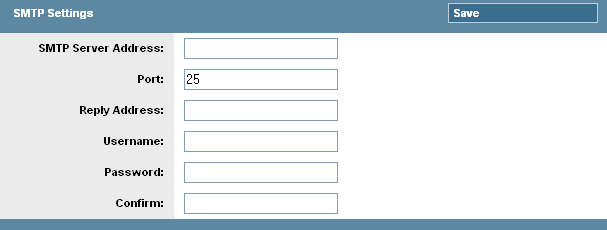
Use la interfaz Web de PlateSpin Protect para configurar los valores de SMTP (protocolo simple de transferencia de correo) del servidor usado para entregar las notificaciones de correo sobre eventos y los informes de réplica.
Figura 2-1 Configuración del protocolo simple de transferencia de correo (SMTP)
Para configurar los valores de SMTP:
-
En la interfaz Web de PlateSpin Protect, haga clic en > (Configuración > SMTP).
-
Especifique los valores (Dirección), (Puerto, por defecto es el 25) y (Dirección de respuesta) para recibir notificaciones por correo electrónico sobre eventos y progreso.
-
Indique un valor en (Nombre de usuario) y (Contraseña) y confirme la contraseña.
-
Haga clic en .
Configuración de notificaciones automáticas sobre eventos por correo electrónico
-
Configure un servidor SMTP para que lo use PlateSpin Protect. Consulte Configuración de SMTP.
-
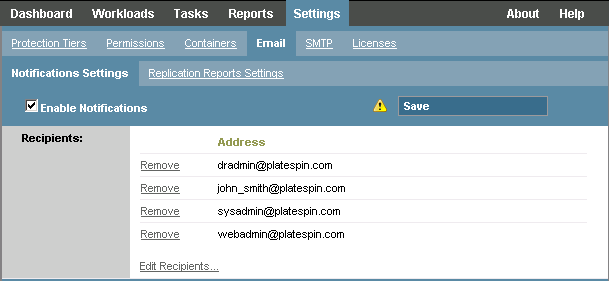
En la interfaz Web de PlateSpin Protect, haga clic en (Configuración > Correo electrónico > Configuración de notificación).
-
Seleccione la opción (Habilitar notificaciones).
-
Haga clic en (Editar destinatarios), indique las direcciones de correo electrónico necesarias separadas por comas y haga clic en (Aceptar).
-
Haga clic en .
Para suprimir direcciones de correo electrónico mostradas, haga clic en la opción (Eliminar) situada junto a la dirección que desea suprimir.
Los eventos siguientes activan las notificaciones de correo electrónico:
|
Evento |
Observaciones |
|---|---|
|
Carga de trabajo en línea detectada |
Se genera cuando el sistema detecta que una carga de trabajo anteriormente sin conexión está ahora en línea. Se aplica a las cargas de trabajo cuyo estado de contrato no es |
|
Carga de trabajo sin conexión detectada |
Se genera cuando el sistema detecta que una carga de trabajo anteriormente en línea está ahora sin conexión. Se aplica a las cargas de trabajo cuyo estado de contrato no es |
|
Réplica completa terminada correctamente |
|
|
Error en réplica completa |
|
|
Réplica completa perdida |
Similar al evento Réplica incremental perdida. |
|
Réplica incremental terminada correctamente |
|
|
Error en réplica incremental |
|
|
Réplica incremental perdida |
Se genera cuando se produce una de estas circunstancias:
|
|
Prueba de failover terminada |
Se genera al marcar manualmente una operación de prueba de failover como correcta o errónea. |
|
Preparación de failover terminada |
|
|
Error al preparar el failover |
|
|
Failover terminado |
|
|
Error en failover |
Configuración de envío de informes de réplica automáticos por correo electrónico
Para configurar PlateSpin Protect de modo que envíe automáticamente informes de replicación por correo electrónico, lleve a cabo estos pasos:
-
Configure un servidor SMTP para que lo use PlateSpin Protect. Consulte Configuración de SMTP.
-
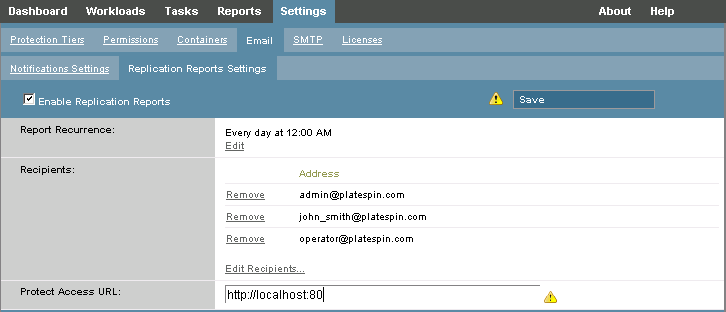
En la interfaz Web de PlateSpin Protect, haga clic en (Configuración > Correo electrónico > Configuración de informes de réplica).
-
Seleccione la opción (Habilitar informes de réplica).
-
En la sección (Recurrencia de informes), haga clic en (Configurar) y especifique el patrón de recurrencia necesario para los informes.
-
En la sección (Destinatarios), haga clic en (Editar destinatarios), indique las direcciones de correo electrónico necesarias separadas por comas y haga clic en (Aceptar).
-
(Opcional) En la sección (URL de acceso a Protect), especifique una URL si no usa la dirección por defecto para el servidor de PlateSpin (por ejemplo, si el host del servidor de PlateSpin tiene más de una NIC o si está protegida por un servidor NAT). Esta URL afecta al título del informe y a la función para acceder a contenido relevante en el servidor mediante hiperenlaces dentro de los informes enviados por correo electrónico.
-
Haga clic en .
Para obtener información sobre otros tipos de informes que se pueden generar y ver a pedido, consulte Generación de informes de carga de trabajo y de protección de la carga de trabajo.
2.4.2 Configuración de idiomas para versiones internacionales de PlateSpin Protect
PlateSpin Protect proporciona compatibilidad con otros idiomas para alemán, chino simplificado, chino tradicional, francés y japonés.
Para usar la interfaz Web de PlateSpin Protect y la ayuda integrada en uno de estos idiomas, este debe añadirse al navegador Web y trasladarse a la parte superior del orden de preferencia:
-
Acceda a la configuración de idiomas del navegador Web:
-
Internet Explorer: haga clic en >
-
Firefox: haga clic en >
-
-
Añada el idioma requerido y súbalo a la parte superior de la lista.
-
Guarde la configuración e inicie la aplicación cliente conectándose con el servidor de PlateSpin . Consulte Apertura de la interfaz Web de PlateSpin Protect.
NOTA:(para usuarios de las versiones en chino tradicional y chino simplificado) si se intenta conectar con el servidor de PlateSpin con un navegador que no cuente con una versión específica para el chino, podrían producirse errores en el servidor Web. Para un funcionamiento correcto, use la configuración del navegador para añadir una versión específica del chino (por ejemplo, Chino [zh-cn] o Chino [zh-tw]). No use una versión neutral como Chino [zh].
El idioma de una pequeña parte de los mensajes del sistema generados por el servidor de PlateSpin depende del idioma de la interfaz del sistema operativo seleccionada en el host del servidor de PlateSpin:
-
Acceda al host del servidor de PlateSpin.
-
Inicie el applet Configuración regional y de idioma (haga clic en , escriba intl.cpl y pulse Intro) y haga clic en la pestaña (Windows Server 2003) o (Windows Server 2008), según el caso.
-
Si aún no lo está, instale el paquete de idioma necesario. Puede que tenga que acceder al medio del instalación del sistema operativo.
-
Seleccione el idioma requerido como idioma de interfaz del sistema operativo. Cuando se le pida, salga de la sesión o reinicie el sistema.
2.4.3 Configuración del comportamiento del servidor de PlateSpin mediante parámetros de configuración XML
Algunos aspectos del comportamiento del servidor de PlateSpin se controlan mediante parámetros de configuración que se establecen en una página Web de configuración del host del servidor de PlateSpin (https://servidor_de_PlateSpin/platespinconfiguration/).
En circunstancias normales, estos valores no se deben modificar a no ser que se lo indique el servicio técnico de PlateSpin. En esta sección se explican varios casos de uso habituales y se incluye información sobre el procedimiento requerido.
Lleve a cabo el siguiente procedimiento para modificar y aplicar cualquier parámetro de configuración:
-
Desde cualquier navegador Web, abra https://servidor_PlateSpin/platespinconfiguration/.
-
Localice el parámetro de servidor necesario y cambie su valor.
-
Guarde la configuración y salga de la página.
No es necesario rearrancar ni reiniciar servicios después de realizar el cambio en la herramienta de configuración.
Los temas siguientes proporcionan información sobre soluciones específicas en las que puede que tenga que cambiar el comportamiento del producto mediante un valor de configuración XML.
Optimización de transferencia de datos en conexiones WAN
Puede optimizar el rendimiento de la trasferencia de datos y realizar ajustes más precisos para las conexiones WAN. Para ello, debe modificar los parámetros de configuración que el sistema lee de los ajustes que se realizan en una herramienta de configuración situada en el host del servidor de PlateSpin. Para el procedimiento genérico, consulte Configuración del comportamiento del servidor de PlateSpin mediante parámetros de configuración XML.
Use estos valores para optimizar las transferencias de datos en una red WAN. Estos valores son globales y afectan a todas las réplicas basadas en archivos y VSS.
NOTA:si se modifican estos valores, puede afectar negativamente al tiempo que tarda la réplica en redes de alta velocidad, como Gigabit Ethernet. Antes de modificar cualquiera de estos valores, consulte al servicio técnico de PlateSpin.
La Tabla 2-5 muestra los parámetros de configuración con los valores por defecto y los recomendados para un funcionamiento óptimo en un entorno WAN de alta latencia.
Tabla 2-5 Parámetros de configuración por defecto y optimizados de https://servidor_de_PlateSpin/platespinconfiguration/
|
Parámetro |
Valor por defecto |
Valor optimizado |
|---|---|---|
|
fileTransferMinCompressionLimit Especifica el umbral de compresión de nivel de paquete en bytes. |
0 (inhabilitado) |
Máx. 65 536 (64 KB) |
|
fileTransferCompressionThreadsCount Controla el número de hilos usados para la compresión de datos de nivel de paquete. Si la compresión está inhabilitada, este parámetro se ignora. Dado que la compresión depende de la CPU, este valor puede tener efecto en el rendimiento. |
2 |
N/D |
|
fileTransferSendReceiveBufferSize Ajuste de tamaño de la ventana de TCP/IP para las conexiones de transferencia de archivos. Controla el número de bytes enviado sin reconocimiento TCP. Si el valor se define en 0, se usa el tamaño por defecto de la ventana TCP (8 KB). En caso de tamaños personalizados, especifique el tamaño en bytes. Use la fórmula siguiente para determinar el valor oportuno: ((VELOCIDAD_ENLACE(Mb/s)/8)*RETRASO(s))*1000*1000 Por ejemplo, para un enlace de 100 Mb/s con una latencia de 10 ms, el tamaño de buffer adecuado sería: (100/8)*0.01*1000*1000 = 125 000 bytes |
0 (8192 bytes) |
Máx. 5 242 880 (5 MB) |
Configuración de la compatibilidad con SRM
Las cargas de trabajo replicadas por PlateSpin Protect y gestionadas en VMware vCenter Site Recovery Manager (SRM) pueden interactuar sin problemas si configura el producto para admitir SRM. Parte de la configuración requiere un cambio en los parámetros de configuración XML del servidor de PlateSpin. Para obtener información sobre estos cambios de configuración, consulte la sección completa: Sección 2.4.4, Configuración de la compatibilidad con VMware vCenter Site Recovery Manager.
2.4.4 Configuración de la compatibilidad con VMware vCenter Site Recovery Manager
Puede usar PlateSpin Protect para proteger las cargas de trabajo de forma local y, después, usar algún método adicional para replicarlas a una ubicación remota, como una red SAN. Por ejemplo, puede usar VMware vCenter Site Recovery Manager (SRM) para replicar todo el almacén de datos de máquinas virtuales de destino replicadas a un sitio remoto. En tal caso, se necesario realizar pasos de configuración específicos para garantizar que las máquinas virtuales de destino se pueden replicar y tienen un comportamiento correcto cuando se activan en el sitio remoto.
La configuración para la compatibilidad de con SRM consta de los siguientes ajustes:
-
Configurar un valor para conservar la imagen ISO y los discos de PlateSpin Protect en el mismo almacén de datos que los archivos .vmx y ..vmdk de VMware.
-
Preparar el entorno de PlateSpin Protect para copiar VMware Tools en el destino de failover. Esto implica la creación y copia manual de algunos archivos, además de realizar algunos ajustes de configuración para acelerar el proceso de instalación de VMware Tools.
Lleve a cabo los pasos siguientes para asegurarse de que los archivos de carga de trabajo se mantienen en el mismo almacén de datos:
-
En cualquier navegador Web, abra https://Servidor_de_PlateSpin/platespinconfiguration/ para mostrar la página Web de configuración.
-
En la página Web de configuración, localice el parámetro de servidor CreatePSFilesInVmDatastore y cambie su valor a true (verdadero).
NOTA:la persona que configure el contrato de réplica será la responsable de asegurarse de que se especifica el mismo almacén de datos para todos los archivos de disco de la máquina virtual de destino.
-
Guarde la configuración y salga de la página.
Los paquetes de configuración de VMware Tools se pueden copiar en el destino de failover durante la réplica, de forma que el servicio de configuración los pueda instalar al arrancar la máquina virtual. Esto se produce de forma automática si el destino de failover es capaz de ponerse en contacto con el servidor de Protect. En los casos en los que esto no sea posible, debe preparar el entorno antes de la réplica llevando a cabo estos pasos:
-
Recupere los paquetes de VMware Tools de un host ESX:
-
Copie de forma segura (scp) la imagen windows.iso del directorio /usr/lib/vmware/isoimages en un host VMware al que se pueda acceder en una carpeta temporal local.
-
Abra la imagen ISO, extraiga los paquetes de configuración y guárdelos en una ubicación a la que se pueda acceder:
-
VMware 5.0 y 5.1: los paquetes de configuración son setup.exe y setup64.exe.
-
VMware 4.0 y 4.1: los paquetes de configuración son VMware Tools.msi y VMware Tools64.msi.
-
-
-
Cree paquetes OFX a partir de los paquetes de configuración que ha extraído del servidor de VMware:
-
Comprima el paquete que desee, asegurándose de que el archivo de configuración se encuentra en la raíz del archivo de reserva .zip.
-
Cambie el nombre del archivo de reserva .zip a 1.package para que se pueda usar como paquete OFX.
NOTA:si desea crear un paquete OFX para más de un paquete de configuración, recuerde que cada paquete de instalación debe tener su propio archivo de reserva .zip exclusivo.
Puesto que todos los paquetes deben tener el mismo nombre (1.package), si desea guardar varios archivos de reserva .zip como paquetes OFX, debe hacerlo en distintos subdirectorios exclusivos.
-
-
Copie el paquete OFX oportuno (1.package) a %ProgramFiles(x86)%\PlateSpin\Packages\%GUID% en el servidor de PlateSpin. El valor de %GUID% depende de la versión del servidor de VMware y de la arquitectura de VMware Tools.
En la tabla siguiente se muestran las versiones del servidor, la arquitectura de VMware Tools y el identificador GUID que debe copiar en el paquete en el directorio correcto:
Versión del servidor de VMware
Arquitectura de VMware Tools
GUID
4.0
x86
D052CBAC-0A98-4880-8BCC-FE0608F0930F
4.0
x64
80B50267-B30C-4001-ABDF-EA288D1FD09C
4.1
x86
F2957064-65D7-4bda-A52B-3F5859624602
4.1
x64
80B1C53C-6B43-4843-9D63-E9911E9A15D5
5,0
x86
AD4FDE1D-DE86-4d05-B147-071F4E1D0326
5,0
x64
F7C9BC91-7733-4790-B7AF-62E074B73882
5.1
x86
34DD2CBE-183E-492f-9B36-7A8326080755
5.1
x64
AD4FDE1D-DE86-4d05-B147-071F4E1D0326
Aceleración del proceso de configuración
Cuando se arranca un destino de failover, se lanza el servicio de configuración para preparar el uso de la máquina virtual, pero se mantiene inactivo varios minutos a la espera de los datos del servidor de PlateSpin o buscando VMware Tools en el CD ROM. Para reducir este tiempo de espera,
-
En la página Web de configuración, localice el ajuste ConfigurationServiceValues y cambie el valor de su ajuste secundario WaitForFloppyTimeoutInSecs a cero (0).
-
En la página Web de configuración, localice el parámetro de servidor ForceInstallVMToolsCustomPackage y cambie su valor a true (verdadero).
Con estos ajustes realizados, el proceso de configuración tarda menos de 15 minutos: el destino se arranca (hasta dos veces), VMware Tools se instala y SRM accede a las herramientas para ayudarle a configurar la conectividad del sitio remoto.