6.12 Gestión de los medios de almacenamiento y los volúmenes de una carga de trabajo
PlateSpin Migrate proporciona mecanismos para configurar el trabajo de migración de forma que gestione los volúmenes de la carga de trabajo y sus diseño físico o virtual en la infraestructura de destino.
Virtualización de la carga de trabajo (X2V)
Cuando se virtualiza una carga de trabajo, es posible seleccionar los volúmenes que se desean incluir en el destino y gestionar sus tamaños de espacio libre. También se puede controlar se propaga la distribución del disco físico del origen en la máquina virtual de par según la configuración del medio de almacenamiento de la plataforma de virtualización de destino y las funciones y capacidades de gestión del disco virtual.
Distribución de la carga de trabajo a hardware físico
Si va a migrar cargas de trabajo a hardware físico, puede seleccionar los volúmenes de origen que desea incluir y sus tamaño, así como los discos de destino que se van a reparticionar y llenar.
Almacenamiento RAID
PlateSpin Migrate admite el almacenamiento RAID (discos independientes de matriz redundante), que trata como cualquier otro hardware de almacenamiento. Siempre que el controlador de almacenamiento asociado esté presente, PlateSpin Migrate completa correctamente la migración. PlateSpin Migrate no admite implementaciones de software de RAID.
Almacenamiento SAN
PlateSpin Migrate admite el almacenamiento SAN. Siempre que el controlador para HBA (Adaptador de bus de host) esté presente, PlateSpin Migrate completa correctamente la migración. PlateSpin Migrate trata los LUN de SAN igual que cualquier otro disco con volúmenes lógicos.
NAS
PlateSpin Migrate admite los sistemas NAS (Almacenamiento con interconexión a la red). PlateSpin Migrate trata los sistemas NAS igual que cualquier otro disco con volúmenes lógicos.
Discos dinámicos de Windows
PlateSpin Migrate admite los discos dinámicos de Windows, incluidas las configuraciones duplicadas, expandidas y de RAID 5.
PlateSpin Migrate trata los discos dinámicos igual que cualquier otro volumen lógico. Si va a convertir cargas de trabajo que tengan discos dinámicos, los discos de la carga de trabajo de destino se crean como discos básicos, que se pueden usar para eliminar las configuraciones de disco dinámico innecesarias u obsoletas. Después de la migración, puede actualizar los discos requeridos de los destinos a de discos básicos a discos dinámicos.
Volúmenes lógicos de Linux
PlateSpin Migrate admite volúmenes lógicos en cargas de trabajo Linux. Si el gestor de volúmenes lógicos (LVM) está instalado en el origen Linux, puede usar varias funciones de LVM1 y LVM2 para gestionar mejor el diseño y la organización de volúmenes de la carga de trabajo de destino.
Es posible configurar el trabajo de migración de cargas de trabajo para los siguiente:
-
Volver a crear volúmenes lógicos del origen en el destino, o bien crear volúmenes lógicos en el destino aunque el origen no use LVM.
-
Crear nuevos grupos de volúmenes en el destino que no estén en el origen, o bien omitir grupos de volúmenes del destino que estén presentes en el origen.
-
Renombrar grupos de volúmenes en el destino.
-
Distribuir volúmenes a grupos de volúmenes y discos distintos.
NOTA:PlateSpin Migrate no admite lo siguiente:
-
La copia de instantáneas LVM ni de duplicados LVM. Puede crear instantáneas LVM y volúmenes lógicos duplicados en el destino cuando se complete la migración.
-
La migración de cargas de trabajo Linux con volúmenes cifrados.
La configuración del diseño de almacenamiento y del volumen depende del modo de configuración del trabajo (avanzado o mediante asistente), el tipo de migración, la plataforma de virtualización de destino y el sistema operativo de origen.
OES 2: sistemas de archivos NSS y EVMS
PlateSpin Migrate admite sistemas de archivos NSS de cargas de trabajo OES 2 junto con las funciones de diseño de volúmenes EVMS. Puede:
-
Conservar los diseños EVMS de origen en la carga de trabajo de destino.
-
Crear y suprimir volúmenes EVMS, y gestionar diseños de volúmenes EVMS.
-
Copiar grupos de NSS del origen al destino.
-
Usar instantáneas de NSS para copiar de forma coherente los volúmenes de origen.
Los temas siguientes proporcionan más información:
6.12.1 Configuración de diseño de almacenamiento y volumen de Windows (modo mediante asistente)
Configuración de diseño de almacenamiento: X2V en Windows (modo mediante asistente)
Use esta página del asistente de migración para especificar un esquema de asignación de disco durante las operaciones de virtualización de las cargas de trabajo Windows.
En el panel de navegación del asistente, haga clic en Disks (Discos).
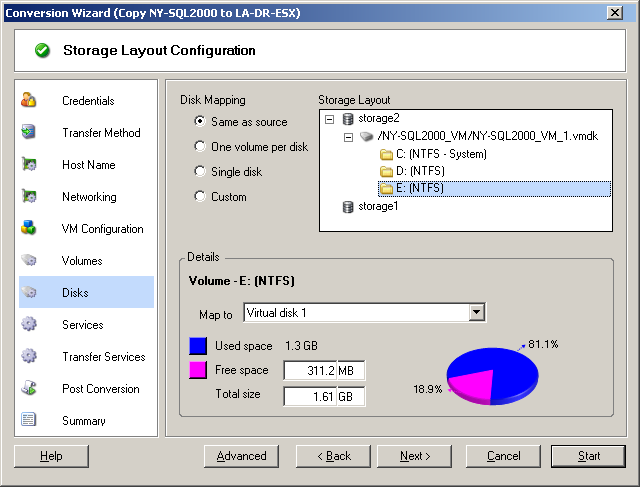
Sección Storage Layout (Diseño de almacenamiento): muestra información en formato de árbol de acuerdo con las opciones seleccionadas. Opciones de Disk Mapping (Asignación de disco): estas opciones controlan la forma en la que se propaga la disposición del disco de origen en el destino. Seleccione la opción que mejor se adapte a la migración. Para añadir un disco virtual, seleccione Custom (Personalizado) y haga clic en Add Virtual Disk (Añadir disco virtual) en la sección Details (Detalles). Sección Details (Detalles): muestra información aplicable al elemento seleccionado en el árbol Storage Layout (Diseño de almacenamiento). Para cambiar la disposición del árbol basta con arrastrar y soltar. Para añadir un disco virtual, seleccione un elemento de almacenamiento en la sección superior y, en la sección Details (Detalles), haga clic en Add Virtual Disk (Añadir disco virtual). Para ver la vía y el nombre de un disco virtual y del almacén de datos al que está asignado, seleccione el disco virtual. |
Configuración del volumen: X2V, X2P en Windows (modo mediante asistente)
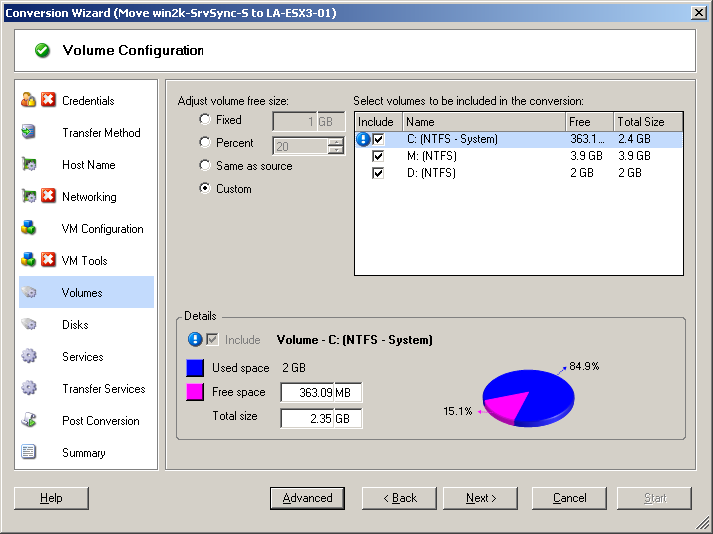
Use esta página del asistente de migración para seleccionar volúmenes que incluir en la migración y para ajustar el tamaño del volumen en el destino.
En el panel de navegación del asistente, haga clic en Volumes (Volúmenes).
|
|
Adjust Volume Free Size (Ajustar tamaño libre del volumen): use una de las opciones para especificar el tamaño libre del volumen. Custom (Personalizado) permite indicar un valor de espacio libre en el área Details (Detalles). Select volumes to include in the conversion (Seleccionar volúmenes para incluir en la conversión): permite seleccionar los volúmenes que se van a convertir. Se deben seleccionar volúmenes del sistema o de arranque. Details (Detalles): muestra información sobre el volumen seleccionado. Es posible modificar los valores de espacio libre y de tamaño total. |
6.12.2 Configuración de diseño de almacenamiento y volumen (modo avanzado)
Si trabaja en el modo avanzado, la ventana del trabajo de conversión par a par proporciona acceso a una interfaz de configuración única que combina las pantallas de volúmenes y discos del asistente.
Para acceder a las opciones de configuración de la unidad en el modo avanzado:
-
en la sección Drive Configuration (Configuración de la unidad) de la ventana Migration Job (Trabajo de migración), haga clic en Hard Drives (Discos duros).
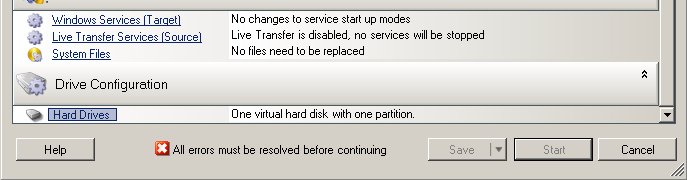
Los valores varían según el sistema de destino.
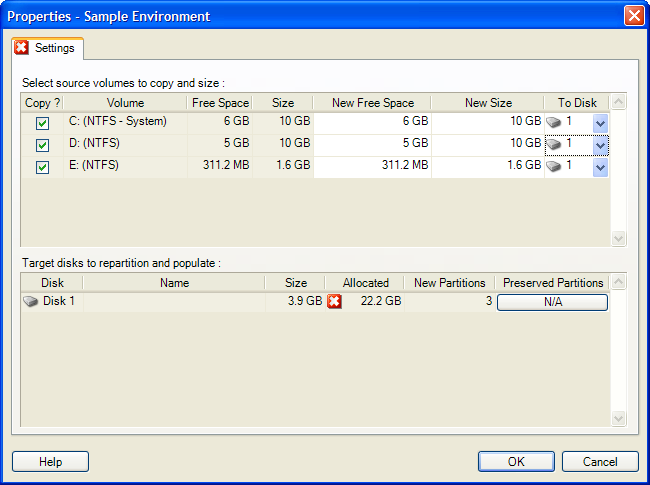
Configuración de la unidad X2P en Windows (modo avanzado)
Use estos valores para seleccionar los volúmenes que se copiarán durante la migración:
|
|
Copy (Copiar): seleccione los volúmenes que se deben copiar durante la migración. New Free Space (Nuevo espacio libre): para cambiar el tamaño del volumen durante la migración, especifique la cantidad deseada de espacio libre. PlateSpin Migrate ajusta de forma automática el valor de New Size (Tamaño nuevo). New Size (Tamaño nuevo): para cambiar el tamaño del volumen durante la migración, especifique el valor deseado. PlateSpin Migrate ajusta de forma automática el valor de New Free Space (Espacio libre nuevo). To Disk (A disco): seleccione el disco duro en el que se copiará el volumen en el equipo físico de destino. Preserve Partitions (Conservar particiones): haga clic en esta columna para determinar si una partición existente del proveedor debe permanecer intacta durante la migración. Si no se seleccionan particiones, PlateSpin Migrate elimina de forma permanente las particiones del servidor. |
Configuración de unidades y volúmenes LVM de Linux (modo avanzado)
Use estos valores para seleccionar los volúmenes y los espacios de origen que no son volúmenes que desea copiar, así como su espacio, durante la migración. Si LVM está instalado en el origen, las opciones correspondientes aparecen en la pestaña Volume Group (Grupo de volúmenes).
Gestión de discos y grupos de volúmenes de Linux
El cliente de PlateSpin Migrate proporciona elementos de la interfaz del usuario específicos de Linux con opciones para gestionar correctamente el almacenamiento de Linux.
Tenga en cuenta la secuencia de pasos siguientes que se deben realizar para configurar y asignar correctamente discos y grupos de volúmenes recién añadidos.
-
Después de añadir un disco nuevo, diríjase a la pestaña Volume Groups (Grupos de volúmenes) y seleccione la opción Include (Incluir) para asignar el nombre de grupo de volúmenes que desee.
Consulte Configuración de unidades y volúmenes LVM de Linux (pestaña Volume Groups [Grupos de volúmenes]).
-
Especifique el tamaño en el recuadro Allocation for Volume Group (Asignación para grupo de volúmenes).
-
Para cada disco que añada, especifique el tamaño necesario en el campo Allocation for Volume Group (Asignación para grupo de volúmenes) correspondiente.
Cuando el enfoque del sistema salga del campo, el tamaño del disco recién añadido se actualizará automáticamente.
Configuración de unidades y volúmenes LVM de Linux (pestaña Settings [Configuración])
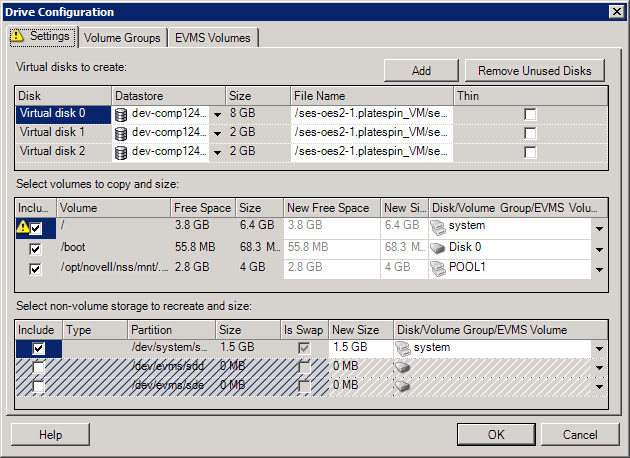
Use estos valores para seleccionar los volúmenes de origen que desea copiar, los espacios de origen que no son de volumen que quiere volver a crear, así como su tamaño, y los discos de destinos que se van a reparticionar y completar.
|
|
Include (Incluir): seleccione los volúmenes y los espacios de origen que no son de volumen que se van a copiar o volver a crear y cuyo tamaña va a cambiar durante la migración. New Free Space (Nuevo espacio libre): para cambiar el tamaño del volumen durante la migración, indique la cantidad deseada de espacio libre. PlateSpin Migrate ajusta de forma automática el valor de New Size (Tamaño nuevo). New Size (Tamaño nuevo): para cambiar el tamaño del volumen durante la migración, indique el valor deseado. PlateSpin Migrate ajusta de forma automática el valor de New Free Space (Espacio libre nuevo). Disk/Volume Group (Disco o grupo de volúmenes): seleccione el disco duro o el grupo de volúmenes en el que se copiará el volumen en el equipo físico de destino. Preserve Partitions (Conservar particiones): para cada disco, haga clic en la casilla correspondiente de esta columna para seleccionar las particiones existentes del proveedor que desea conservar durante la migración. Si no se seleccionan particiones, PlateSpin Migrate las elimina de forma permanente del servidor. |
Configuración de unidades y volúmenes LVM de Linux (pestaña Volume Groups [Grupos de volúmenes])
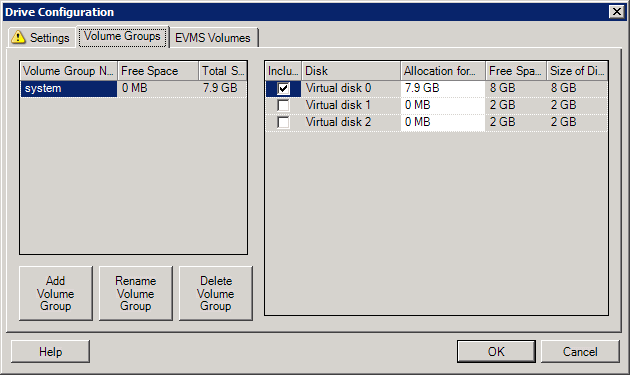
Use estos valores para gestionar los grupos de volúmenes.
|
|
Add Volume Group (Agregar grupo de volúmenes): crea un grupo de volúmenes en el equipo de destino que no está presente en el de origen. Rename Volume Group (Renombrar grupo de volúmenes): cambia el nombre de un grupo de volúmenes que se va a copiar del origen al destino. Delete Volume Group (Suprimir grupo de volúmenes): suprime un grupo de volúmenes para que no se cree en el equipo de destino. Los volúmenes asignados al grupo de volúmenes se pueden reasignar a otras ubicaciones mediante la pestaña Settings (Configuración). Por defecto, se asignan al disco. Allocation for Volume Group (Asignación para grupo de volúmenes): para asignar espacio en los discos a un grupo de volúmenes, seleccione el grupo y, seguidamente, los discos que desea incluir. Especifique la cantidad de espacio que se le debe asignar en cada disco incluido. |
Configuración de unidad y volumen de Linux (OES 2, pestaña EVMS Volumes [Volúmenes EVMS])
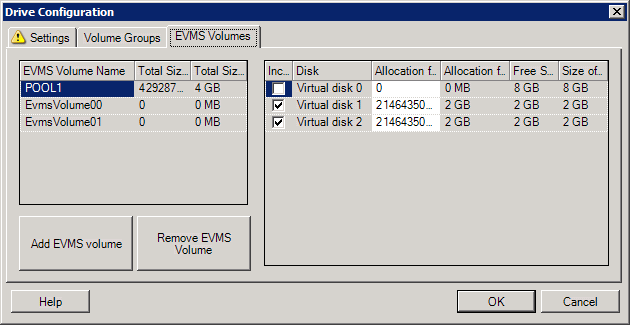
Use estos valores para gestionar los volúmenes EVMS (cargas de trabajo OES 2 con sistemas de archivos NSS).
|
|
(Sección de la izquierda) EVMS Volume Name (Nombre de volumen EVMS): muestra una lista de volúmenes EVMS del origen. Botones Add EVMS volume (Añadir volumen EVMS) y Remove EVMS Volume (Eliminar volumen EVMS): haga clic para crear o suprimir volúmenes EVMS. (Sección de la derecha) Include (Incluir): seleccione esta opción para incluir el volumen indicado en la migración. Allocation for EVMS Volume (Asignación para volumen EVMS): para asignar espacio, seleccione un volumen y, seguidamente, los discos que desea incluir. Especifique la cantidad de espacio que se le debe asignar en cada disco incluido. NOTA:
|
Configuración de unidad P2V/V2V específica de la máquina virtual de destino (modo avanzado)
Cuando se configura un trabajo de virtualización par a par en el modo avanzado, la ventana de configuración del trabajo proporciona acceso a valores específicos de la plataforma de virtualización de destino.
En esta sección se incluye la información siguiente:
Configuración de la unidad: VMware ESX
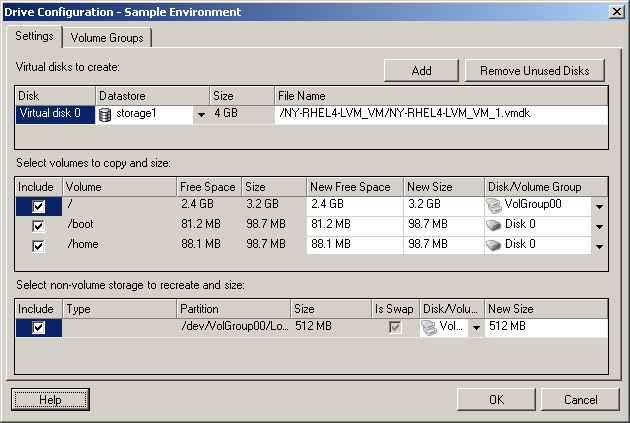
A continuación, se muestran valores de configuración de la unidad específicos de VMware ESX:
|
|
|
Datastore (Almacén de datos): seleccione el volumen de almacén de datos del servidor de ESX donde desea colocar los archivos vmdk. Copy (Copiar): seleccione los volúmenes que se deben copiar durante la migración. New Free Space (Nuevo espacio libre): para cambiar el tamaño del volumen durante la migración, especifique la cantidad deseada de espacio libre. PlateSpin Migrate ajusta de forma automática el valor de New Size (Tamaño nuevo). New Size (Tamaño nuevo): para cambiar el tamaño del volumen durante la migración, especifique el valor deseado. PlateSpin Migrate ajusta de forma automática el valor de New Free Space (Espacio libre nuevo). Disk/Volume Group (Disco o grupo de volúmenes): asigne el volumen a un disco o, si se ha habilitado LVM, a un grupo de volúmenes. El volumen se copiará en este disco o grupo de volúmenes del equipo de destino. Create (Crear): seleccione las particiones de disco que no sean de volumen que se deban crear en el equipo de destino (por ejemplo, en una partición de intercambio de Linux). New Size (Tamaño nuevo): para cambiar el tamaño de la partición que no sea de volumen durante la migración, especifique el valor deseado. |
Configuración de la unidad: Hyper-V
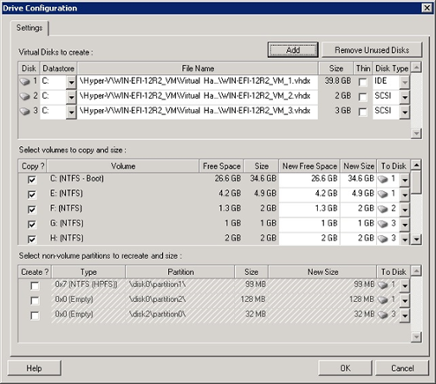
A continuación, se muestran valores de configuración de la unidad específicos de Hyper-V:
|
|
|
Datastore (Almacén de datos): seleccione el volumen de almacén de datos del servidor de Hyper-V donde desea colocar los archivos .vhd y .vhdx. Disk Type (Tipo de disco): los discos de la generación 1 que contengan el volumen System/Boot deben encontrarse en un disco IDE. (Es posible crear un máximo de tres discos IDE). NOTA:para los discos de la generación 1, los valores del segundo y del tercer disco están encadenados. Por ejemplo, si selecciona que el tercer disco (desde la parte superior de la lista Disk Type [Tipo de disco]) sea IDE, el segundo disco se selecciona automáticamente como IDE. Si selecciona el segundo disco como SCSI, el tercer disco se selecciona automáticamente como SCSI. Copy? (¿Copiar?): seleccione los volúmenes que se deben copiar durante la migración. New Free Space (Nuevo espacio libre): para cambiar el tamaño del volumen durante la migración, especifique la cantidad deseada de espacio libre. PlateSpin Migrate ajusta de forma automática el valor de New Size (Tamaño nuevo). New Size (Tamaño nuevo): para cambiar el tamaño del volumen durante la migración, especifique el valor deseado. PlateSpin Migrate ajusta de forma automática el valor de New Free Space (Espacio libre nuevo). To Disk (A disco): asigne el volumen a un disco o, si se ha habilitado LVM, a un grupo de volúmenes. El volumen se copia en este disco o grupo de volúmenes del equipo de destino. Create? (¿Crear?): seleccione las particiones de disco que no sean de volumen que se deban crear en el equipo de destino (por ejemplo, en una partición de intercambio de Linux). New Size (Tamaño nuevo): para cambiar el tamaño de la partición que no sea de volumen durante la migración, especifique el valor deseado. |
6.12.3 Configuración de volúmenes en Server Sync
Si usa Server Sync para sincronizar dos cargas de trabajo Windows o Linux, PlateSpin Migrate incluye la capacidad de especificar la asignación requerida entre los volúmenes de origen y los existentes en el destino. Consulte Sincronización de cargas de trabajo con Server Sync.
Para acceder a las opciones de configuración de volúmenes en un trabajo de Server Sync:
-
En el modo avanzado: en la sección Drive Configuration (Configuración de la unidad) de la ventana Migration Job (Trabajo de migración), haga clic en Volume Mapping (Asignación de volúmenes) en equipos Windows o en Drives and Volumes (Unidades y volúmenes) es equipos Linux.
-
En el modo mediante asistente (solo para Windows): no disponible.
En los temas siguientes se proporciona información sobre las opciones de configuración de volúmenes de Server Sync específicas de las cargas de trabajo Windows y Linux.
Configuración de volúmenes en Server Sync (Windows)
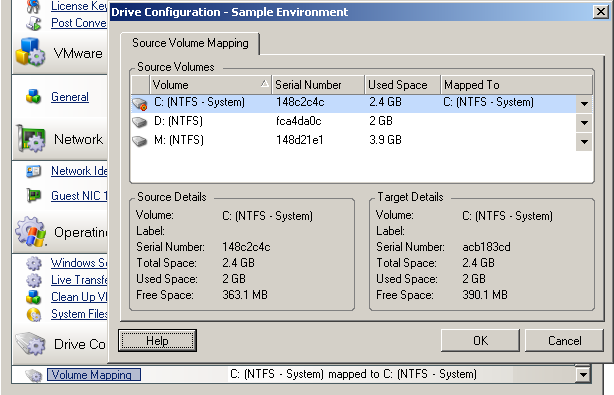
Los trabajos de Server Sync para cargas de trabajo Windows proporcionan información detallada sobre la unidad y el volumen tanto del origen como del destino, y permite especificar la asignación necesaria.
|
|
Mapped To (Asignado a): asigne cada volumen del origen a un volumen existente del destino. |
Configuración de volúmenes en Server Sync (Linux)
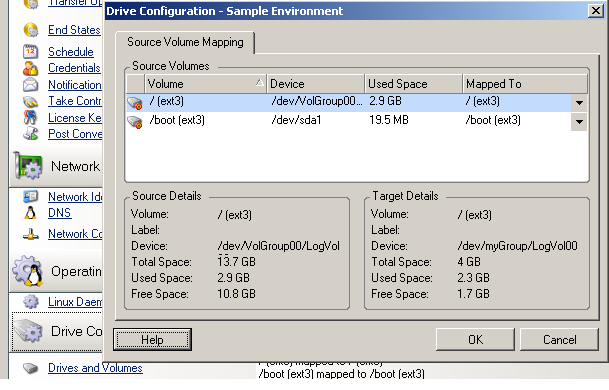
Los trabajos de Server Sync para cargas de trabajo Linux proporcionan información detallada sobre el punto de montaje y el volumen tanto del origen como del destino, y permite especificar la asignación necesaria.
|
|
Mapped To (Asignado a): asigne cada volumen del origen a un volumen existente del destino. |
6.12.4 Gestión de volúmenes en archivos de imágenes de migraciones X2I (creación de imágenes)
Cuando se captura una imagen de PlateSpin o se importan volúmenes en una imagen de PlateSpin, PlateSpin Migrate proporciona un mecanismo para incluir los volúmenes necesarios en una imagen y especificar la asignación de datos del volumen y las opciones de configuración de imagen.
Configuración del volumen de destino: X2I en Windows (modo mediante asistente)
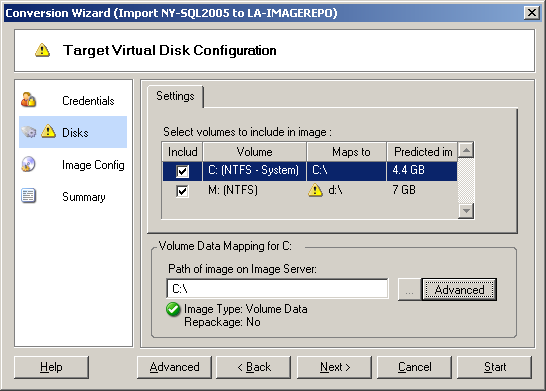
Si va a configurar un trabajo de captura de imagen en el modo mediante asistente, use esta página para seleccionar los volúmenes que desea incluir en la imagen y para especificar las vías a los datos de volumen existentes.
|
|
Para cada volumen seleccionado para la imagen, especifique la vía a los datos de imagen correspondientes. Para un trabajo de captura de imagen, especifique la vía al archivo de paquete de imagen (*.pkg). Para volver a empaquetar la imagen, haga clic en Advanced (Opciones avanzadas) en el área Volume Data Mapping (Asignación de datos de volumen) y seleccione Repackage (Volver a empaquetar) en el recuadro de diálogo Properties (Propiedades). Especifique una vía para el nuevo archivo de imagen o use la vía por defecto. |
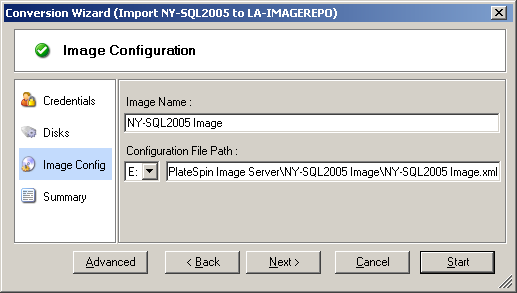
Configuración de la imagen: X2I en Windows (modo mediante asistente)
Si va a configurar un trabajo de captura de imagen en el modo mediante asistente, use esta página para especificar el nombre de la imagen y la vía donde se almacenará.
|
|
Image Name (Nombre de la imagen): indique un nombre para la imagen de carga de trabajo o acepte el nombre por defecto. Configuration file path (Vía del archivo de configuración): indique la vía completa al archivo de configuración XML de la imagen o acepte el valor por defecto. |