1.3 Instalación de componentes de software de PlateSpin Migrate
1.3.1 Inicio del lanzador de la instalación de PlateSpin Migrate
-
En la página de descargas de NetIQ, descargue el programa de instalación PlateSpinMigrateSetup-11.0.0.270.exe y guárdelo en el host previsto del servidor de PlateSpin.
-
Ejecute el programa de instalación y haga clic en Next (Siguiente) para lanzar la utilidad de comprobación de requisitos previos.
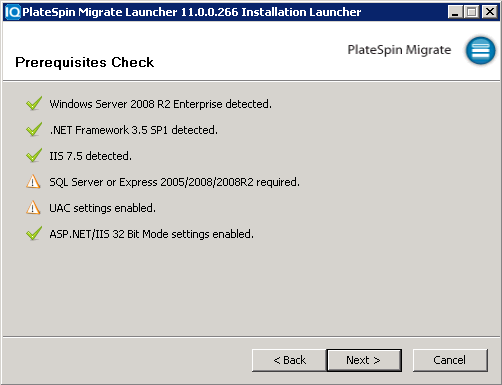
La comprobación de requisitos previos consulta al host dónde pretende instalar el servidor de PlateSpin. Verifica que se ha instalado o habilitado todo el software necesario. Si observa algún aviso de precaución u omisión, debe habilitar o instalar el software previo necesario antes de continuar con la instalación.
-
Haga clic en Next (Siguiente) para lanzar el programa de instalación.
El programa de instalación extrae los archivos necesarios y abre la ventana del lanzador de instalación (si el programa de instalación detecta una instalación local de Microsoft SQL Server 2005 o SQL Server 2008 R2, inhabilita la opción Install SQL Server Express (Instalar SQL Server Express) correspondiente):
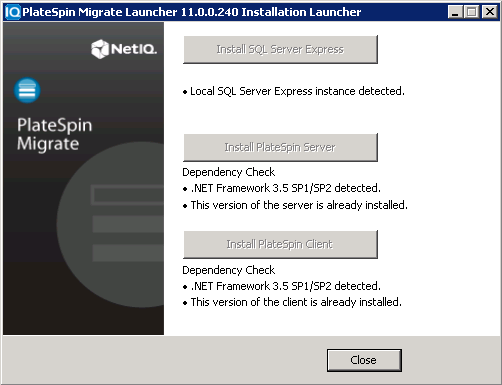
Si pretende usar la versión de Microsoft SQL Server 2005 Express Edition distribuida con PlateSpin Migrate, instálela en primer lugar.
Si tiene previsto usar una base de datos SQL Server existente, omita la instalación de la base de datos, empiece a instalar el servidor de PlateSpin y, cuando se le solicite, indique la base de datos existente.
IMPORTANTE:cuando se busca y selecciona una base de datos existente, se muestra el valor por defecto para el nombre del servidor, por ejemplo:
<servidor_de_base_de_datos>\<nombre_de_instancia_de_la_base_de_datos>
No es necesario que especifique la instancia de base de datos de forma explícita en este campo. Especifique solo el nombre del servidor de base de datos y suprima el valor por defecto del nombre de la instancia. Si se especifica el nombre de la instancia de base de datos, se producirá un error al validar el servidor.
1.3.2 Instalación del servidor de base de datos
Si no cuenta con un motor de base de datos Microsoft SQL Server 2005 o SQL Server 2008 R2, puede instalar la versión de Microsoft SQL Server 2005 Express Edition incluida en la distribución del software de PlateSpin Migrate.
-
En el host previsto del servidor de la base de datos, inicie el lanzador de la instalación.
Consulte Inicio del lanzador de la instalación de PlateSpin Migrate.
-
Haga clic en Install SQL Server Express (Instalar SQL Server Express) y siga las instrucciones de la pantalla.
El programa instala un servidor de base de datos y las instancias de base de datos necesarias para el funcionamiento de PlateSpin Migrate.
1.3.3 Instalación del servidor de PlateSpin
-
Asegúrese de que el host previsto del servidor de PlateSpin cumple los requisitos mínimos del sistema.
-
Asegúrese de que el host previsto del servidor de PlateSpin tiene el software previo necesario instalado.
-
En el host previsto del servidor de PlateSpin, inicie el lanzador de la instalación.
Consulte Inicio del lanzador de la instalación de PlateSpin Migrate.
-
En el lanzador de la instalación de PlateSpin Migrate, haga clic en Install PlateSpin Server (Instalar servidor de PlateSpin) y siga las instrucciones de la pantalla.
Se inicia el proceso de instalación y se le pide que acepte el acuerdo de licencia de software de PlateSpin Migrate.
Debe aceptar el acuerdo de software antes de instalar el producto.
-
Seleccione la opción I accept the terms of the license agreement (Acepto los términos del acuerdo de licencia) y haga clic en Next (Siguiente).
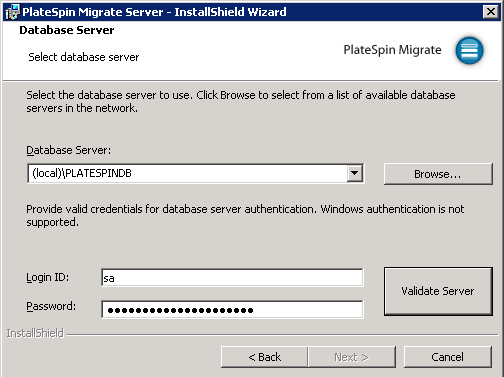
El programa continúa con la instalación y se le pide que especifique un servidor de base de datos y una instancia:
-
Realice una de las siguientes acciones:
-
Si pretende instalar y usar el servidor de base de datos incluido con la distribución del software de PlateSpin Migrate (la opción por defecto), deje seleccionada la opción por defecto (local)\PLATESPINDB en la lista desplegable, así como las credenciales por defecto: sa. Si posteriormente mueve la instancia de base de datos de PlateSpin Migrate o cambia la contraseña de SQL Server, deberá restablecer los valores de conexión de la base de datos de PlateSpin Migrate. Consulte el artículo 7970523 de la KB.
-
Si usa un servidor de base de datos remoto, haga clic en Browse (Examinar) para seleccionar un servidor de base de datos disponible en la red. Especifique la base de datos con el formato siguiente:
servidor_de_base_de_datos\nombre_de_instancia_de_la_base_de_datos
-
Si el servidor de base de datos se ejecuta en un puerto personalizado, especifique la base de datos con el formato siguiente:
servidor_de_base_de_datos\nombre_de_instancia_de_la_base_de_datos,número_de_puerto
-
-
Haga clic en Validate Server (Validar servidor) para validar las credenciales de la base de datos para el servidor de base de datos seleccionado.
-
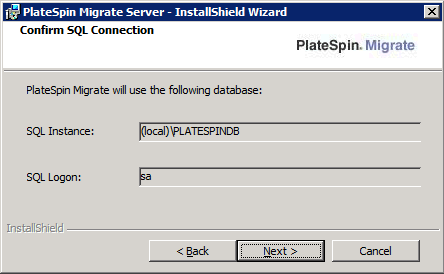
Haga clic en Next (Siguiente) y compruebe los valores seleccionados en SQL Instance (Instancia de SQL) y SQL Logon (Entrada de SQL).
(Los valores por defecto son SQL Instance: (local)PLATESPINDB y SQL Logon: sa):
-
Haga clic en Next (Siguiente).
El programa de instalación pide que se especifique si se desea permitir HTTP o HTTPS:
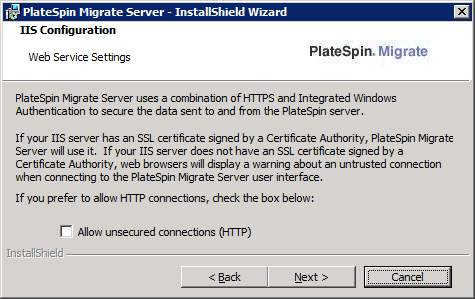
Si necesita conexiones no seguras (HTTP), seleccione la opción Allow unsecured connections (HTTP) (Permitir conexiones no seguras [HTTP]); por el contrario, si necesita conexiones seguras (HTTPS), deje la opción sin seleccionar (opción por defecto).
Si el servidor de IIS cuenta con un certificado SSL firmado, el protocolo de comunicación por defecto será HTTPS. Si no lo tiene, el navegador mostrará una advertencia sobre una “conexión que no es de confianza”. Esto es normal. Para obtener información sobre cómo proceder, consulte la documentación del navegador.
-
Haga clic en Next (Siguiente), compruebe los valores de instalación, haga clic en Install (Instalar) y siga las instrucciones de la pantalla.
El programa de instalación instala el servidor de PlateSpin y lo prepara para su ejecución.
NOTA:este proceso puede tardar varios minutos en completarse.
1.3.4 Instalación del cliente de PlateSpin Migrate
Hay dos opciones para instalar el cliente de PlateSpin Migrate:
Instalación del cliente desde el lanzador de la instalación
Use esta opción para instalar el cliente en el mismo host que el servidor de PlateSpin inmediatamente después de completar la instalación del servidor.
-
Finalice la instalación del servidor.
Consulte Instalación del servidor de PlateSpin.
-
En la ventana del lanzador de la instalación, haga clic en Install PlateSpin Client (Instalar cliente de PlateSpin) y siga las instrucciones de la pantalla.
El programa de instalación instala y configura el cliente de PlateSpin Migrate y lo prepara para su ejecución.
Descarga del cliente desde el servidor de PlateSpin
Use esta opción para instalar el cliente en un host remoto mediante un navegador Web en cualquier momento después de completar la instalación del servidor.
-
Complete la instalación del servidor de PlateSpin.
Consulte Instalación del servidor de PlateSpin.
-
Asegúrese de que el host previsto del cliente de PlateSpin Migrate cumple los requisitos mínimos del sistema.
Consulte Requisitos del sistema (cliente de PlateSpin Migrate).
-
En el host del cliente de PlateSpin Migrate que pretende utilizar, abra un navegador Web y diríjase a la URL siguiente:
http:// host_del_servidor /platespinmigrate
Sustituya host_del_servidor con el nombre real o la dirección IP del host del servidor de PlateSpin. Si el servidor de PlateSpin está instalado en un equipo local, sustituya host_del_servidor con localhost. Si SSL está habilitado, use el protocolo https en la URL.
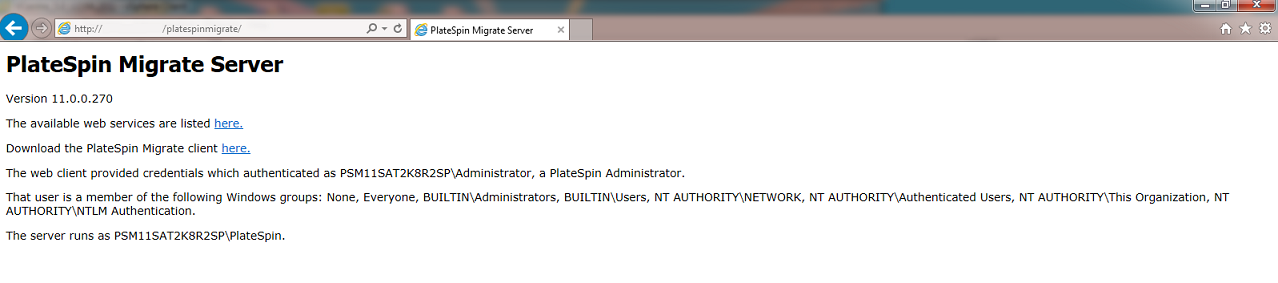
El navegador abre la página de inicio del servidor de PlateSpin:
-
Haga clic en el enlace de descarga del cliente de PlateSpin Migrate, descargue el software del cliente de PlateSpin Migrate y siga las instrucciones de la pantalla para instalarlo.
Inicio del cliente y activación de la licencia
Para iniciar el cliente, haga clic en Inicio > Programas > PlateSpin Migrate > Cliente de PlateSpin Migrate. Cuando se instala y se lanza el cliente de PlateSpin Migrate por primera vez, se abre el asistente de licencias y se le pide que active su copia del software. Para obtener ayuda sobre la licencia del producto, consulte Licencia del producto PlateSpin Migrate
en la Guía del usuario de PlateSpin Migrate 11.1.