1.2 Procedimiento de configuración del dispositivo
La instalación inicial y la configuración del dispositivo PlateSpin Forge es un procedimiento único formado por los pasos siguientes:
-
Configuración del host del dispositivo (VMware ESXi, que es el componente de hipervisor del producto).
-
Configuración de la máquina virtual de gestión de Forge (una máquina virtual Windows con lógica de aplicación que se ejecuta en el host).
-
Activación de la licencia del producto.
Complete la Hoja de trabajo de configuración de PlateSpin Forge 11.0 antes de iniciar este procedimiento.
Para empezar la instalación y configuración del dispositivo, debe conectarlo directamente a través de otro equipo (denominado “equipo administrativo”) y usar la utilidad Forge Appliance Configuration Console (ACC) en un navegador. Para conseguir más flexibilidad y movilidad, plantéese el uso de un equipo portátil para esta labor.
Siga los pasos siguientes para instalar y configurar el dispositivo:
-
Realice los pasos preparatorios descritos en Antes de empezar.
-
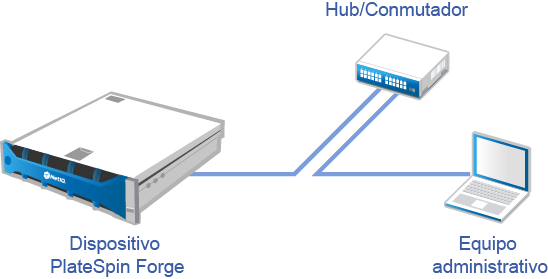
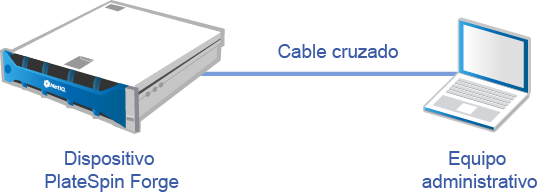
Conecte el equipo administrativo al dispositivo. Hay dos formas para hacerlo:
-
Conexión a través de un conmutador de red: conecte ambas unidades a un conmutador de red o a un nodo central mediante un cable de red Ethernet:
-
Conexión directa: Conecte su dispositivo PlateSpin Forge y el equipo administrativo directamente mediante un cable cruzado:
-
-
Encienda el dispositivo PlateSpin Forge. Espere al menos 10 minutos a que el sistema se inicie por completo antes de intentar la conexión.
-
Asigne al equipo una dirección IP del rango 192.168.1.x y la máscara de subred asociada 255.255.255.0 (o cualquier combinación de dirección IP y máscara de subred, asegurándose de que el equipo puede hacer ping con el dispositivo en su dirección IP por defecto, la 192.168.1.200).
NOTA:no use las direcciones IP siguientes:
-
192.168.1.200 - usada por el hipervisor.
-
192.168.1.210 - usada por la máquina virtual de Forge (asignada por una utilidad de configuración automática del dispositivo).
-
-
Abra un navegador Web compatible y diríjase a Forge Appliance Configuration Console (Forge ACC) en esta dirección: http://192.168.1.200:10000.
NOTA:dependiendo de su navegador, puede que tenga que escribir toda la URL, incluido el protocolo (http://) en la barra de direcciones del navegador.
-
Entre con la cuenta del usuario Root (contraseña: Password1). El sistema le redirige a la página Change Password (Cambiar contraseña).
-
Cambie la contraseña de la cuenta del usuario Root y la de la cuenta forgeuser.
-
Salga de Forge ACC.
-
Entre con la cuenta forgeuser y la contraseña que ha definido en el Paso 7.
-
Seleccione Configure Host (Configurar host).
NOTA:primero debe configurar el host del dispositivo. No intente configurar la máquina virtual de Forge antes.
-
Especifique los ajustes oportunos y haga clic en Apply (Aplicar).
-
Haga clic en Continue (Continuar).
-
Cuando la configuración esté completa, desconecte el equipo administrativo y conecte el dispositivo a la red de producción (donde la dirección IP nueva será válida).
-
En el equipo, diríjase a http://<IP_del_dispositivo>:10000
(Si usa el mismo equipo, debe cambiar la dirección IP a una que sea válida en su red).
-
Entre a la sesión con la cuenta forgeuser.
-
Haga clic en Configure Forge VM (Configurar máquina virtual de Forge).
-
En la página para configurar la máquina virtual de Forge, introduzca los ajustes oportunos y haga clic en Apply (Aplicar).
-
En la página de resumen, haga clic en Continue (Continuar) y espere a que se complete la configuración de la máquina virtual.
-
Seleccione el enlace Forge dashboard (Consola de Forge) para conectarse a la interfaz del usuario de Forge en http://<IP_del_dispositivo>/forge.
-
Use las credenciales por defecto para la máquina virtual de Forge (nombre de usuario: Administrator; contraseña: Password1).