3.11 Asignación de licencias de productos Microsoft en la máquina virtual de gestión de Forge
NetIQ tiene suscrito un acuerdo de licencias por volumen de Microsoft, lo que nos permite preinstalar Windows Server 2012 y SQL Server 2014 en la máquina virtual de gestión de Forge sin activar una licencia para cada instalación. No es necesario que obtenga una licencia de Microsoft. Póngase en contacto con el servicio de asistencia de NetIQ para obtener ayuda sobre preguntas relacionadas con la asignación de licencias de productos de Microsoft.
3.11.1 Asignación de licencias de Windows Server 2012
Existen dos métodos para activar la licencia de Windows Server 2012:
Activación de licencia sin conexión por teléfono
Para asignar una licencia de Windows Server 2012 sin conexión para la máquina virtual de gestión de Forge y entrar a la sesión por primera vez:
-
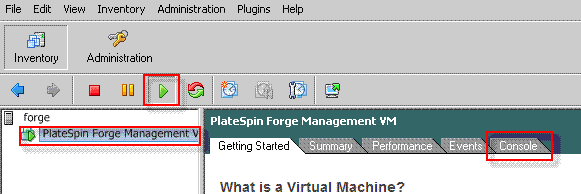
En la vista de árbol del programa del cliente de vSphere (en el equipo administrativo), seleccione el elemento PlateSpin Forge Management VM (Máquina virtual de gestión de PlateSpin Forge) y haga clic en el botón verde Play (Reproducir) para encenderlo (si no lo está).
-
Haga clic en la pestaña Console (Consola) y haga clic dentro de la ventana de la consola remota.
-
En el escritorio de Windows Server 2012, haga clic con el botón derecho en el botón Inicio y seleccione Símbolo del sistema (administrador) para abrir la interfaz de línea de comandos con privilegios administrativos.
-
En la línea de comandos, escriba slui 4.
El comando abre la interfaz del usuario de licencias de software (asistente) usada para llamar a Microsoft para la activación manual de licencias.
-
En la interfaz, seleccione su país o región, marque el número de teléfono gratuito proporcionado por Microsoft, anote el ID de confirmación proporcionado por el sistema telefónico automatizado de Microsoft y haga clic en Escribir id. de confirmación.
-
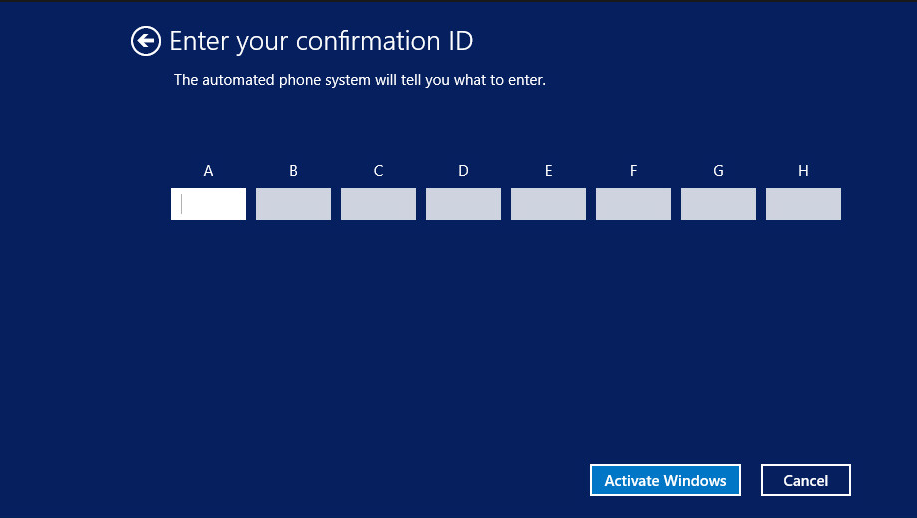
En la página Escribe tu identificador de confirmación del asistente de la interfaz, introduzca el ID de confirmación que ha obtenido de Microsoft y haga clic en Activar Windows.
Activación de licencia de clave de activación múltiple
Como proveedor OEM, puede que ha haya tenido acuerdos de licencias por volumen con Microsoft para automatizar y gestionar el proceso de activación de los medios de licencias por volumen. En dichos acuerdos, es posible contar con una licencia de clave de activación múltiple (MAK) que permite el uso de una herramienta de licencias de línea de comandos.
Para asignar una licencia de Windows Server 2012 para la máquina virtual de gestión de Forge mediante una línea de comandos:
-
En la vista de árbol del programa del cliente de vSphere (en el equipo administrativo), seleccione el elemento PlateSpin Forge Management VM (Máquina virtual de gestión de PlateSpin Forge) y haga clic en el botón verde Play (Reproducir) para encenderlo (si no lo está).
-
Haga clic en la pestaña Console (Consola) y haga clic dentro de la ventana de la consola remota.
-
En el escritorio de Windows Server 2012, haga clic con el botón derecho en el botón Inicio y seleccione Símbolo del sistema (administrador) para abrir la interfaz de línea de comandos con privilegios administrativos.
-
En la línea de comandos, escriba slmgr.vbs /ipk <ClaveActivaciónMúltiple>.
El comando lanza un guion básico visual que permite configurar las licencias en Windows 2012 Server. Después de que se ejecute el guion, un recuadro de diálogo emergente confirma que la clave del producto se ha instalado correctamente.
-
En el recuadro de diálogo, haga clic en Aceptar para finalizar la instalación de la clave.
IMPORTANTE:la ventana de actualización de Microsoft SQL no muestra una barra de progreso. Puesto que la actualización puede tardar unos minutos, debe esperar a la indicación de que la actualización se ha completado antes de cerrar el recuadro de diálogo.
3.11.2 Asignación de licencias de SQL Server 2014
Para asignar una licencia de SQL Server 2014 para la máquina virtual de gestión de Forge:
-
Abra la ventana de consola remota de la máquina virtual de gestión de Forge en ejecución, haga clic en Start (Iniciar) y seleccione la flecha de aplicaciones situada en la esquina inferior izquierda de la pantalla Start (Iniciar).
-
En la matriz de casillas de aplicaciones, expanda la lista y desplácese a la derecha hasta encontrar la opción SQL Server 2014 Installation Center (Centro de instalación de SQL Server 2014).
IMPORTANTE:NO seleccione la aplicación SQL Server Installation Center (Centro de instalación de SQL Server) que aparece en la categoría Microsoft SQL Server 2008.
-
En esta aplicación del centro de instalación, haga clic en Maintenance > Edition Upgrade (Mantenimiento > Actualización de edición).
-
En el recuadro de diálogo Edition Upgrade (Actualización de edición), seleccione Enter the product key (Introduzca la clave del producto) y vuelva a introducir la clave del producto que recibió de Microsoft para activar la licencia OEM de SQL Server 2014 en la máquina virtual de gestión de Forge.
-
En los recuadros de diálogo de actualización siguientes, haga clic en Next (Siguiente) o en Upgrade (Actualizar) hasta completar el proceso de asignación de licencias y, a continuación, cierre la asignación de licencias.