3.10 Instalación del hipervisor y los componentes de Forge
Esta sección proporciona información sobre la instalación del hipervisor y los componentes de software de Forge en el dispositivo.
3.10.1 Instalación de VMware ESXi 5.5.0 en el dispositivo
PlateSpin Forge requiere VMware ESXi 5.5 para controlar la máquina virtual de Forge. Debe asegurarse de que dispone del CD de instalación de PlateSpin Forge 11.0.0 para continuar con la instalación.
Para instalar VMware ESXi 5.5.0 en el dispositivo Forge:
-
Encienda el dispositivo y pulse F11 en el indicador de arranque.
-
Aún en el indicador de arranque, introduzca el CD de instalación en la unidad de CD-ROM.
La utilidad Boot Manager (Gestor de arranque) puede tardar en mostrarse.
-
En el menú principal del gestor de arranque, seleccione BIOS Boot Menu (Menú de arranque de BIOS) para abrir el gestor de arranque del BIOS.
-
En la utilidad BIOS Boot Manager (Gestor de arranque del BIOS), diríjase a la opción que le permite arrancar desde un dispositivo óptico (por ejemplo, una unidad óptica SATA) y pulse Intro.
NOTA:el nombre del dispositivo óptico puede variar, según el controlador del dispositivo instalado.
-
En el menú de instalación ESXi build (Creación de ESXi) de Forge, seleccione ESX Scripted Install for the Forge Appliance (Instalación de ESX cifrado para el dispositivo Forge) y pulse Intro para cargar el instalador de ESXi.
El progreso de la instalación se va actualizando en la pantalla y pasa por varias etapas. Cuando el proceso se completa, se muestra el recuadro de diálogo siguiente antes de arrancar el sistema:
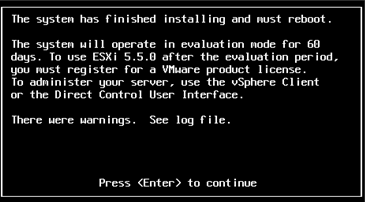
NOTA:si decide realizar una instalación sin intervención, el sistema se arranca por sí mismo. Observará la consola de ESXi cuando vuelva.
Si se producen problemas durante la instalación, consulte la Sección 4.2, Errores durante la instalación de ESXi en esta guía.
-
En el recuadro de diálogo, pulse Intro para rearrancar el sistema (o deje que se arranque solo) y continúe con las instrucciones de la Sección 3.1.2, Reconexión del equipo administrativo de Forge.
3.10.2 Reconexión del equipo administrativo de Forge
Para continuar con la instalación y la configuración del dispositivo, debe conectar directamente con él a través de otro equipo, denominado “equipo administrativo”. En el pasado, habrá usado un portátil Windows para este propósito.
En esta sección se incluye la información siguiente:
Conexión del dispositivo y el equipo administrativo
Para las tareas de licencias y configuración de esta sección, use el procedimiento siguiente para conectar el equipo administrativo al dispositivo de hardware Forge. Para ello es necesario establecer una conexión física, configurarla con una dirección IP estática en la misma subred que Forge y volver a conectar el equipo administrativo al dispositivo Forge. También incluye el establecimiento de una conexión de gestión, que permite al equipo administrativo configurar aspectos del software del dispositivo Forge.
En esta sección se incluye la información siguiente:
Establecimiento de una conexión física
Para establecer una conexión física entre el equipo administrativo y el dispositivo Forge:
-
Use uno de estos métodos:
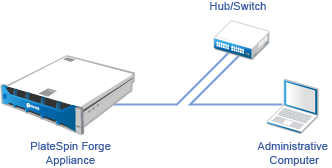
Conexión a través de un conmutador de red: conecte ambas unidades a un conmutador de red o a un nodo central mediante un cable de red Ethernet:
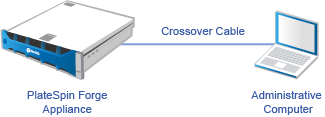
Conexión directa: conecte el dispositivo PlateSpin Forge y el equipo directamente mediante un cable cruzado:
-
Encienda el dispositivo Forge. Espere al menos 10 minutos a que el sistema se inicie por completo antes de intentar la conexión.
-
Acceda a las propiedades TCP/IP del adaptador LAN conectado con cable del equipo administrativo y asígnele una dirección IP (192.168.1.205) y una máscara de subred asociada (255.255.255.0).
NOTA:no use las direcciones IP siguientes:
-
192.168.1.200 - usada por el hipervisor.
-
192.168.1.210 - usada por la máquina virtual de Forge (asignada por una utilidad de configuración automática del dispositivo).
-
-
Guarde la configuración y cierre el applet de propiedades de LAN.
Establecimiento de una conexión de gestión mediante el cliente de vSphere
Cuando se haya conectado físicamente el equipo administrativo, deberá establecer la conexión de gestión entre este y el hipervisor ESXi y la máquina virtual de gestión de Forge. La conexión se habilita mediante el cliente de VMware vSphere en el equipo administrativo. Al usar el cliente de vSphere en el equipo administrativo, podrá acceder al hipervisor ESXi y a la máquina virtual de gestión de Forge.
Ya ha instalado ESXi 5.5 en el dispositivo Forge. Desde la conexión física del equipo administrativo al dispositivo Forge, puede acceder al cliente de vSphere y descargarlo.
NOTA:necesitará una conexión a Internet para que la descarga se realice correctamente. Puede copiar la ubicación del enlace y descargar el cliente mientras se encuentra conectado, o puede descargar manualmente el cliente de vSphere desde el sitio de descargas de VMware (consulte el procedimiento siguiente).
En el equipo administrativo, use los pasos siguientes para instalar el programa cliente de la infraestructura VMware:
-
En un navegador, introduzca la dirección del host de Forge para abrir la página de bienvenida de VMware ESXi 5.5 y seleccione Download vSphere Client (Descargar cliente de vSphere).
-
En la ubicación de descarga, ejecute el archivo .exe de instalación del cliente de vSphere.
-
Abra la pantalla de entrada al cliente de vSphere y conéctese a PlateSpin Forge con estos parámetros:
Dirección IP: 192.168.1.200
Usuario: root
Contraseña: Password1
El cliente de vSphere se abre, ya conectado al hipervisor.
Distribución de la plantilla OVF
En la memoria USB del kit de construcción del dispositivo PlateSpin Forge 11 (disponible en el servicio de asistencia de PlateSpin) se incluye el archivo .ovf de la máquina virtual usado en la versión PlateSpin Forge 11.0.0.x. A este archivo .ovf se accede durante el proceso de instalación para importar la máquina virtual de Forge en ESXi.
Use los pasos siguientes para distribuir la plantilla OVF:
-
Desde el medio del kit de construcción del dispositivo PlateSpin Forge 11, copie la carpeta de la máquina virtual del dispositivo PlateSpin Forge 11.0 con todo su contenido al equipo administrativo.
-
En el cliente de vSphere (consulte Instalación de VMware ESXi 5.5.0 en el dispositivo), haga clic en File > Deploy OVF Template (Archivo > Distribuir plantilla OVF).
-
En el recuadro de diálogo Deploy OVF Template (Distribuir plantilla OVF), busque la ubicación en la que ha descargado el archivo .ovf y haga clic en Next (Siguiente).
-
En el campo Name (Nombre) de la vista Name and Location (Nombre y ubicación), indique PLATESPINFORGE01 como nombre de la máquina virtual de gestión de PlateSpin Forge importada y haga clic en Next (Siguiente).
-
En la vista Storage (Almacenamiento), seleccione ForgeSystem como ubicación del almacenamiento de destino y haga clic en Next (Siguiente).
-
En la vista Disk Format (Formato de disco), seleccione Thick Provision Eager Zeroed (Provisión pesada diligente puesta a cero) y haga clic en Next (Siguiente).
-
En la vista Ready to Complete (Listo para completar), seleccione Power on after deployment (Encender después de la distribución) y haga clic en Finish (Finalizar).
El proceso de importación de la máquina virtual se completa en unos 15 minutos.
-
En el cliente de vSphere, localice la máquina virtual de gestión de Forge (PLATESPINFORGE01), haga clic con el botón derecho en la máquina virtual y cámbiele el nombre a PlateSpin Forge Management VM.
-
En el cliente de vSphere, haga clic en la pestaña Console (Consola) y haga clic dentro de la ventana de la consola remota.
-
En la página Product Key Settings (Configuración de clave de producto), introduzca la clave del producto.
-
En la página Administrator Account Settings (Configuración de la cuenta del administrador), defina como contraseña del administrador Password1, haga clic en Finish (Finalizar) y entre a la sesión (asegúrese de pulsar Ctrl+Alt+Insert para entrar en la máquina virtual).