6.6 Recuperación de los valores de fábrica de la máquina virtual de gestión de Forge
Para recuperar los valores de fábrica de la máquina virtual de gestión de Forge:
-
Pause todos los programas de réplica y asegúrese de que no hay ninguna réplica en ejecución:
-
En la interfaz Web de PlateSpin Forge, seleccione todas las cargas de trabajo, haga clic en (Pausar programación) y en (Ejecutar).
-
Asegúrese de que se muestra el estado (En pausa) en todas las cargas de trabajo.
-
Asegúrese de que el estado de réplica de todas las cargas de trabajo protegidas es (Inactiva). Espere a que se completen las réplicas en curso o abórtelas.
-
-
(Opcional) Exporte los datos de contratos de la carga de trabajo si desea utilizar los mismos contratos después de recuperar los valores de fábrica de la máquina virtual:
-
Entre como usuario administrador a la máquina virtual de gestión de Forge.
-
Abra un indicador de comandos y diríjase a D:\Archivos de programa\PlateSpin Forge Server\PlateSpin Forge\bin\ImportExport.
-
Introduzca
ImportExportAll.bat /export "C:\temp"
-
Copie el archivo XML exportado en una ubicación desde la que se pueda volver a importar después de recuperar la máquina virtual.
-
-
Apague la máquina virtual de gestión de Forge. Consulte la Apagado o inicio de la máquina virtual de gestión de Forge.
-
Lance la consola de configuración del dispositivo Forge (Forge ACC): abra un navegador Web y diríjase a http://<dirección_IP_de_Forge>:10000.
-
Entre a la sesión con la cuenta forgeuser y haga clic en (Recuperar).
-
Revise el aviso (Recuperar la máquina virtual de gestión de Forge) y confirme haciendo clic en (Sí, iniciar el proceso de recuperación).
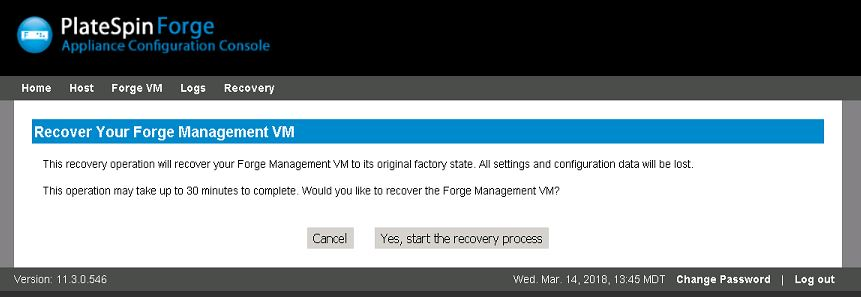
-
Espere a que el proceso de configuración se complete y a que la ventana del navegador muestre el mensaje de recuperación correcta.
-
Abra Forge ACC y entre a la sesión con la cuenta forgeuser, haga clic en (Configurar máquina virtual de Forge), especifique los parámetros necesarios y haga clic en (Aplicar).
-
Verifique que la configuración sea correcta, haga clic en (Continuar) y espere a que el proceso se complete.
NOTA:si ha configurado la máquina virtual de Forge para que use DHCP, lleve a cabo las acciones siguientes tras la recuperación:
1. Determine la nueva dirección IP de la máquina virtual de Forge. Utilice el cliente Web de vSphere para acceder a la máquina virtual de Forge y busque la dirección IP en la interfaz de Windows de la máquina virtual.
Consulte la Acceso a la consola de la máquina virtual de gestión de Forge.
2. Use la nueva dirección IP para abrir la interfaz Web de PlateSpin Forge y actualice el contenedor (haga clic en > (Configuración > Contenedores) y haga clic en
 ).
-
Si ha exportado los contratos en el Paso 2, impórtelos en la máquina virtual recuperada:
-
Entre como usuario administrador a la máquina virtual de gestión de Forge.
-
Copie el archivo XML exportado en C:\temp.
-
Abra un indicador de comandos y diríjase a D:\Archivos de programa\PlateSpin Forge Server\PlateSpin Forge\bin\ImportExport.
-
Introduzca
ImportExportAll.bat /import "C:\temp"
-
Después de que se complete la importación, entre en la interfaz Web de Forge para confirmar que los datos están intactos.
-
-
Reanude las réplicas en pausa.
En caso de fallo, llame a Atención al cliente de Micro Focus y tenga preparados los archivos de registro. Los archivos de registro necesarios para solucionar problemas en el proceso de recuperación son:
-
/var/log/forge/forge-recovery.log
-
/var/log/forge/INSTALL_LOG.log
-
/var/log/weasel.log
-
/vmfs/volumes/ForgeSystem/PLATESPINFORGE_LOGS/forge.log
El contenido de estos archivos de también está disponible en la interfaz de Forge ACC.
