6.5 Reubicación física del dispositivo
Si reubica físicamente el dispositivo PlateSpin Forge, deberá modificar las direcciones IP de sus componentes para reflejar el nuevo entorno. Se trata de las direcciones IP que se especificaron durante la configuración inicial del dispositivo. Consulte la Guía de inicio de PlateSpin Forge
Las características concretas de cada proceso de ubicación varían dependiendo de si se conoce la nueva dirección IP del dispositivo en el sitio de destino (escenario 1), o no se conoce (escenario 2).
6.5.2 Situación 1: reubicación de Forge si se conoce la nueva dirección IP
Para reubicar el hardware del dispositivo Forge si conoce su nueva dirección IP:
-
Asegúrese de que las programaciones de réplica de todas las cargas de trabajo se encuentran en estado de pausa.
Consulte la Requisitos previos para reubicar Forge.
-
Lance la consola de configuración del dispositivo Forge (Forge ACC). Abra un navegador Web y diríjase a http://<dirección_IP_de_Forge>:10000.
-
Entre a la sesión con la cuenta forgeuser y haga clic en (Configurar host).
-
Introduzca los nuevos parámetros de red y haga clic en (Aplicar). A continuación, haga clic en (Continuar) para confirmar el cambio.
Si se reubica el dispositivo Forge en una nueva dirección IP a la que no se pueda acceder actualmente (hasta que se reubique físicamente el dispositivo), debe deseleccionar la casilla (Verificar la configuración de la red antes de guardar) en el recuadro de diálogo de confirmación antes de continuar. Si no lo hace, la configuración no podrá definir la dirección IP nueva.
-
Espere a que el proceso de configuración se complete y a que la ventana del navegador muestre el mensaje emergente de configuración correcta.
Si el proceso de configuración devuelve un error de tiempo límite, asegúrese de que la máquina virtual de gestión de Forge tiene la licencia correcta para un único contenedor y vuelva a intentarlo.
NOTA:el enlace de la ventana emergente para la nueva dirección de Forge ACC no funcionará hasta que desconecte físicamente el dispositivo y lo conecte a la nueva subred.
-
En el cliente de vSphere, apague el dispositivo:
-
Apague la máquina virtual de gestión de Forge. (En la consola de la máquina virtual de gestión de Forge, seleccione > ).
Consulte Apagado o inicio de la máquina virtual de gestión de Forge. Espere a que la máquina virtual se apague correctamente.
-
Apague el host del dispositivo:
-
En la consola de la máquina virtual de gestión de Forge, pulse Alt+F2 para cambiar a la consola de ESX Server.
-
Entre a la sesión como superusuario (usuario Root con la contraseña asociada).
-
Escriba el comando siguiente y pulse Intro:
shutdown -h now
Espere a que el host del dispositivo se apague correctamente.
-
-
Apague el dispositivo.
-
-
Desconecte el dispositivo, trasládelo al nuevo sitio, conéctelo a la nueva subred y enciéndalo.
La nueva dirección IP debe ser válida ya.
-
Abra Forge ACC y entre a la sesión con la cuenta forgeuser, haga clic en (Configurar máquina virtual de Forge), especifique los parámetros necesarios y haga clic en (Aplicar).
-
Verifique que la configuración sea correcta, haga clic en (Continuar) y espere a que el proceso se complete.
NOTA:si ha configurado la máquina virtual de gestión de Forge para que use DHCP, lleve a cabo las acciones siguientes tras la reubicación:
1. Determine la nueva dirección IP de la máquina virtual de gestión de Forge. Utilice el cliente Web de vSphere para acceder a la máquina virtual de gestión de Forge y busque la dirección IP en la interfaz de Windows de la máquina virtual.
Consulte Acceso a la consola de la máquina virtual de gestión de Forge.
2. Use la nueva dirección IP para lanzar la interfaz Web de PlateSpin Forge y actualice el contenedor. Haga clic en > (Configuración > Contenedores) y haga clic en el icono de actualización
 .
-
Reanude las réplicas en pausa.
6.5.3 Situación 2: reubicación de Forge si no se conoce la nueva dirección IP
Para reubicar el hardware del dispositivo Forge si no conoce su nueva dirección IP:
-
Asegúrese de que las programaciones de réplica de todas las cargas de trabajo se encuentran en estado de pausa.
Consulte la Requisitos previos para reubicar Forge.
-
Apague el dispositivo:
-
Apague la máquina virtual de gestión de Forge:
-
Acceda a la consola de la máquina virtual de gestión de Forge.
-
Haga clic dentro de la consola para acceder al escritorio de Windows.
-
Apague la máquina virtual de gestión de Forge. (Seleccione > ).
Espere a que la máquina virtual se apague correctamente.
-
-
Apague el host de VMware:
-
Entre en la consola local del dispositivo Forge y pulse Alt+F2 para abrir la consola de VMware.
-
Introduzca halt en el indicador de la consola o pulse F12 para iniciar la secuencia de apagado.
La secuencia de apagado cambia la pantalla y oculta el proceso de apagado de VMware. Pulse Alt+F2 para volver a la pantalla donde se muestra la secuencia de apagado.
En la consola se muestra el mensaje System halted (El sistema se ha detenido) cuando se completa la secuencia de apagado.
-
-
Apague el dispositivo.
-
-
Desconecte el dispositivo, trasládelo, conéctelo a la nueva red y enciéndalo.
-
Configure un equipo administrativo (se recomienda usar un portátil) para que pueda comunicarse con Forge en su dirección IP recién configurada (la dirección IP del sitio antiguo) y conéctelo al dispositivo con uno de estos métodos:
-
Conecte ambos equipos al mismo conmutador o nodo central Ethernet.
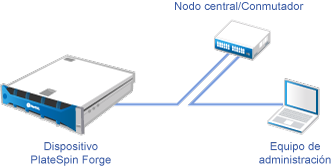
-O bien-
-
Conecte los dos equipos mediante un cable de conexión Ethernet.
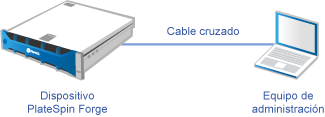
-
-
Lance la consola Forge ACC. Abra un navegador y diríjase a http://<dirección_IP_de_Forge>:10000.
-
Entre a la sesión con la cuenta forgeuser y haga clic en (Configurar host).
-
Introduzca los parámetros de red y haga clic en (Aplicar).
-
Espere a que el proceso de configuración se complete y a que la ventana del navegador muestre el mensaje emergente de configuración correcta.
Si el proceso de configuración devuelve un error de tiempo límite, asegúrese de que la máquina virtual de Forge tiene la licencia correcta para un único contenedor y vuelva a intentarlo.
NOTA:el enlace de la ventana emergente para la nueva dirección de Forge ACC no funcionará hasta que conecte el dispositivo a la nueva subred.
-
Desconecte el equipo del dispositivo y conecte este a la nueva subred.
La nueva dirección IP debe ser válida ya.
-
Abra Forge ACC y entre a la sesión con la cuenta forgeuser, haga clic en (Configurar máquina virtual de Forge), especifique los parámetros necesarios y haga clic en (Aplicar).
-
Verifique que la configuración sea correcta, haga clic en (Continuar) y espere a que el proceso se complete.
NOTA:si ha configurado la máquina virtual de Forge para que use DHCP, lleve a cabo las acciones siguientes tras la reubicación:
-
Determine la nueva dirección IP de la máquina virtual de Forge.
Utilice el cliente Web de vSphere para acceder a la máquina virtual de gestión de Forge y búsquela en la interfaz de Windows de la máquina virtual. Consulte la Acceso a la consola de la máquina virtual de gestión de Forge.
-
Use la nueva dirección IP para lanzar la interfaz Web de PlateSpin Forge y actualice el contenedor. Haga clic en > (Configuración > Contenedores) y haga clic en el icono de actualización
.
-
-
Reanude las réplicas en pausa.