2.3 Módulo de elaboración de informes de DRA

El módulo de elaboración de informes de DRA proporciona informes integrados listos para usar que permiten realizar rápidamente un seguimiento de las cuentas duplicadas, las últimas entradas a la cuenta, la información del buzón de Microsoft Exchange y mucho más. El módulo de elaboración de informes proporciona también información en tiempo real de los cambios realizados en su entorno, incluidos los valores anteriores y posteriores a la modificación de las propiedades. Puede exportar, imprimir o ver informes, o publicarlos en SQL Server Reporting Services.

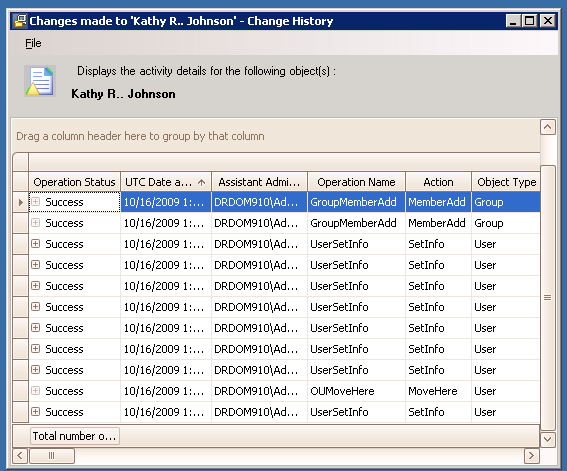
DRA proporciona dos métodos para generar informes que permiten recopilar y revisar las definiciones de cuentas, grupos y recursos de usuarios del dominio: informes de detalles de actividad e informes de gestión de DRA. Informes de detalles de actividad: se pueden visualizar mediante la consola de delegación y configuración, y proporcionan información de cambios en tiempo real en relación con los objetos del dominio. Por ejemplo, puede ver una lista de los cambios realizados en o por un objeto durante un periodo especificado mediante los informes de detalles de actividad.

En la siguiente ilustración, se muestra un informe de detalles de actividad:

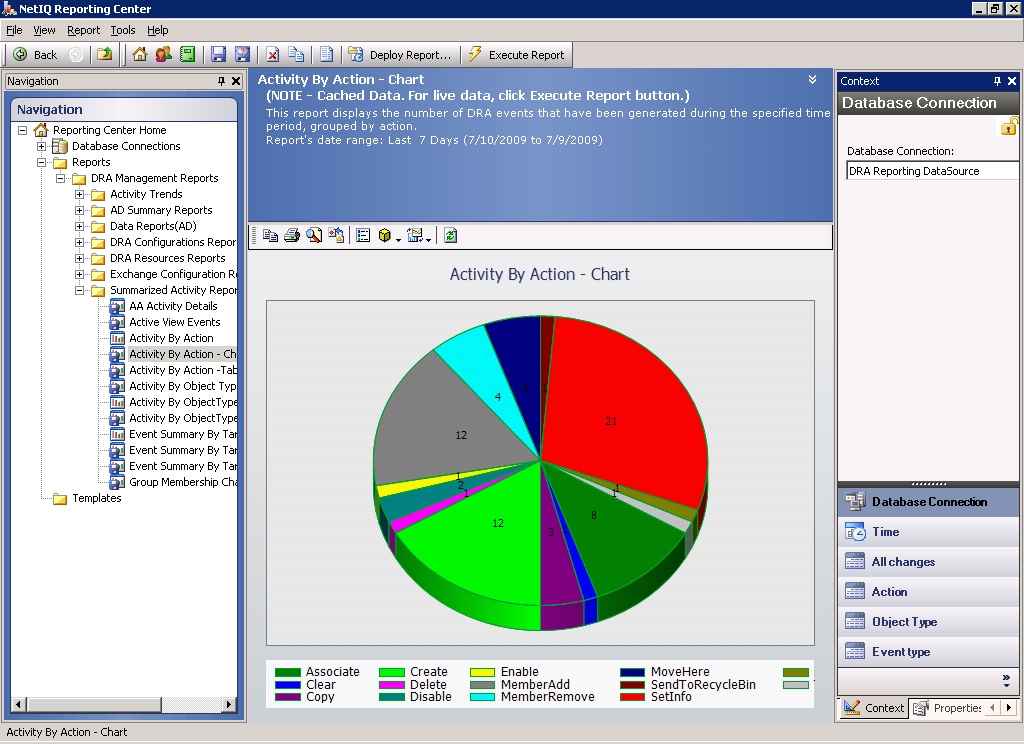
Informes de gestión de DRA: se pueden visualizar a través de NetIQ Reporting Center (Reporting Center) y proporcionan información de actividad, configuración y resumen sobre los eventos de los dominios gestionados. Algunos informes de gestión están disponibles como representaciones gráficas de los datos. Estos informes integrados también pueden personalizarse para que le proporcionen exactamente la información que necesita.

Por ejemplo, puede ver un gráfico que muestre la cantidad de eventos en cada dominio gestionado durante un periodo específico mediante informes de gestión. El módulo de elaboración de informes permite ver información sobre el modelo de seguridad de DRA, como definiciones de grupo de administradores asistentes y ActiveView.

Debe instalar y configurar primero los informes de gestión opcionales para poder verlos. Para obtener más información sobre la instalación de componentes de elaboración de informes, consulte la Guía de instalación. Para obtener más información sobre el módulo de elaboración de informes de DRA, consulte Módulo de elaboración de informes de DRA.

Lance la consola de Reporting Center en el grupo de programas NetIQ > Reporting Center.

En la siguiente ilustración, se muestra la interfaz de Reporting Center con informes de gestión de DRA seleccionados.

Para obtener más información acerca del módulo de elaboración de informes de DRA, consulte los siguientes temas:

2.3.1 Descripción del módulo de elaboración de informes de DRA

El módulo de elaboración de informes de DRA proporciona dos métodos para generar informes que permiten ver los cambios más recientes realizados en el entorno, y recopilar y ver las definiciones de cuentas de usuario, grupos y recursos del dominio.

Informes de detalles de actividad

Se accede a ellos a través del nodo Gestión de cuentas y recursos de la consola de delegación y configuración; estos informes proporcionan información de cambios en tiempo real en relación con los objetos del dominio.

Informes de gestión de DRA

Se accede a ellos a través de NetIQ Reporting Center (Reporting Center) y proporcionan información de actividad, configuración y resumen sobre los eventos de los dominios gestionados. Algunos informes están disponibles como representaciones gráficas de los datos.

Por ejemplo, puede ver una lista de los cambios realizados en o por un objeto durante un periodo especificado mediante los informes de detalles de actividad. También puede ver un gráfico que muestre la cantidad de eventos en cada dominio gestionado durante un periodo específico mediante informes de gestión. El módulo de elaboración de informes también permite ver información sobre el modelo de seguridad de DRA, como definiciones de grupo de AA y ActiveView.

DRA inhabilita las funciones y los informes que no admite su licencia. También debe disponer de los poderes adecuados para ejecutar y ver informes. Por lo tanto, es posible que no tenga acceso a algunos informes.

Los informes de gestión de DRA se pueden instalar y configurar como una función opcional y se pueden visualizar en Reporting Center. Al habilitar y configurar la recopilación de datos, DRA recopila información acerca de los eventos sometidos a auditoría y la exporta a una base de datos de SQL Server con la programación que se defina. Al conectarse a esta base de datos en Reporting Center, tendrá acceso a más de 60 informes integrados:

  • Informes de actividad que muestran quién hizo qué y cuándo.

  • Informes de configuración que muestran el estado de AD o DRA en un momento específico.

  • Informes de resumen que muestran el volumen de actividad.

Para obtener más información acerca de la configuración de la recopilación de datos para los informes de gestión, consulte la Guía del administrador.

2.3.2 Cómo DRA utiliza los archivos de registro

Para revisar y notificar las acciones del administrador asistente, DRA registra todas las operaciones de usuarios en el archivo de registro, en el equipo del servidor de administración. Entre las operaciones de los usuarios, se incluyen todos los intentos de cambiar definiciones, como actualizar cuentas de usuario, suprimir grupos o definir de nuevo ActiveViews. DRA también registra operaciones internas específicas, como la inicialización del servidor de administración y la información del servidor relacionada. Además de registrar estos eventos de auditoría, DRA registra los valores anteriores y posteriores al evento para que pueda ver exactamente qué ha cambiado.

DRA utiliza una carpeta, NetIQLogArchiveData, denominada archivo de registro para almacenar de forma segura los datos de registro archivados. DRA archiva los registros a lo largo del tiempo y borra posteriormente los datos más antiguos para dejar espacio para los datos más recientes mediante un proceso denominado limpieza.

DRA utiliza los eventos de auditoría almacenados en los archivos incluidos en el archivo de registro para mostrar informes de detalles de actividad como, por ejemplo, los cambios realizados en un objeto durante un periodo específico. También puede configurar DRA para exportar información de estos archivos incluidos en el archivo de registro a una base de datos de SQL Server que NetIQ Reporting Center utilizará para mostrar informes de gestión.

DRA siempre escribe eventos de auditoría en el archivo de registro. También puede habilitar o inhabilitar la función de escritura de eventos de DRA en los registros de eventos de Windows.

Para obtener más información sobre la auditoría de DRA, consulte la Guía del administrador.
2.3.3 Descripción de las fechas y las horas

DRA utiliza el estilo de fecha corta y el estilo de hora especificados en la aplicación de configuración regional del Panel de control para que se muestren en los informes. En los informes de DRA, se muestran la fecha y la hora UTC como fecha y hora locales para los eventos. Los informes de DRA admiten los siguientes formatos de fecha:

  • m/d/aa

  • m-d-aa

  • m/d/aaaa

  • m-d-aaaa

  • mm/dd/aa

  • mm-dd-aa

  • mm/dd/aaaa

  • mm-dd-aaaa

  • dd/mm/aa

  • dd-mm-aa

  • dd/mm/aaaa

  • dd-mm-aaaa

2.3.4 Tareas del módulo de elaboración de informes de DRA

Para generar informes de gestión de DRA, instale Reporting Center y habilite la recopilación de datos en DRA. Para obtener más información sobre cómo habilitar la recopilación de datos, consulte la Guía del administrador. Para generar informes de detalles de actividad, haga clic con el botón derecho en cualquier objeto y, a continuación, haga clic en Reporting (Informes) si quiere ver las opciones disponibles para los informes en ese objeto. Las siguientes secciones le guiarán a través de las distintas tareas de elaboración de informes.

Visualización de informes de detalles de actividad

Los informes de detalles de actividad muestran información sobre los cambios realizados en el entorno. Puede ver o imprimir un informe, así como guardar un informe en formato Excel, CSV o TXT. Para ver o imprimir informes, debe estar asociado a la función de administración de informes.

Al visualizar informes, escriba los criterios para especificar el periodo sobre el que desea que se muestre información. También puede optar por ver un informe limitado a los cambios realizados en servidores DRA específicos, y puede restringir el número de filas que se incluirán en el informe. Si el tamaño del informe supera uno de los siguientes límites, DRA muestra un mensaje que indica que no se ha completado el informe:

  • El tamaño supera los 500 MB.

  • El tiempo necesario para consultar todos los servidores DRA supera los 5 minutos.

  • El número de filas que se mostrarán supera las 1000.

Tiene la opción de ver el informe que contiene solo la información recuperada antes de alcanzar uno de estos límites o puede cambiar los criterios del informe para ver uno que cumpla con estos límites.

Para ver un informe:

  1. En el panel izquierdo, expanda Todos mis objetos gestionados.

  2. Para especificar el objeto sobre el que desea ver un informe, realice los pasos siguientes:

    1. Si conoce la ubicación del objeto, seleccione el dominio y la unidad administrativa que contiene ese objeto.

    2. En el panel de búsqueda, especifique los atributos de objeto y, a continuación, haga clic en Find Now (Buscar ahora).

  3. En el panel de lista, haga clic en el objeto y haga clic en Reporting (Informes).

  4. Seleccione el tipo de informe como Cambios realizados en nombreObjeto o Cambios realizados por nombreObjeto. Los informes disponibles varían en función del tipo de objeto seleccionado.

  5. Seleccione las fechas de inicio y finalización para especificar los cambios que desee ver.

  6. Si desea cambiar el número de filas que se mostrarán, escriba un número para sustituir el valor por defecto 250.

    NOTA:El número de filas mostradas se aplica a cada servidor de administración del entorno. Si incluye tres servidores de administración en el informe y utiliza el valor por defecto de 250 filas para mostrar, el informe puede presentar hasta 750 filas.

  7. Si desea incluir solo servidores de administración específicos en el informe, seleccione Restringir consulta a estos servidores DRA y escriba el nombre o los nombres de servidor que desea que incluya el informe. Separe varios nombres de servidor con comas.

  8. Haga clic en Aceptar.

    NOTA:Es posible que DRA tarde hasta 5 segundos en mostrar los cambios recientes en los informes. Por lo tanto, espere al menos 5 segundos después de realizar un cambio y antes de intentar ver un informe que contenga el cambio.

Exportación de informes de detalles de actividad

Puede exportar los informes de detalles de actividad con los formatos siguientes: XLS, CSV y TXT. El formato por defecto es el de Microsoft Excel.

Para exportar informes de detalles de actividad:

  1. En la ventana de informes, en el menú Archivo, haga clic en Preview and Export (Obtener vista previa y exportar).

  2. En el menú Archivo de la ventana de vista previa, haga clic en Export Document (Exportar documento) > Excel File (Archivo de Excel).

  3. Seleccione las opciones de exportación y haga clic en Aceptar.

  4. En la ventana Guardar como, especifique un nombre para el archivo y haga clic en Guardar.

Impresión de los informes de detalles de actividad

Para imprimir informes, debe estar asociado a la función de administración de informes. Puede ver o imprimir informes de detalles de actividad, así como guardar un informe en varios formatos.

Para imprimir informes de detalles de actividad:

  1. En la ventana de informes, en el menú Archivo, haga clic en Preview and Export (Obtener vista previa y exportar).

  2. En el menú Archivo de la ventana de vista previa, haga clic en Imprimir.

Visualización de informes de gestión

Debe instalar el módulo de elaboración de informes de DRA y configurar los recopiladores de datos de DRA para poder ver los informes de gestión en Reporting Center. Para obtener más información sobre la instalación del módulo de elaboración de informes de DRA y la configuración de los recopiladores de DRA, consulte la Guía del administrador.
Al entrar a Reporting Center, el servicio Web utiliza IIS para validar las credenciales de la cuenta de acuerdo con la forma en que configuró el servicio Web durante la instalación.

Para ver informes de gestión:

  1. Entre al equipo que ejecuta Reporting Center Console.

  2. Inicie Reporting Center Console en el grupo de programas NetIQ > Reporting Center.

  3. Proporcione la información necesaria en el recuadro de diálogo de entrada y haga clic en Logon (Entrar a la sesión).

  4. En el panel de navegación, expanda Reports (Informes) > DRA Management Reports (Informes de gestión de DRA).

  5. Expanda las categorías de informes hasta que encuentre un informe que desee ver.

  6. Haga clic en el nombre del informe en el panel de navegación; el informe se cargará en el panel de resultados del centro, mostrando los datos almacenados en caché.

  7. Si desea ver el informe con los datos más recientes, haga clic en Execute Report (Ejecutar informe) en el panel de resultados.

Puede cambiar la configuración de contexto por defecto para que se muestren diferentes resultados de informes. Para obtener más información acerca de la configuración de contexto en Reporting Center, consulte la Guía del administrador.

Personalización de los informes de gestión

En DRA, se incluyen más de 60 informes de gestión. Reporting Center le proporciona la flexibilidad de personalizar e implantar estos informes de muchas formas. Para obtener más información acerca de la personalización y distribución de los informes de gestión en Reporting Center, consulte la Guía del administrador.

Para personalizar un informe de gestión:

  1. Vea un informe que sea similar al que desea crear. Para obtener más información, consulte Visualización de informes de gestión.

  2. Personalice el informe. Para ello, cambie la configuración de contexto y las propiedades del informe para que se muestre la información que desea.

  3. Haga clic en Execute Report (Ejecutar informe).

  4. En el menú Report (Informe), haga clic en Save Report As (Guardar informe como) y especifique un título para el informe y la ubicación en la que se guardará.

  5. Haga clic en Guardar.

Para obtener más información acerca de cómo trabajar con informes de gestión en Reporting Center, consulte la Guía del administrador.