2.4 Konfigurieren von PlateSpin Protect-Standardoptionen
Dieser Abschnitt enthält folgende Informationen:
2.4.1 Einrichten automatischer E-Mail-Benachrichtigungen zu Ereignissen und Berichten
Sie können PlateSpin Protect so konfigurieren, dass es automatisch Benachrichtigungen zu Ereignissen und Reproduktionsberichte an angegebene E-Mail-Adressen sendet. Für diese Funktion ist es erforderlich, dass Sie zuerst einen gültigen SMTP-Server für PlateSpin Protect angeben.
SMTP-Konfiguration
Konfigurieren Sie auf der PlateSpin Protect-Weboberfläche die SMTP-Einstellungen für den Server, der zum Zustellen von E-Mail-Benachrichtigungen zu Ereignissen und Reproduktionsberichten verwendet wird.
Abbildung 2-1 SMTP-Einstellungen (Simple Mail Transfer Protocol)
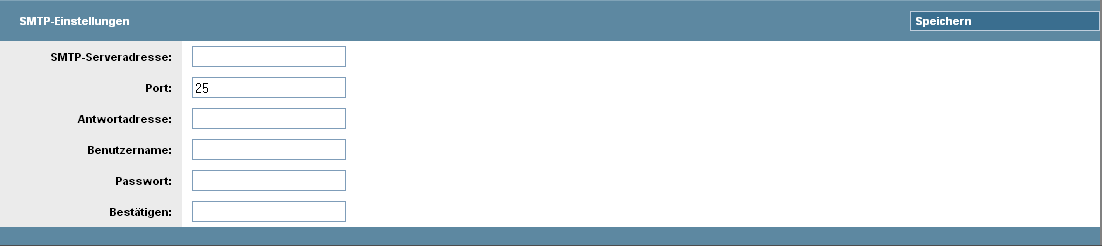
So konfigurieren Sie die SMTP-Einstellungen:
-
Klicken Sie auf Ihrer PlateSpin Protect-Weboberfläche auf > .
-
Geben Sie die und den (Standardport ist 25) Ihres SMTP-Servers sowie eine für den Empfang von E-Mail-Benachrichtigungen zu Ereignissen und zum Fortschritt an.
-
Geben Sie den und das ein. Bestätigen Sie anschließend das Passwort.
-
Klicken Sie auf .
Einrichten automatischer Ereignisbenachrichtigungen per E-Mail
-
Richten Sie einen SMTP-Server für PlateSpin Protect ein. Weitere Informationen hierzu finden Sie in SMTP-Konfiguration.
-
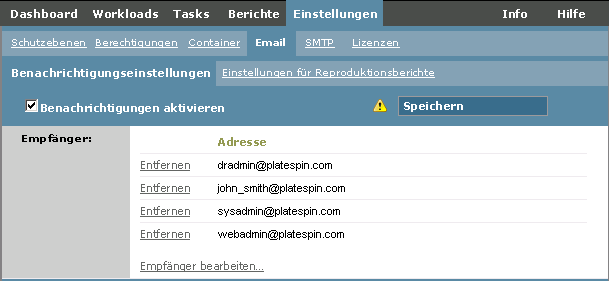
Klicken Sie auf Ihrer PlateSpin Protect-Weboberfläche auf .
-
Wählen Sie die Option .
-
Klicken Sie auf , geben Sie die erforderlichen E-Mail-Adressen getrennt durch Kommas ein und klicken Sie anschließend auf .
-
Klicken Sie auf .
Klicken Sie zum Löschen aufgelisteter E-Mail-Adressen auf neben den zu entfernenden Adressen.
Folgende Ereignisse lösen E-Mail-Benachrichtigungen aus:
|
Ereignis |
Anmerkungen |
|---|---|
|
Workload online erkannt |
Wird generiert, wenn das System erkennt, dass ein Workload, der zuvor offline war, nun online ist. Betrifft Workloads, deren Schutzvertragsstatus nicht lautet. |
|
Workload offline erkannt |
Wird generiert, wenn das System erkennt, dass ein Workload, der zuvor online war, nun offline ist. Betrifft Workloads, deren Schutzvertragsstatus nicht lautet. |
|
Vollreproduktion erfolgreich abgeschlossen |
|
|
Fehler bei der Vollreproduktion |
|
|
Vollreproduktion verpasst |
Ähnlich dem Ereignis Inkrementelle Reproduktion verpasst. |
|
Inkrementelle Reproduktion erfolgreich abgeschlossen |
|
|
Fehler bei der inkrementellen Reproduktion |
|
|
Inkrementelle Reproduktion verpasst |
Wird generiert, wenn Folgendes zutrifft:
|
|
Failover-Test abgeschlossen |
Wird generiert, wenn ein Failover-Test-Vorgang manuell als ordnungsgemäß durchgeführt oder als Fehler gekennzeichnet wird. |
|
Failover-Vorbereitung abgeschlossen |
|
|
Failover-Vorbereitung fehlgeschlagen |
|
|
Failover abgeschlossen |
|
|
Failover-Fehler |
Einrichten automatischer Reproduktionsberichte per E-Mail
Führen Sie folgende Schritte aus, um PlateSpin Protect so einzurichten, dass es automatisch Reproduktionsberichte per E-Mail sendet:
-
Richten Sie einen SMTP-Server für PlateSpin Protect ein. Weitere Informationen hierzu finden Sie in SMTP-Konfiguration.
-
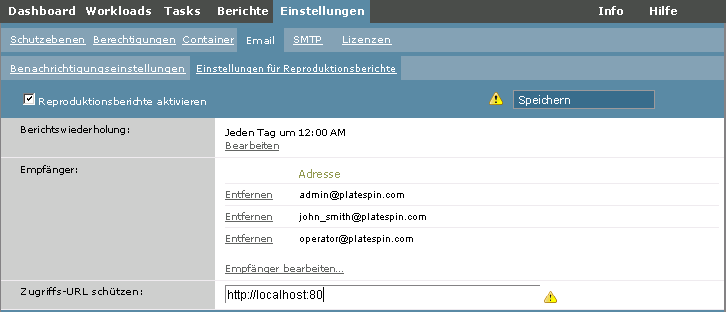
Klicken Sie auf Ihrer PlateSpin Protect-Weboberfläche auf .
-
Wählen Sie die Option .
-
Klicken Sie im Abschnitt auf und geben Sie das erforderliche Wiederholungsmuster für die Berichte an.
-
Klicken Sie im Abschnitt auf , geben Sie die erforderlichen E-Mail-Adressen getrennt durch Kommas ein und klicken Sie anschließend auf .
-
(Optional) Geben Sie im Abschnitt eine nicht standardmäßige URL für Ihren PlateSpin-Server ein (z. B. wenn Ihr PlateSpin-Server-Host mehrere Netzwerkkarten hat oder sich hinter einem NAT-Server befindet). Diese URL hat Einfluss auf den Titel des Berichts und auf die Funktionalität für den Zugriff auf relevante Inhalte auf dem Server über Hyperlinks in E-Mail-Berichten.
-
Klicken Sie auf .
Informationen zu anderen Arten von Berichten, die Sie jederzeit generieren können, finden Sie unter Generieren von Workload- und Workload-Schutz-Berichten.
2.4.2 Einrichtung der Sprache bei internationalen Versionen von PlateSpin Protect
PlateSpin Protect bietet Unterstützung von Landessprachen (NLS, National Language Support) für Chinesisch (vereinfacht), Chinesisch (traditionell), Französisch, Deutsch und Japanisch.
Zur Verwendung der PlateSpin Protect-Weboberfläche und der integrierten Hilfe in einer dieser Sprachen muss die entsprechende Sprache in Ihrem Webbrowser hinzugefügt und an die erste Position der Rangfolge gesetzt werden:
-
Rufen Sie in Ihrem Webbrowser die Spracheinstellung auf:
-
Internet Explorer: Klicken Sie auf > .
-
Firefox: Klicken Sie auf > .
-
-
Fügen Sie die gewünschte Sprache hinzu und setzen Sie sie an die oberste Position in der Liste.
-
Speichern Sie die Einstellungen und starten Sie anschließend die Client-Anwendung, indem Sie eine Verbindung zu Ihrem PlateSpin-Server herstellen. Weitere Informationen hierzu finden Sie unter Starten der PlateSpin Protect-Weboberfläche.
HINWEIS:(Für Benutzer der chinesischen Versionen) Der Versuch, über einen Browser ohne spezifische chinesische Version eine Verbindung zum PlateSpin Server herzustellen, kann zu Webserver-Fehlern führen. Verwenden Sie für den ordnungsgemäßen Betrieb die Konfigurationseinstellungen des Browsers, um eine spezifische chinesische Spracheinstellung hinzuzufügen (Chinesisch [zh-cn] oder Chinesisch [zh-tw]). Verwenden Sie die kulturneutrale Spracheinstellung Chinesisch [zh] nicht.
Die Sprache eines geringen Anteils der vom PlateSpin-Server generierten Systemmeldungen hängt von der Oberflächensprache des Betriebssystems ab, die auf Ihrem PlateSpin Server-Host ausgewählt ist:
-
Rufen Sie Ihren PlateSpin Server-Host auf.
-
Starten Sie das Applet für die Regions- und Sprachoptionen (klicken Sie auf , geben Sie intl.cpl ein und drücken Sie die Eingabetaste) und klicken Sie anschließend auf die Registerkarte (Windows Server 2003) bzw. (Windows Server 2008).
-
Installieren Sie das erforderliche Sprachpaket, sofern es noch nicht installiert ist. Möglicherweise benötigen Sie Zugriff auf die Installationsmedien Ihres Betriebssystems.
-
Wählen Sie die erforderliche Sprache als Oberflächensprache des Betriebssystems aus. Wenn eine entsprechende Aufforderung angezeigt wird, melden Sie sich ab oder starten Sie das System neu.
2.4.3 Konfigurieren des Verhaltens des PlateSpin-Servers mithilfe von XML-Konfigurationsparametern
Bestimmte Aspekte des Verhaltens des PlateSpin-Servers werden anhand von Konfigurationsparametern gesteuert, die Sie auf einer Konfigurations-Webseite mit Ihrem PlateSpin-Server-Host (https://Ihr_PlateSpin-Server/platespinconfiguration/) festlegen.
Normalerweise brauchen Sie diese Einstellungen nicht zu ändern, es sei denn, der PlateSpin-Support rät Ihnen dazu. In diesem Abschnitt werden einige häufig vorkommende Fälle zusammen mit Informationen zur erforderlichen Prozedur aufgeführt.
Gehen Sie wie folgt vor, um Konfigurationsparameter zu ändern oder anzuwenden:
-
Öffnen Sie https://Ihr_PlateSpin-Server/platespinconfiguration/ in einem beliebigen Webbrowser.
-
Suchen Sie den gewünschten Serverparameter und ändern Sie dessen Wert.
-
Speichern Sie die Einstellungen und schließen Sie die Seite.
Nach Änderungen im Konfigurationswerkzeug ist kein Neustart des Computers oder der Dienste erforderlich.
In den nachfolgenden Themen finden Sie Informationen zu verschiedenen Situationen, in denen Sie das Produktverhalten mithilfe eines XML-Konfigurationswerts ändern müssen.
Optimieren des Datentransfers über WAN-Verbindungen
Sie können die Datentransferleistung optimieren und sie für WAN-Verbindungen fein abstimmen. Dazu können Sie die Konfigurationsparameter ändern, die das System anhand der Einstellungen im Konfigurationswerkzeug auf Ihrem PlateSpin-Server-Host liest. Weitere Informationen zu dem generischen Vorgang finden Sie unter Konfigurieren des Verhaltens des PlateSpin-Servers mithilfe von XML-Konfigurationsparametern.
Verwenden Sie diese Einstellungen zur Optimierung der Datentransfers über ein WAN. Diese globalen Einstellungen gelten für alle dateibasierten und VSS-Reproduktionen.
HINWEIS:Wenn diese Werte geändert werden, können die Reproduktionszeiten in Hochgeschwindigkeits-Netzwerken wie Gigabit Ethernet möglicherweise negativ beeinflusst werden. Wenden Sie sich lieber zuerst an den PlateSpin-Support bevor Sie diese Parameter ändern.
In Tabelle 2-5 sind die Konfigurationsparameter in zwei Gruppen aufgeführt: die Standardwerte und die Werte, die für den optimalen Betrieb in einer WAN-Umgebung mit hoher Latenz empfohlen werden.
Tabelle 2-5 Standardmäßige und optimierte Konfigurationsparameter in https://Ihr_PlateSpin-Server/platespinconfiguration/
|
Parameter |
Standardwert |
Optimaler Wert |
|---|---|---|
|
fileTransferMinCompressionLimit Gibt den Schwellwert für die Komprimierung auf Paketebene in Byte an. |
0 (deaktiviert) |
Max. 65536 (64 KB) |
|
fileTransferCompressionThreadsCount Steuert die Anzahl der Threads, die für die Datenkomprimierung auf Paketebene verwendet werden. Wird ignoriert, wenn die Komprimierung deaktiviert ist. Da die Komprimierung CPU-abhängig ist, kann sich diese Einstellung auf die Arbeitsgeschwindigkeit auswirken. |
2 |
nicht zutreffend |
|
fileTransferSendReceiveBufferSize Einstellung der TCP/IP-Fenstergröße für Dateiübertragungsverbindungen. Sie steuert die Anzahl der Byte, die ohne TCP-Acknowledgement gesendet werden. Angabe in Byte. Wenn der Wert auf 0 gesetzt wird, wird die Standard-TCP-Fenstergröße (8 KB) verwendet. Geben Sie bei benutzerdefinierten Größen die Größe in Byte an. Verwenden Sie folgende Formel, um den geeigneten Wert zu ermitteln: ((Verbindungsgeschwindigkeit(MB/s)/8)*Verzögerung(Sek.))*1000*1000 Beispielsweise wäre die geeignete Puffergröße bei einer 100-Mb/s-Verbindung mit 10 ms Latenz wie folgt: (100/8)*0,01 * 1000 * 1000 = 125000 Byte |
0 (8192 Byte) |
Max. 5242880 (5 MB) |
Einrichten der Unterstützung für SRM
Workloads, die von PlateSpin Protect reproduziert und vom VMware vCenter Site Recovery Manager (SRM) verwaltet werden, funktionieren nahtlos, wenn Sie die Unterstützung für SRM konfigurieren. Im Rahmen der Konfiguration müssen einige XML-Konfigurationsparameter des PlateSpin Servers geändert werden. Informationen über diese Konfigurationsänderungen finden Sie im Abschnitt 2.4.4, Konfigurieren der Unterstützung für VMware vCenter Site Recovery Manager.
2.4.4 Konfigurieren der Unterstützung für VMware vCenter Site Recovery Manager
Mit PlateSpin Protect können Sie ihre Workloads lokal schützen und sie mithilfe einer zusätzlichen Methode an einem Remotestandort, wie einem SAN, reproduzieren. Sie können beispielsweise mit VMware vCenter Site Recovery Manager (SRM) eine komplette Datenablage reproduzierter Ziel-VMs an einem Remotestandort reproduzieren. In diesem Fall sind spezifische Konfigurationsschritte erforderlich, um sicherzustellen, dass die Ziel-VMs reproduziert werden können und ordnungsgemäß funktionieren, sobald sie am Remotestandort eingeschaltet werden.
Die Protect-Konfiguration für die Unterstützung für SRM umfasst die folgenden Anpassungen:
-
Konfigurieren Sie eine Einstellung, damit die PlateSpin Protect-ISO und -Datenträger in derselben Datenablage gespeichert werden wie die VMware .vmx- und .vmdk-Dateien.
-
Bereiten Sie die PlateSpin Protect-Umgebung auf das Kopieren der VMware Tools auf das Failover-Ziel vor. Dazu müssen einige Dateien manuell erstellt und kopiert werden. Außerdem müssen Konfigurationseinstellungen vorgenommen werden, um den Installationsprozess der VMware Tools zu beschleunigen.
Führen Sie die folgenden Schritte aus, um sicherzustellen, dass die Workload-Dateien in derselben Datenablage bleiben:
-
Rufen Sie in einem Webbrowser die URL https://Your_PlateSpin_Server/platespinconfiguration/ auf, um die Webseite für die Konfiguration anzuzeigen.
-
Navigieren Sie auf der Webseite für die Konfiguration zum Serverparameter CreatePSFilesInVmDatastore und ändern Sie den Wert in wahr.
HINWEIS:Die für das Konfigurieren des Reproduktionsvertrags verantwortliche Person muss sicherstellen, dass für alle VM-Zieldatenträgerdateien dieselbe Datenablage angegeben ist.
-
Speichern Sie die Einstellungen und schließen Sie die Seite.
Die Setup-Pakete für die VMware Tools können während der Reproduktion auf das Failover-Ziel kopiert werden, sodass sie beim Start der VM vom Konfigurationsdienst installiert werden können. Dieser Vorgang wird automatisch ausgeführt, wenn das Failover-Ziel eine Verbindung zum Protect-Server herstellen kann. Wird der Vorgang nicht ausgeführt, müssen Sie die Umgebung vor der Reproduktion anhand der folgenden Schritte vorbereiten:
-
Rufen Sie die VMware Tools-Pakete von einem ESX-Host ab:
-
Kopieren Sie mit scp das Image windows.iso aus dem Verzeichnis /usr/lib/vmware/isoimages auf einem zugänglichen VMware-Host in einen lokalen temporären Ordner.
-
Öffnen Sie das ISO-Image, extrahieren Sie die Setup-Pakete und speichern Sie sie an einem verfügbaren Speicherort:
-
VMware 5.0 und 5.1: Die Setup-Pakete bestehen aus den Dateien setup.exe und setup64.exe.
-
VMware 4.0 und 4.1: Die Setup-Pakete bestehen aus den Dateien VMware Tools.msi und VMware Tools64.msi.
-
-
-
Erstellen Sie aus den vom VMware Server extrahierten Setup-Paketen OFX-Pakete:
-
Komprimieren Sie das gewünschte Paket. Stellen Sie dabei sicher, dass sich die Setup-Installationsdatei auf der Root-Ebene des .zip-Archivs befindet.
-
Benennen Sie das .zip-Archiv in 1.package um, sodass es als OFX-Paket verwendet werden kann.
HINWEIS:Wenn Sie ein OFX-Paket von mehr als einem Setup-Paket erstellen möchten, beachten Sie, dass für jedes Setup-Paket ein eigenes eindeutiges .zip-Archiv erforderlich ist.
Da jedes Paket den gleichen Namen (1.package) hat, müssen Sie beim Speichern mehrerer .zip-Archive als OFX-Paket für jedes Paket ein eigenes Unterverzeichnis anlegen.
-
-
Kopieren Sie das entsprechende OFX-Paket (1.package) in %ProgramFiles(x86)%\PlateSpin\Packages\%GUID% auf dem PlateSpin Server. Der Wert %GUID% hängt von der Version Ihres VMware Servers und der Architektur der VMware Tools ab.
In der folgenden Tabelle sind die Serverversionen, die VMware Tools-Architektur und der GUID-Bezeichner aufgeführt, die Sie zum Kopieren des Pakets in das richtige Verzeichnis benötigen:
VMware Server Version
VMware Tools-Architektur
GUID
4.0
x86
D052CBAC-0A98-4880-8BCC-FE0608F0930F
4.0
x64
80B50267-B30C-4001-ABDF-EA288D1FD09C
4.1
x86
F2957064-65D7-4bda-A52B-3F5859624602
4.1
x64
80B1C53C-6B43-4843-9D63-E9911E9A15D5
5,0
x86
AD4FDE1D-DE86-4d05-B147-071F4E1D0326
5,0
x64
F7C9BC91-7733-4790-B7AF-62E074B73882
5.1
x86
34DD2CBE-183E-492f-9B36-7A8326080755
5.1
x64
AD4FDE1D-DE86-4d05-B147-071F4E1D0326
Beschleunigen des Konfigurationsprozesses
Nach dem Booten des Failover-Ziels wird der Konfigurationsdienst gestartet, um die Verwendung der VM vorzubereiten. Er bleibt jedoch einige Minuten inaktiv und wartet auf Daten vom PlateSpin Server bzw. sucht auf der CD ROM nach VMware Tools. So verkürzen Sie die Wartezeit:
-
Navigieren Sie auf der Webseite für die Konfiguration zur Konfigurationseinstellung ConfigurationServiceValues und ändern Sie den Wert der untergeordneten Einstellung WaitForFloppyTimeoutInSecs in null (0).
-
Navigieren Sie auf der Webseite für die Konfiguration zum Parameter ForceInstallVMToolsCustomPackage und ändern Sie den Wert in wahr.
Mit diesen Einstellungen dauert der Konfigurationsprozess weniger als 15 Minuten: der Zielcomputer wird (maximal zweimal) neu gestartet, die VMware Tools werden installiert und SRM greift auf die Tools zu, um das Konfigurieren von Networking am Remotestandort zu unterstützen.