1.2 Konfigurieren der Appliance
Die Ersteinrichtung und -konfiguration der PlateSpin Forge-Appliance muss nur einmal vorgenommen werden. Die folgenden Schritte sind erforderlich:
-
Konfigurieren des Appliance-Hosts (VMware ESX, die Hypervisor-Komponente von PlateSpin Forge).
-
Einrichten der Forge Management-VM (eine Windows-VM, bei der die Anwendungslogik auf dem Host ausgeführt wird).
-
Aktivieren Ihrer Produktlizenz.
Füllen Sie das der Appliance-Dokumentation beiliegende Konfigurationsarbeitsblatt aus, bevor Sie mit der Konfiguration beginnen.
Damit Sie mit der Installation und Konfiguration der Appliance beginnen können, müssen Sie über einen anderen Computer eine direkte Verbindung dazu herstellen und das browserbasierte Appliance Configuration Console-Dienstprogramm (ACC) verwenden. Ziehen Sie in Betracht, durch die Verwendung eines Notebook-Computers eine höhere Flexibilität und Mobilität zu erzielen.
-
Führen Sie die unter Vor dem Beginn beschriebenen Vorbereitungsschritte durch.
-
Verbinden Sie Ihren Computer mit der Appliance. Dazu haben Sie zwei Möglichkeiten:
-
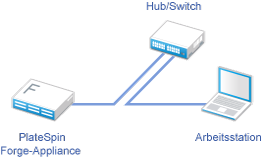
Verbindung über einen Netzwerk-Switch: Verbinden Sie beide Einheiten über ein Ethernet-Netzwerkkabel mit einem Netzwerk-Switch oder einem Hub:
-
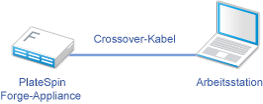
Direkte Verbindung: Verbinden Sie die PlateSpin Forge-Appliance und den Computer direkt über ein Crossover-Kabel:
-
-
Schalten Sie die PlateSpin Forge-Appliance ein. Warten Sie mindestens 10 Minuten, bis das System vollständig gestartet ist, bevor Sie versuchen, eine Verbindung herzustellen.
-
Weisen Sie dem Computer eine IP-Adresse im Bereich 192.168.1.x und die entsprechende Teilnetzmaske 255.255.255.0 oder eine beliebige IP-Adresse/Teilnetzmasken-Kombination zu, über die der Computer einen Ping-Befehl an die Standard-IP-Adresse 192.168.1.200 der Appliance senden kann.
HINWEIS:Verwenden Sie nicht die folgenden IP-Adressen:
-
192.168.1.200: Wird vom Hypervisor verwendet.
-
192.168.1.210: Wird von der Forge-VM verwendet und von einem Dienstprogramm für die Appliance-Konfiguration automatisch zugewiesen.
-
-
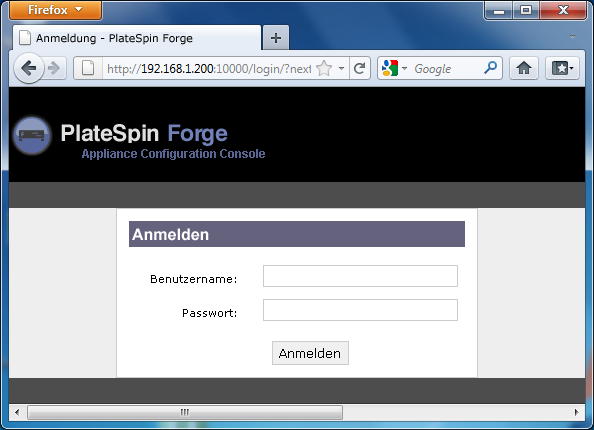
Öffnen Sie einen unterstützten Webbrowser und navigieren Sie zur Forge Appliance Configuration Console (ACC) unter http://192.168.1.200:10000.
HINWEIS:Je nach Browser müssen Sie ggf. die vollständige URL mit Protokoll (http://) in der Adressleiste des Browsers eingeben.
Die Anmeldeaufforderung wird angezeigt.
-
Melden Sie sich mit dem root-Konto (Passwort: password) an.
Das System leitet Sie auf die Seite „Änderung des Passworts“ um.
-
Ändern Sie das Passwort für das root- und das forgeuser-Konto.
-
Melden Sie sich bei der ACC ab.
-
Melden Sie sich mit dem forgeuser-Konto unter Verwendung des in Schritt 7 festgelegten Passworts an.
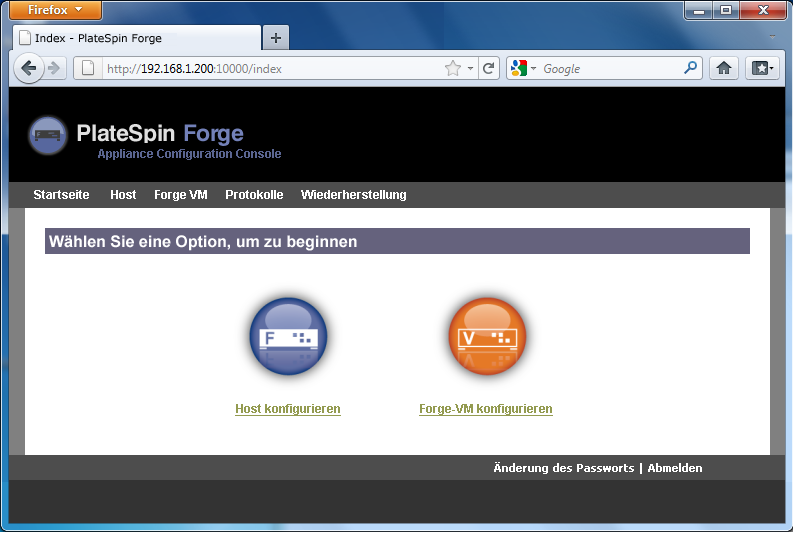
Sie werden aufgefordert, den Host bzw. die Forge-VM einzurichten:
-
Klicken Sie auf (Host konfigurieren).
Der Bildschirm für die Host-Konfiguration wird geöffnet:
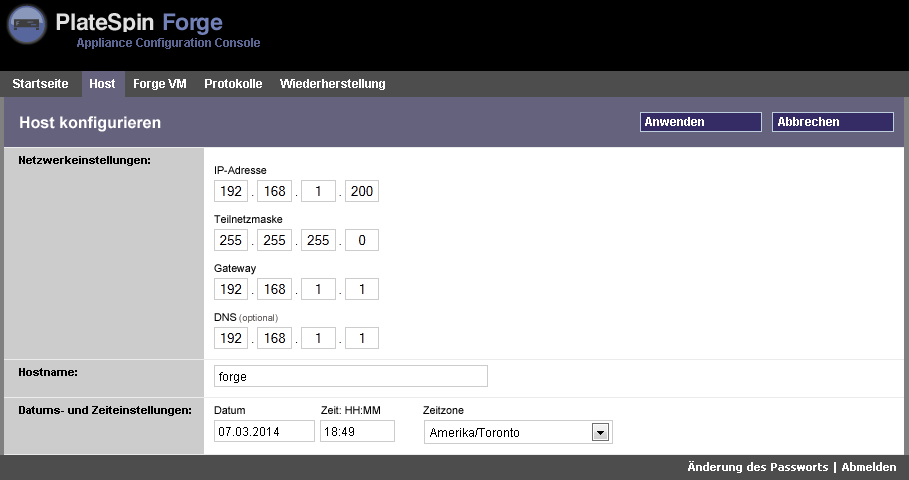
HINWEIS:Richten Sie zunächst den Appliance-Host ein. Versuchen Sie nicht, zuerst die Forge-VM zu konfigurieren.
-
Legen Sie die entsprechenden Einstellungen fest und klicken Sie auf .
Das System zeigt eine Zusammenfassung der ausgewählten Konfigurationsparameter an:
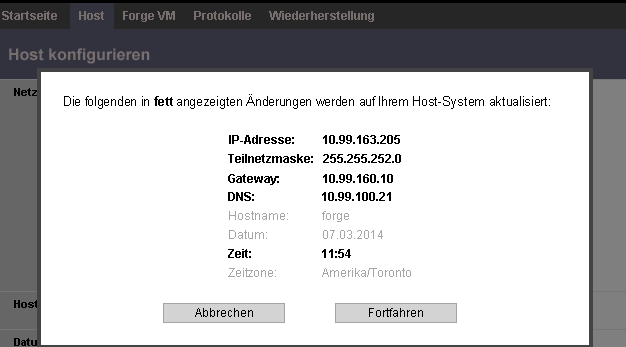
HINWEIS:Wenn Sie die Appliance erneut konfigurieren, d. h. dieses Verfahren nicht das erste Mal ausführen, fordert das System Sie auf zu prüfen, ob die neue Verbindung funktioniert. Wenn die Prüfung fehlschlägt, wird die Forge-IP-Adresse zurückgesetzt.
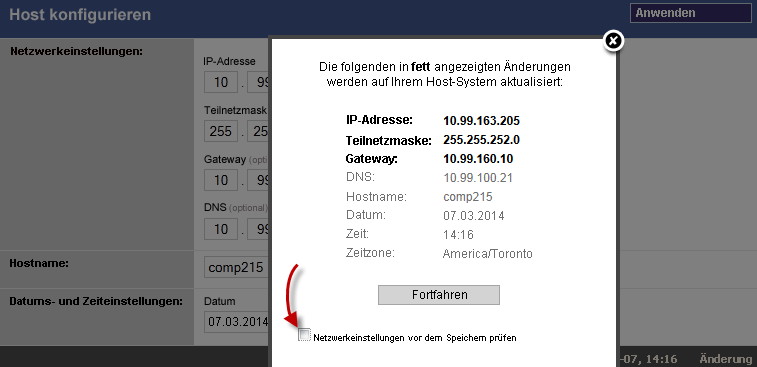
-
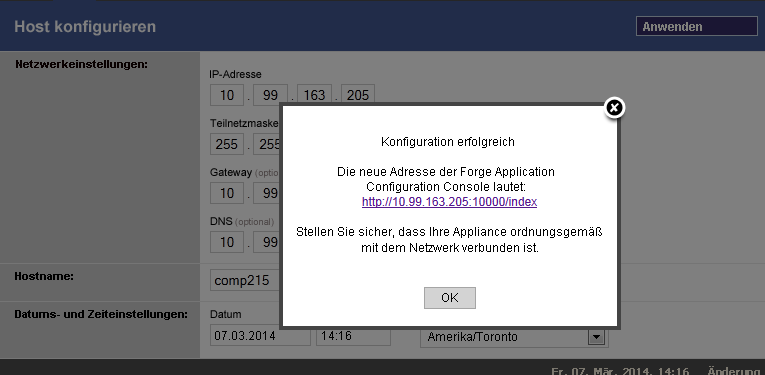
Klicken Sie auf .
Das System zeigt eine Fortschrittsanzeige an und informiert Sie, wenn die Konfiguration erfolgreich abgeschlossen wurde:
-
Trennen Sie die Verbindung zwischen Computer und Appliance und verbinden Sie die Appliance mit dem Produktionsnetzwerk, in dem die neue IP-Adresse gültig ist.
-
Rufen Sie auf dem Computer die folgende Adresse auf: http://<Appliance-IP>:10000
(Wenn Sie denselben Computer verwenden, müssen Sie seine IP-Adresse in eine im Netzwerk gültige Adresse ändern).
-
Melden Sie sich mit dem forgeuser-Konto an.
-
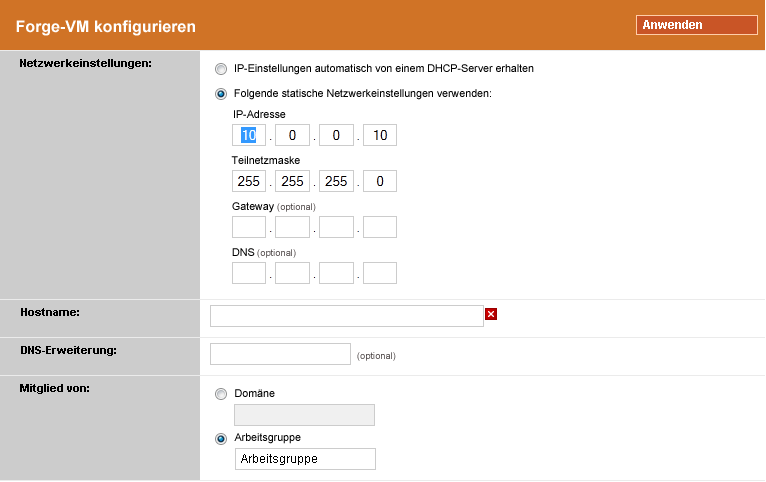
Klicken Sie auf „Configure Forge VM“ (Forge-VM konfigurieren).
Die Seite „Configure the Forge VM“ (Forge-VM konfigurieren) wird angezeigt:
-
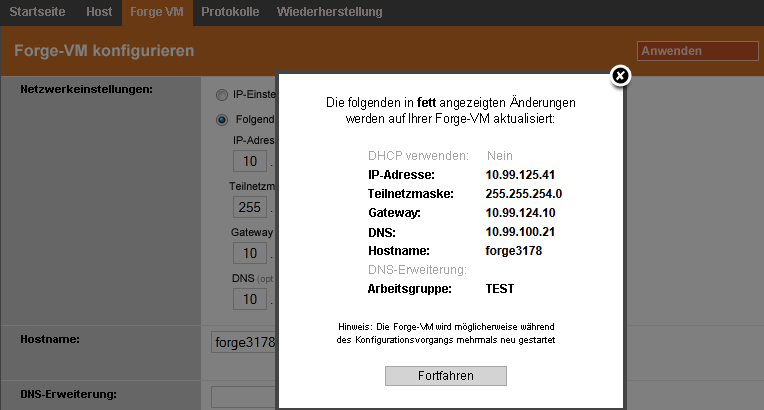
Legen Sie die entsprechenden Einstellungen fest und klicken Sie auf (Weiter > Anwenden).
Das System zeigt eine Zusammenfassung der ausgewählten Konfigurationsparameter an:
-
Klicken Sie auf (Fortfahren) und warten Sie, bis die VM-Konfiguration abgeschlossen ist.
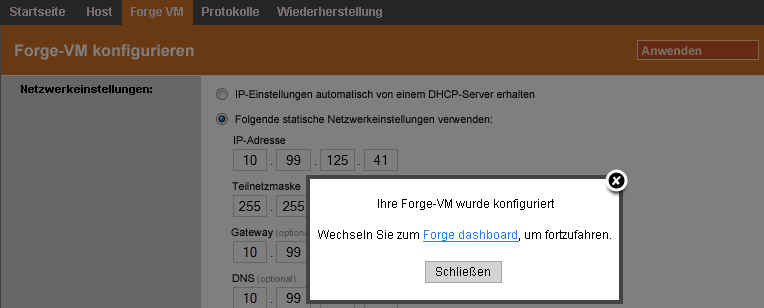
Das System zeigt eine Fortschrittsanzeige an und informiert Sie, wenn die Konfiguration erfolgreich abgeschlossen wurde:
-
Klicken Sie auf den Link „Forge Dashboard“, um die Verbindung zur Forge-Benutzeroberfläche unter http://<Appliance-IP>/forge herzustellen. Geben Sie die standardmäßigen Berechtigungsnachweise für die Forge-VM ein (Benutzername: Administrator, Passwort: password).