4.2 Hinzufügen von Containern (Schutzziele)
Ein Container ist eine Schutz-Infrastruktur, die als Host für die regelmäßig aktualisierte Reproduktion eines geschützten Workloads agiert. Diese Infrastruktur kann entweder ein VMware ESX-Server oder ein VMware DRS-Cluster sein. In PlateSpin Protect können Sie Container für den Schutz und das Failback nutzen.
Um einen Workload schützen zu können, benötigen Sie einen Workload und Container, der vom PlateSpin-Server inventarisiert (oder diesem Server hinzugefügt) ist.
So fügen Sie einen Container hinzu:
-
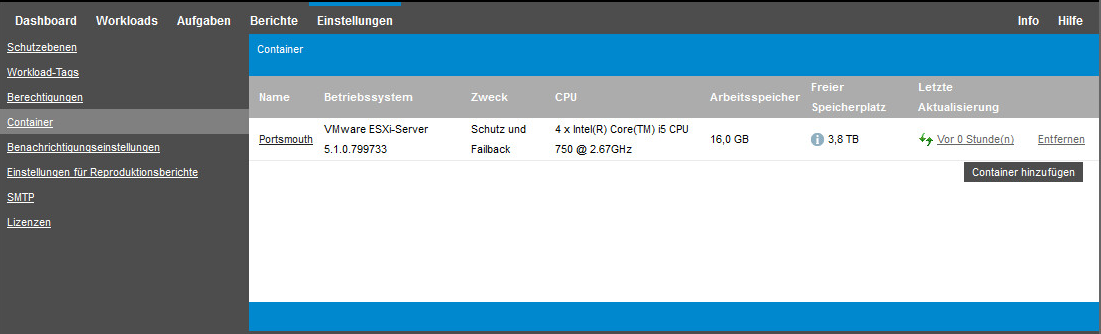
Klicken Sie auf der PlateSpin Protect-Weboberfläche auf Einstellungen > Container > Container hinzufügen.
-
Geben Sie die folgenden Parameter an:
-
Typ: Wählen Sie den Typ des Containers aus:
-
VMware ESX-Server
-
VMware DRS-Cluster
Stellen Sie sicher, dass der VM-Container unterstützt wird. Weitere Informationen hierzu finden Sie unter Unterstützte VM-Container.
-
-
Hostname oder IP-Adresse: Geben Sie den Hostnamen oder die IP-Adresse des Containers ein.
-
vCenter-Hostname oder -IP-Adresse: (Nur DRS-Cluster) Geben Sie den Hostnamen oder die IP-Adresse des vCenter-Servers ein.
-
Clustername: (Nur DRS-Cluster) Geben Sie den Namen des erforderlichen DRS-Clusters ein.
-
Ein Cluster enthält keine ESX-Hosts.
-
Ein Clustername im vCenter-Server ist nicht eindeutig (auch wenn er einen eindeutigen Inventarpfad hat).
-
Keines der Cluster-Mitglieder ist zugänglich (z. B. weil der vCenter-Server im Wartungsmodus ist).
Wenn Sie versuchen, einen DRS-Cluster hinzuzufügen oder zu aktualisieren, kann der zugrunde liegende Ermittlungsvorgang in folgenden Fällen fehlschlagen:
-
-
Benutzername/Passwort: Geben Sie den Administrator-Berechtigungsnachweis für den Zugriff auf den Ziel-Host ein. Weitere Informationen hierzu finden Sie unter Richtlinien für Workload- und Container-Berechtigungsnachweise.
-
Beschreibung: (Nur VM-Container) Wählen Sie den gewünschten Zweck für den VM-Container aus:
-
Schutz
-
Failback
-
Schutz und Failback
Wenn Sie beide Elemente auswählen (Schutz und Failback), steht dieser Container für die Auswahl als Ziel sowohl für Schutz- als auch für Failback-Vorgänge zur Verfügung.
-
-
-
Klicken Sie auf Hinzufügen.
PlateSpin Protect lädt die Seite „Container“ neu und blendet eine Fortschrittsanzeige (
 ) für den Container ein, der hinzugefügt wird. Nach Abschluss des Vorgangs ändert sich das Symbol für die Fortschrittsanzeige in das Symbol für Aktualisieren
  .
.
So aktualisieren Sie einen Container:
-
Klicken Sie auf das Symbol Aktualisieren
neben dem zu aktualisierenden Container.
Dadurch wird der Container neu inventarisiert.
So entfernen Sie einen Container:
-
Klicken Sie auf Entfernen neben dem zu entfernenden Container.